电脑重置后连不上网怎么办?电脑重置后连不上网解决方法
电脑重置后连不上网怎么办
很多人给电脑重置系统后,系统看起来恢复正常了,但就是连不上网。打开网络设置,发现找不到WiFi,或者明明连接上网络,却显示无法访问互联网。面对这种情况,很多时候是因为重置系统时把原来的网卡驱动清除了,导致电脑无法正常识别网络设备。不用着急,本教程就教大家一步步解决电脑重置后无法上网的问题。
一、重新安装网卡驱动
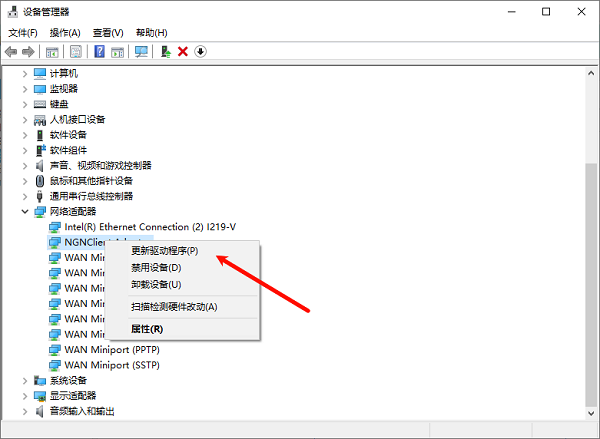
1.右键点击【此电脑】,选择【管理】。
2.打开【设备管理器】。
3.找到【网络适配器】。
4.右键网卡设备,选择【卸载设备】。
5.重启电脑,让系统自动重新安装驱动。
二、系统工具修复网络的方法
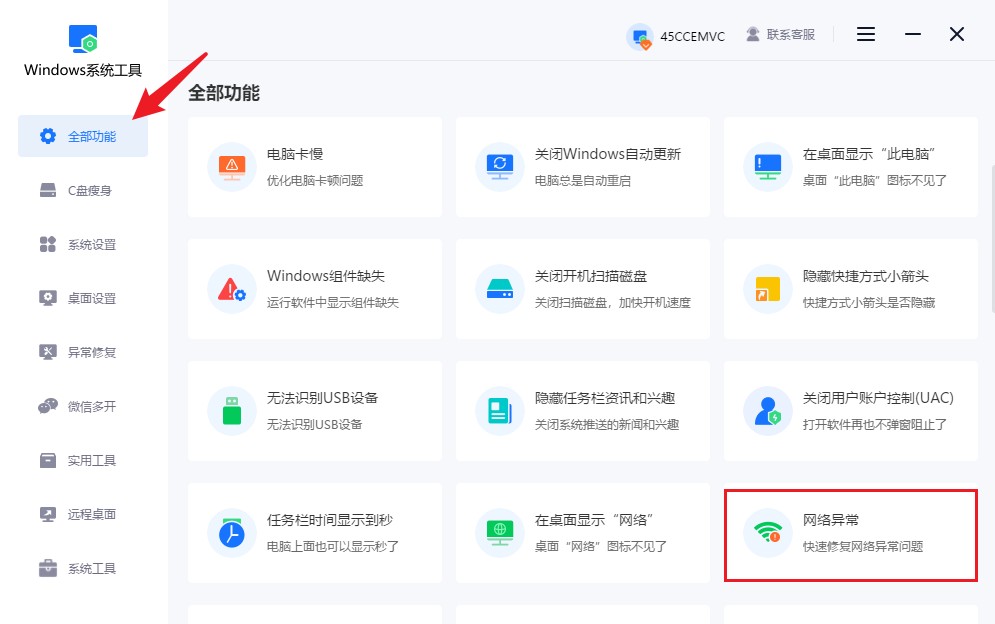
1.首先打开已经安装好的“Windows系统工具”,在左侧菜单中点击“全部功能”,找到“网络异常”这一项并点击进入。
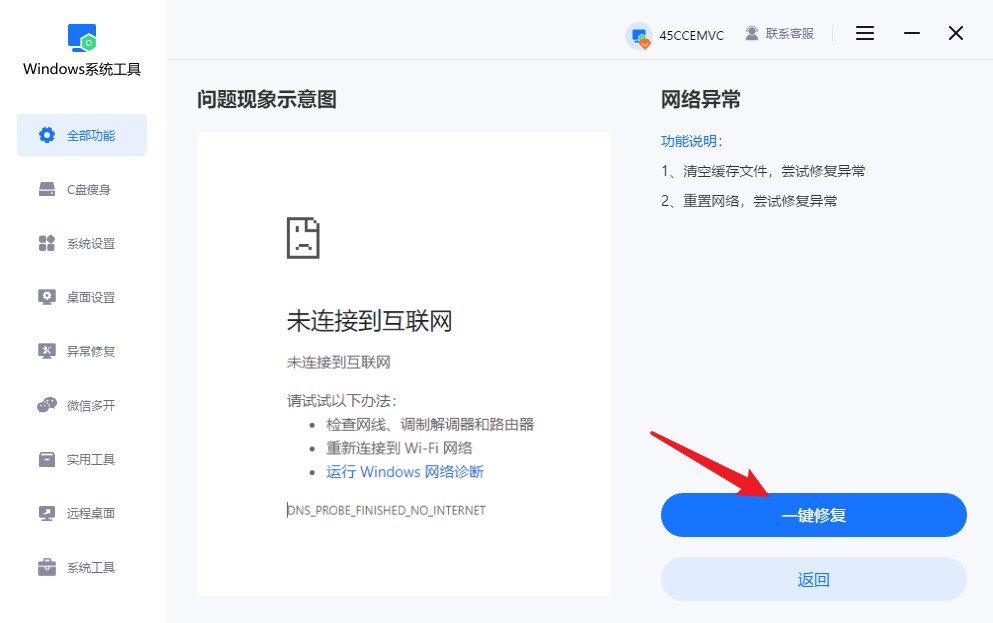
2.进入页面后,点击“一键修复”按钮,系统会自动进行网络重置,并尝试修复当前的网络异常问题。
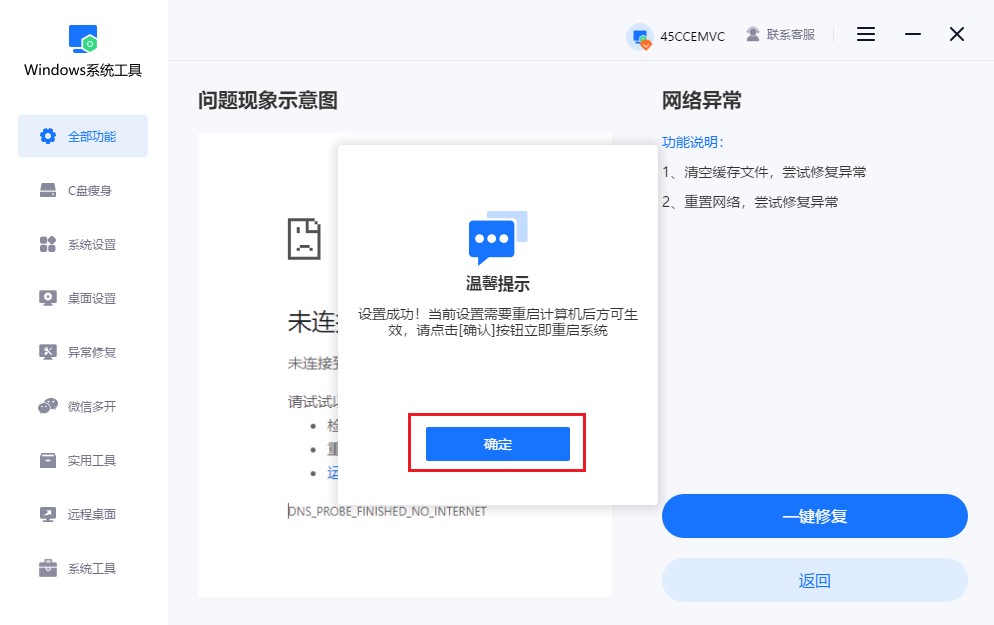
3.界面弹出提示,说明设置成功,并提醒需要重启电脑才能让设置生效,点击“确定”。
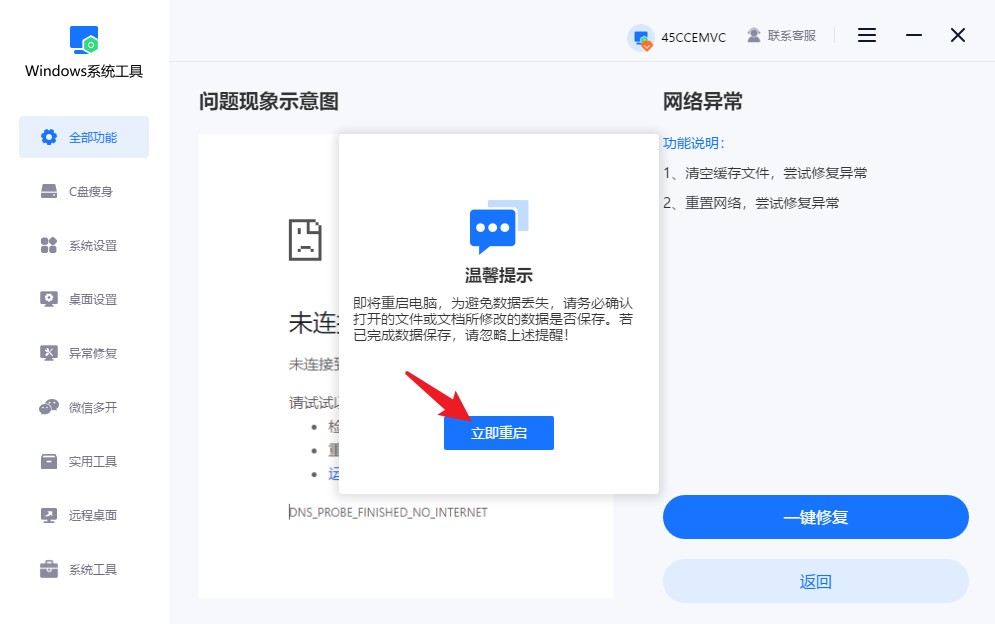
4.接下来点击“立即重启”,准备重启系统。在重启前,请务必保存好您正在编辑的文件,避免出现数据丢失。
三、注意事项
1.在排查网络问题时,尽量一步一步来,不要同时修改多项设置,避免问题变复杂,也方便判断是哪一步起作用了。
以上是,电脑重置后连不上网解决方法。重新安装好网卡驱动后,电脑可以重新识别网络设备,WiFi和有线网络也能恢复正常使用。如果按照教程操作后依然没有网络,可能是网卡硬件出现问题,建议送到专业维修人员那里检查。
本文为https://www.it7t.com原创内容,未经授权禁止任何形式的转载、摘编或镜像复制。
分享:
分享至微信朋友圈

扫码关注
公众号
分享至微信朋友圈
相关文章
查看更多笔记本wifi连上没网怎么办?笔记本wifi连上没网最有效的6个方法
WiFi 显示已连接却打不开网页,说明链路通了但出不去,问题多在 DNS、代理残留和 winsock。本文按从外到内的顺序给出六步排查,每步都能单独验证,不用重装系统也不用换路由。[详情]
电脑网络图标有个感叹号?电脑网络图标有个感叹号的6个排查方向
电脑网络图标有个感叹号?这表示本机拿到了IP但出网不通,问题可能在路由器、DNS、网卡驱动或代理残留。本文按六个方向排查,从分清是本机还是路由器开始,一路查到虚拟网卡和公司网络限制。[详情]
电脑能上微信但打不开网页-电脑能上微信但打不开网页如何一步步查
电脑能上微信但打不开网页?说明网络是通的,断在域名解析或HTTP这一层。本文按换DNS、刷缓存、重置网络栈、关代理、查hosts顺序给六步排查,多数情况十分钟内恢复。[详情]
电脑网络异常怎么修复?电脑网络异常怎么修复的6个命令
电脑网络异常怎么修复?先分清断网、受限还是时断时续,再按顺序用六个命令处理:刷新DNS、重置Winsock与TCP/IP、释放续租IP、检测路由与驱动,附带省电与代理排查。[详情]
电脑连不上网怎么解决?电脑连不上网怎么解决的6步排查
电脑连不上网怎么解决?先用手机验证宽带是否正常,再按网卡状态、IP获取、网关连通、DNS解析、代理设置六步排查。每步给出具体命令和判断标准,不用重装系统也能定位到具体环节。[详情]
