隐藏文件怎么恢复显示?找回文件,用这招
隐藏文件怎么恢复显示?找回文件,用这招
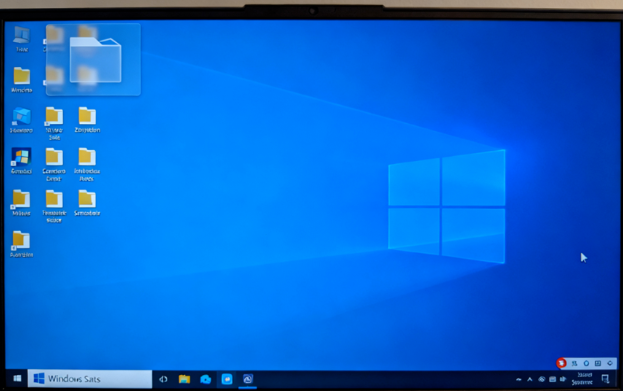
在计算机使用过程中,为了保护个人隐私或避免重要文件被误删,隐藏文件夹成为了一种常见的做法。也有一种情况,文件突然消失,并非我们主动隐藏,而是遭到了恶意软件或病毒的干扰。它们利用操作系统的文件属性机制,将用户的文件夹设置为隐藏状态,或者创建带有特殊字符的隐藏文件夹,使普通用户难以发现这些文件的存在。不过,不用担心,本文介绍一种有效的恢复隐藏文件夹的方法,帮助你轻松找回隐藏的文件夹。
显示隐藏文件方法:
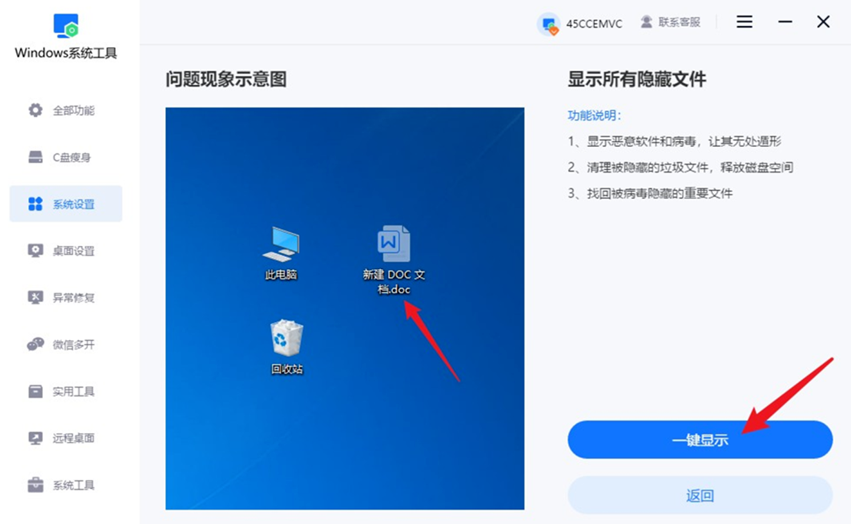
1、首先,在电脑桌面上找到并打开“Windows系统工具”,进入主界面后,点击左侧菜单中的“系统设置”选项。接着,在弹出的功能列表中选择“显示所有隐藏文件”,点击进入该功能页面。

2、到了设置界面,点击“一键显示”按钮,工具就会把隐藏的所有文件都显示出来了。
通过上述步骤,你可以轻松找回那些因恶意软件或病毒干扰而隐藏的文件。但要注意是的是,系统中部分隐藏文件是保障正常运行的关键组件,不能随意修改或删除,否则会导致系统故障。例如:C盘中的Windows文件夹、Program Files文件夹、Users文件夹、System Volume Information文件夹等核心目录,以及hiberfil.sys、pagefile.sys等系统核心文件都受到系统保护。特别是名称与Windows或程序名一致的、隐藏的系统相关文件夹,基本都不能删。
本文为https://www.it7t.com原创内容,未经授权禁止任何形式的转载、摘编或镜像复制。
分享:
分享至微信朋友圈

扫码关注
公众号
分享至微信朋友圈
相关文章
查看更多惠普台式机显示隐藏文件怎么操作?惠普台式机显示隐藏文件最有效的5个方法
隐藏文件在惠普台式机上分普通隐藏和受保护的系统文件两档,只开一个开关往往看不到。本文从资源管理器开关讲到命令行属性,说明查不到的常见原因,并给出病毒改成隐藏后的批量恢复方法。[详情]
winrar解压后文件变成隐藏?winrar解压后文件变成隐藏怎么恢复显示
winrar解压后文件变成隐藏?多半是压缩包里的文件带隐藏属性,解压时被原样保留。本文教你先确认文件还在,再用属性面板、attrib命令和工具批量恢复,并说清杀软隔离与加密文件名的区别。[详情]
隐藏文件夹怎么找出来?隐藏文件夹怎么找出来的6个入口
隐藏文件夹怎么找出来?文件可能只是被设了隐藏属性,并非删除。本文按属性来源列出资源管理器开关、attrib命令、U盘修复、搜索与权限六个入口,并说明系统保护文件为何是灰色。[详情]
显示隐藏文件的快捷键是什么?显示隐藏文件的快捷键用法汇总
显示隐藏文件的快捷键是什么?Win10与Win11可用Alt+V再按H和H快速切换,Win7需进文件夹选项。本文汇总各版本快捷键路径、命令行做法与显示后的注意事项。[详情]
隐藏文件显示后怎么恢复隐藏?隐藏文件显示后怎么恢复隐藏的3种做法
隐藏文件显示后怎么恢复隐藏?分全局开关、单个文件属性、注册表三种做法,分别对应临时查看和永久还原。文中给出属性命令、文件夹选项与超级隐藏项的处理顺序,避免改完还看得见。[详情]
