笔记本按键卡慢?笔记本按键卡慢怎么办
笔记本按键卡慢
笔记本用久以后,有些小问题会慢慢出现。比如打字时按下一个键,要等一会儿才有反应,或者连续输入几个字母,电脑像跟不上节奏一样,使用体验特别难受。可能有人会以为键盘坏了,未必,有时候是系统里的某些功能在后台影响输入速度。对于不常用的功能,可以尝试关闭,减少系统负担。下面就教大家如何关闭笔记本中不需要的设置。

一、关闭筛选键功能
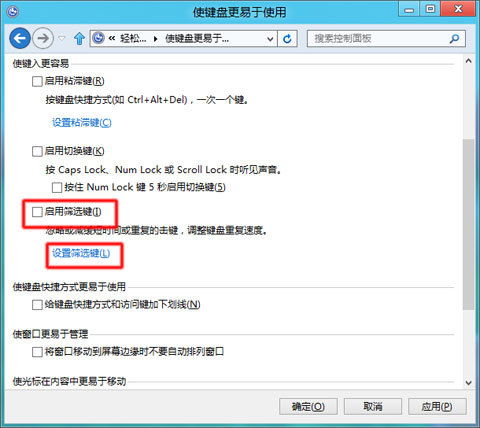
Windows系统里的“筛选键”主要是帮助特殊用户减少误触,但开启后可能会导致键盘响应变慢,操作方法:
1.按 Win + I 打开设置。
2.点击“辅助功能”。
3.找到“键盘”选项。
4.关闭“筛选键”。
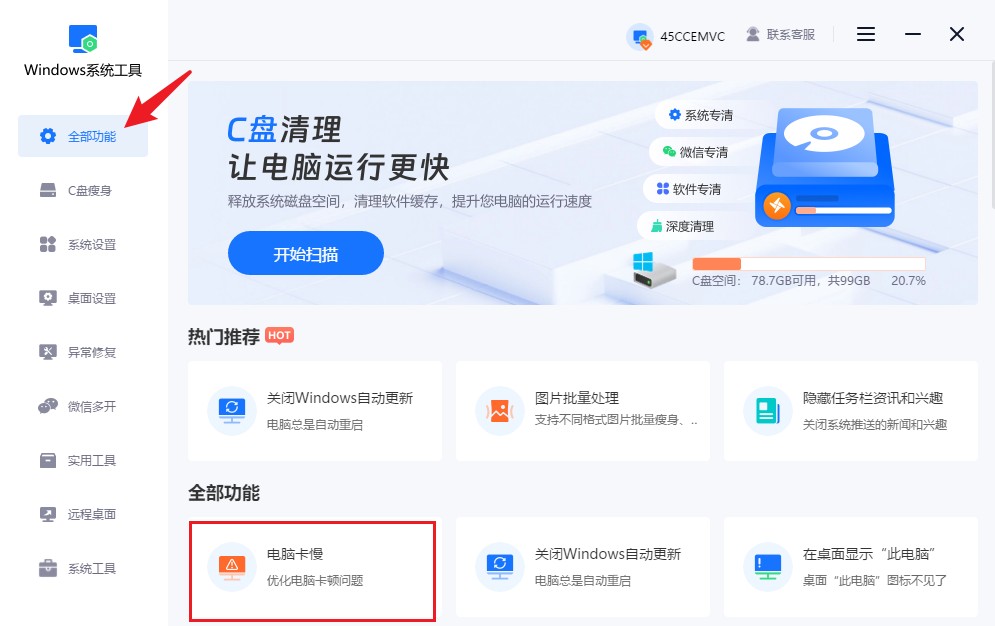
1.首先,下载并保存Windows系统工具到桌面。双击打开后,选择“全部功能”选项,然后点击“电脑卡慢”,进行优化电脑卡顿问题。
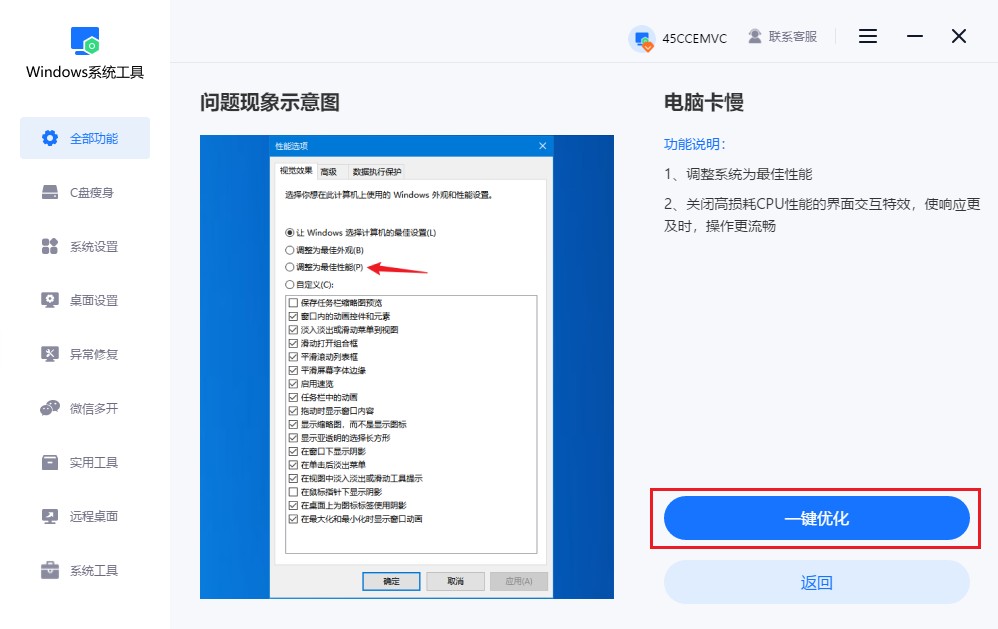
2.接下来,点击“一键优化”按钮,目的是让系统调整为最佳性能,使操作更顺畅。
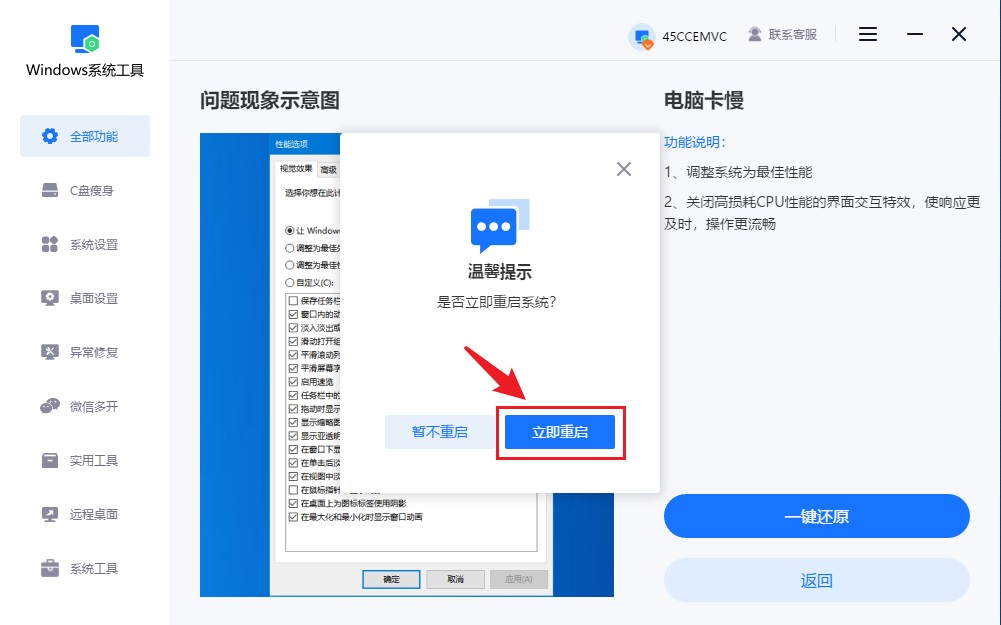
3.弹出窗口提示需要立即重启系统,您需要点击“立即重启”按钮,系统会自动进行必要的调整与优化。
三、解决电脑卡慢的注意事项
1.在优化过程中,建议先关闭正在运行的重要程序和未保存的文件,以免优化或重启过程中丢失数据。
以上教程讲解了,笔记本按键卡慢怎么办。关闭一些平时用不到的功能后,可以减少系统额外负担,让键盘输入更加顺畅。以后如果遇到按键延迟、输入跟不上等情况,不妨先检查一下系统设置,说不定简单调整一下就能恢复正常。
本文为https://www.it7t.com原创内容,未经授权禁止任何形式的转载、摘编或镜像复制。
分享:
分享至微信朋友圈

扫码关注
公众号
分享至微信朋友圈
相关文章
查看更多win10电脑运行卡慢?win10电脑运行卡慢怎么办
Win10电脑运行卡慢,网上能找到的解决方法很多,可真正操作起来却没那么简单。打开一堆系统设置、修改各种参数,看着步骤就让人头大,操作过程中还容易点错。对于不熟悉电脑的用户来说,遇到卡慢问题,最需要的不是一大堆复杂教程,而是一个简单[详情]
电脑配置很高但是卡慢?电脑配置很高但卡慢怎么处理
有位用户的电脑配置并不低,平时办公、运行软件都很顺畅,可最近用起来却开始频繁卡顿,打字反应变慢,打开程序也要等上一会儿。奇怪的是,这台电脑以前并没有这样的问题,配置也没有发生变化,为什么突然变卡了?这种情况不一定是硬件性能不够[详情]
电脑为什么卡慢?电脑为卡慢现象处理教程
看到有人用电脑打字,光是输入几个字都要卡一下,键盘敲下去后,文字过了半天才显示出来。鼠标移动不流畅,打开窗口也要等一会儿,用起来特别让人着急。电脑明明没有做什么复杂的事情,却卡成这样,到底是哪里出了问题?电脑变卡变慢的原因有很[详情]
什么原因导致电脑卡慢?导致电脑卡慢处理办法
电脑突然变卡,很多人不知道到底出了什么问题,然后就开始清理文件、删除软件、修改系统设置,一顿操作下来,不仅没解决卡慢,反而把系统文件删错了,电脑也跟着出现故障。电脑卡慢的原因有很多,不能看到问题就乱动,以免搞坏电脑[详情]
怎么才能让电脑不卡慢?怎样才能让电脑不卡慢
电脑用久了不卡慢,真的有什么秘诀吗?其实很多时候,电脑速度不只是看硬件配置,系统里的一些设置也会影响日常使用。把不需要的开机启动、后台运行和视觉效果适当调整一下,就能减少系统资源的占用。尤其是配置一般的电脑,这些设置做好之后[详情]
相关问答
查看更多电脑占用不高却经常性卡顿怎么办
可能是后台程序太多了。可以按 Ctrl+Shift+Esc 打开任务管理器,查看“启动项”,把不必要的开机自启程序关闭,再顺便清理一下系统临时文件。[详情]
电脑卡死黑屏是什么原因啊
黑屏?呵呵,这里水很深。你以为清个灰、插拔下内存就能好?有时候是主板的固态电容悄悄鼓包了,肉眼不容易看出来,但供电已经不稳了。还有电源,别信什么额定功率,虚标的太多了,用久了性能衰减,一带高负载就歇菜。最坑的是硬盘,尤其是机械硬盘,开始出现[详情]
电脑玩游戏卡顿怎么解决
嗨,我电脑玩游戏也卡过,结果发现后台程序太多!你按Ctrl+Shift+Esc打开任务管理器,关掉那些没用的进程,比如浏览器或下载软件。再更新下Windows系统,杀个毒(用360或火绒就行),清个缓存,卡顿立马减轻。试试呗,免费又简单![详情]
电脑变卡变慢怎么解决
日常保养: - 每月清临时文件 (%temp%) - 火绒/自带杀毒够用,别装俩安全软件(打架卡死你!) - 浏览器别开50个标签,Edge/Chrome都顶不住[详情]
