U盘被写保护,不能复制和删除文件?3种方法解除限制!
U盘被写保护,不能复制、删除文件?3种方法解除限制!
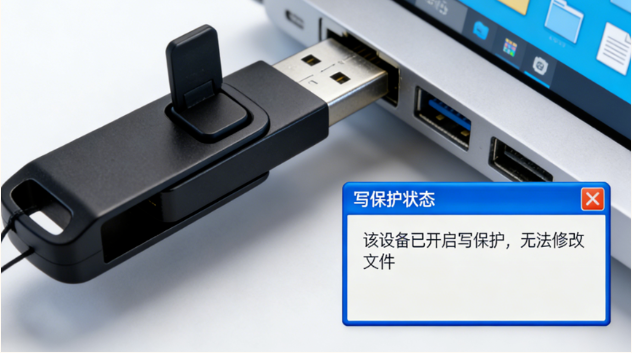
很多人都遇到过这种情况:U盘明明还能正常打开,里面的文件也能看,但一复制文件进去,或者删除内容时,系统就突然弹出一句:“设备被写保护”。这时候很多人第一反应就是:U盘坏了?不一定。很多情况下,U盘被写保护只是系统设置问题,也有可能是文件系统异常,甚至有些U盘本身就带有防写入功能。只要方法用对,大多数情况都能恢复正常。下面就分享3种比较常用的解除方法。
方法一:检查U盘是否有物理写保护开关
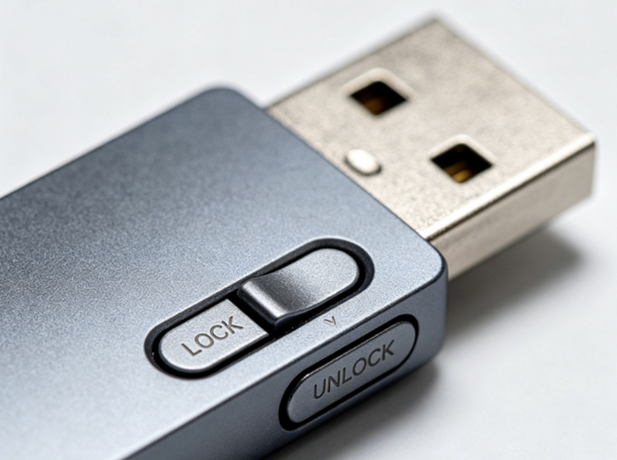
有些老款U盘或者特殊型号U盘,侧面会带一个小开关。
如果不小心拨到了“Lock”位置,U盘就会进入只读状态。
解决方法:
1、拔下U盘,检查侧面有没有小开关;
2、如果有,拨回原来的位置;
3、重新插入电脑测试。
方法二:使用命令修复写保护
如果不是物理锁,可以尝试系统命令修复。
操作步骤:
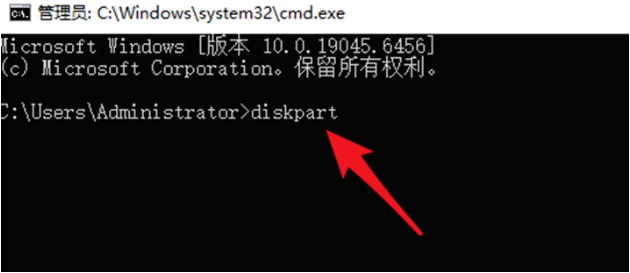
1、按下 Win + R,输入:cmd,右键“命令提示符”,选择“管理员运行”,然后依次输入:diskpart;
2、接着输入:list disk;
3、找到自己的U盘编号后,再输入:select disk 1(这里的1换成你的U盘编号);
4、最后输入:attributes disk clear readonly;
5、按回车后退出即可。很多因为系统只读导致的写保护,基本都能解决。
方法三:使用Windows系统工具一键修复
如果觉得命令操作太麻烦,也可以直接用第三方工具处理。
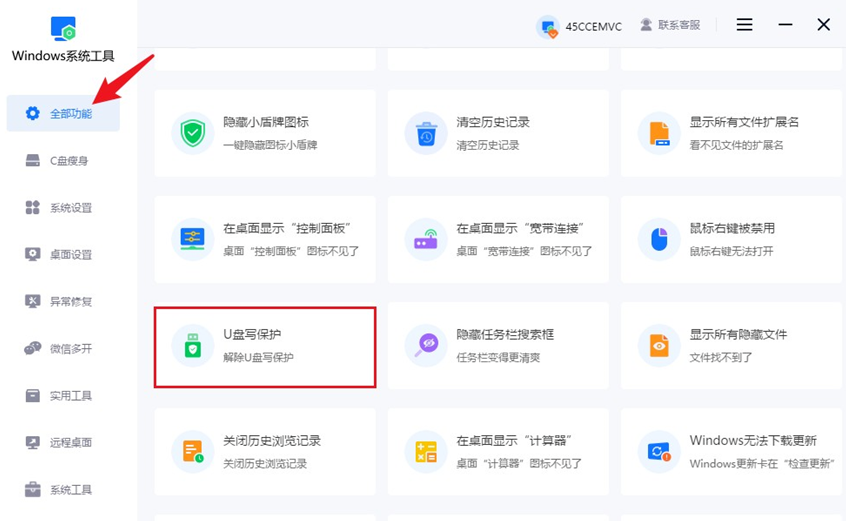
比如Windows系统工具里的“U盘写保护修复”功能,对很多电脑小白会更方便。
操作步骤:
1、打开Windows系统工具,进入“全部功能”,找到“U盘写保护”功能;
2、点击“一键修复”;
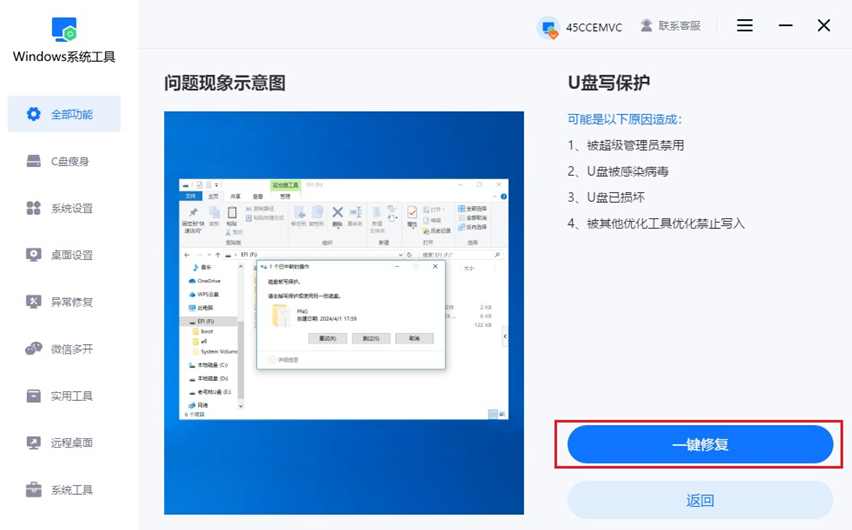
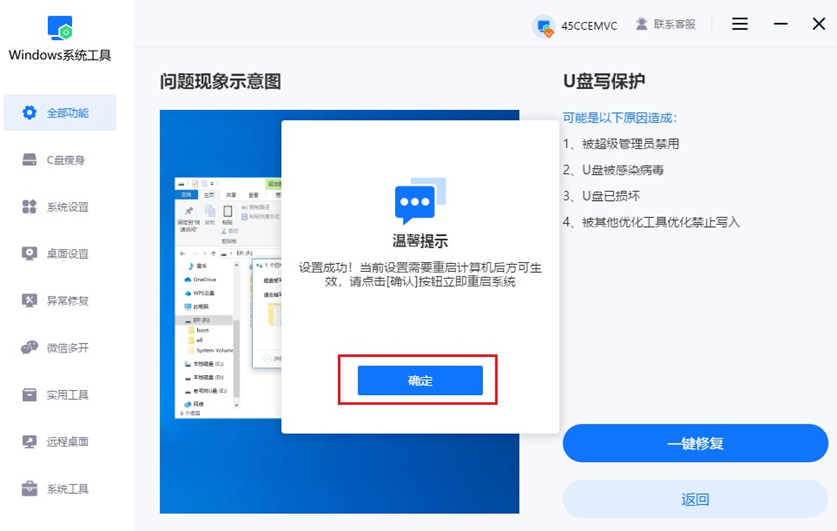
3、等待系统自动检测并解除限制,最后重启电脑即可生效。整个过程基本不用自己研究命令,对不懂电脑的人会更友好。
U盘被写保护,很多时候只是系统限制或者文件异常导致的。如果你的U盘还能读取文件,大概率还有修复机会。可以先从简单的方法开始尝试,再根据情况使用系统工具修复。不过也要提醒一句,如果U盘里有重要资料,操作前最好先备份,避免意外导致文件丢失。
本文为https://www.it7t.com原创内容,未经授权禁止任何形式的转载、摘编或镜像复制。
分享:
分享至微信朋友圈

扫码关注
公众号
分享至微信朋友圈
相关文章
查看更多如何解开u盘写保护-怎么解开u盘写保护
U盘居然也会出现写保护!有用户发现,平时用来存储和传输文件的U盘,突然无法复制、删除或修改里面的内容,操作时还提示“磁盘被写保护”。他询问了懂电脑的朋友才知道,这可能是U盘开启了写保护,也可能与系统设置或U盘本身有关[详情]
如何取消u盘有写保护-怎么取消u盘有写保护
平时整理电脑文件时,很多人会把不常用的资料存到U盘里,方便携带和保存。但当你想删除U盘中的旧文件,或者重新整理资料时,却发现文件无法删除,电脑还提示磁盘被写保护。这种情况该怎么解决?先别着急,U盘出现写保护,可能与设备本身或电脑的[详情]
如何移除u盘写保护-怎么移除u盘写保护
有用户在使用U盘时,突然遇到了写保护问题,无法向U盘写入文件,也不能正常删除或修改里面的内容。为了移除写保护,尝试了网上的多种方法,却始终没有解决问题,着实让人头疼。遇到这种情况该怎么办?别着急,接下来就给大家介绍几种移除[详情]
U盘突然被写保护?无法删除无法复制!教你2招快速修复
有用户最近碰到了U盘故障问题。他有一个U盘,里面保存了一些工作资料。使用过程中发现,想删除几个不用的文件时,电脑却弹出提示:“无法删除,磁盘被写保护”。一开始,他以为U盘坏了,换了几个USB接口重新插入,结果还是一样[详情]
如何消除u盘写保护-怎么消除u盘写保护
今天有用户拿着U盘来求助,说U盘突然用不了了,文件既拷不进去,也删不掉,眼看着还有文件急着要拷贝出来,心里特别着急。仔细一看,原来是U盘出现了“写保护”,导致文件只能读取,无法进行正常的写入和删除操作。遇到这种情况不用着急[详情]
