联想硬盘无法识别usb设备怎么办
联想硬盘无法识别usb设备怎么办
联想电脑插入U盘、移动硬盘或其他USB设备后,突然没有反应,系统也找不到设备,这是怎么回事?USB设备无法识别是常见的故障,有时只是接口接触不良、驱动异常,或者系统设置出了问题。解决方法很多,可以先从连接、驱动和系统设置入手,逐步排查并修复。下面就来看看,联想电脑硬盘无法识别USB设备时,应该怎么处理。
一、常规方法
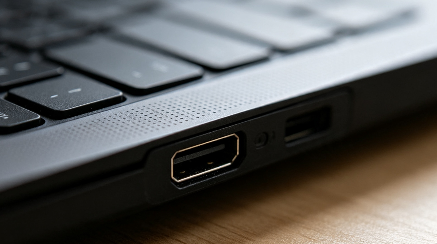
1.重新插拔USB设备
先将无法识别的USB设备从电脑上拔出;
等待几秒钟后重新插入;
如果使用的是移动硬盘,检查数据线两端是否插紧;
尽量将设备直接插入电脑USB接口,不要通过USB扩展器连接;
如果电脑有多个USB接口,可以更换其他接口测试。
2.重新扫描硬件设备
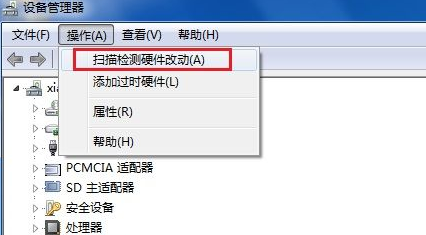
打开“设备管理器”;
点击顶部的“操作”菜单;
选择“扫描检测硬件改动”;
等待系统扫描完成;
重新插入USB设备,查看是否能够识别。
二、一键修复usb设备步骤
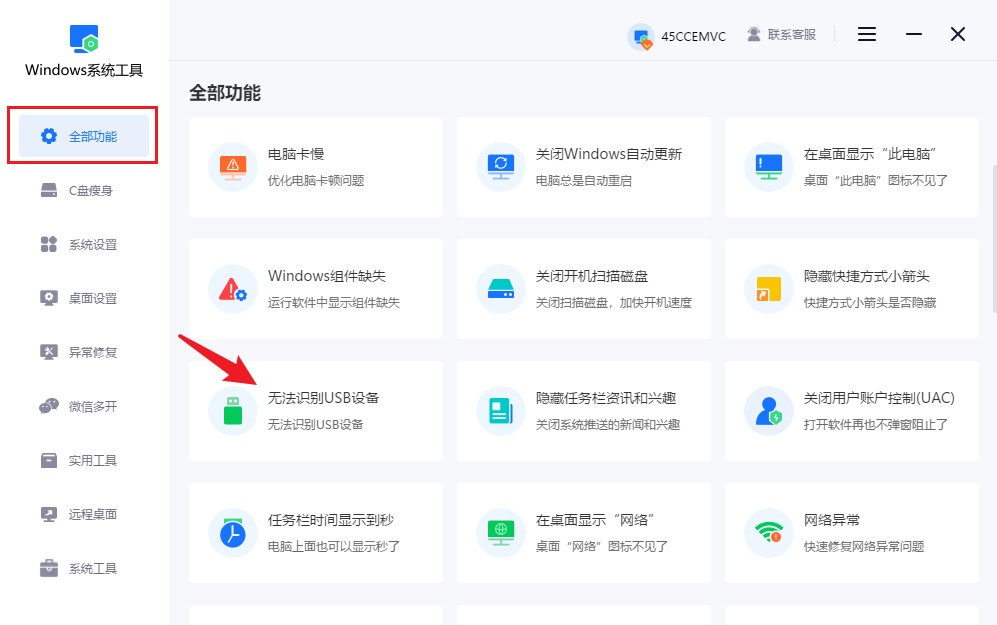
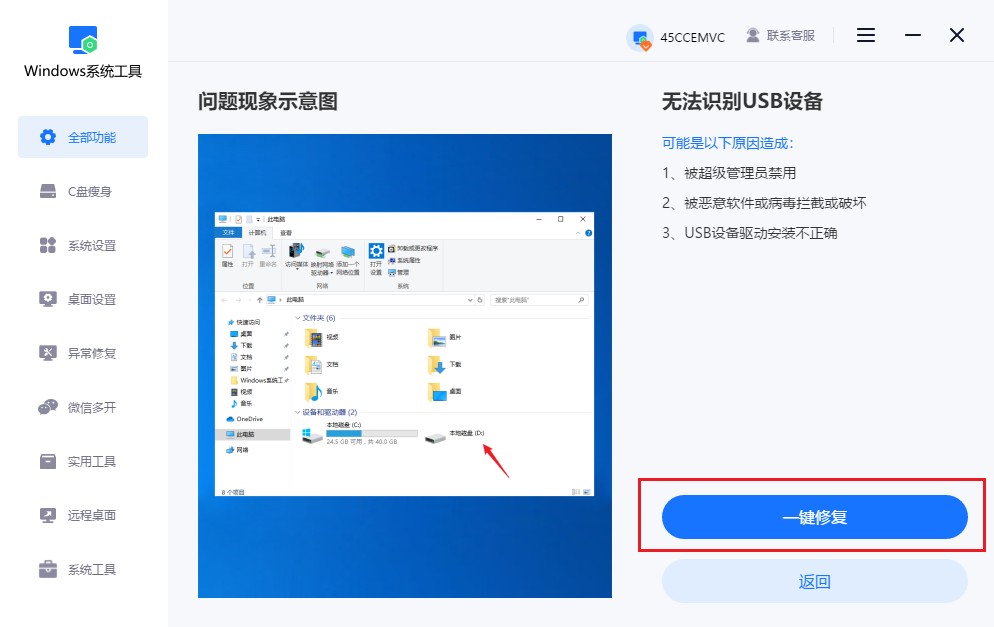
1.首先,双击运行“Windows系统工具”,打开软件主界面后,点击左侧的“全部功能”。在右侧功能列表中找到“无法识别USB设备”,点击进入对应的修复页面。
2.进入修复界面后,直接点击“一键修复”按钮,软件会自动检测并处理相关问题,整个过程不需要额外调整其他设置。
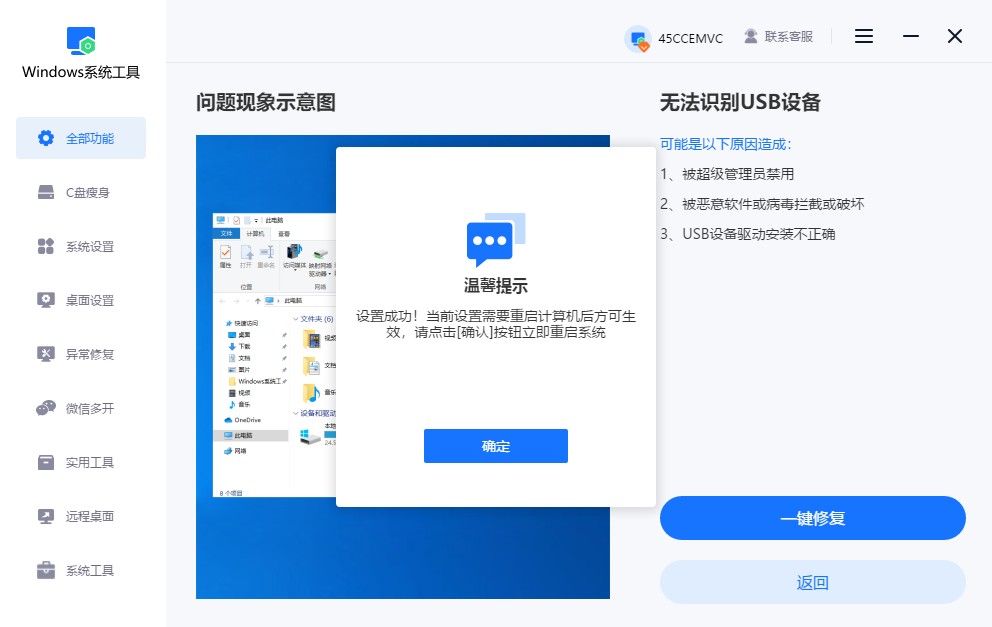
3.等待修复完成,页面出现“设置成功”的提示后,按照提示点击“确认”。由于修复设置需要重启电脑才能生效,请根据提示完成后续操作。
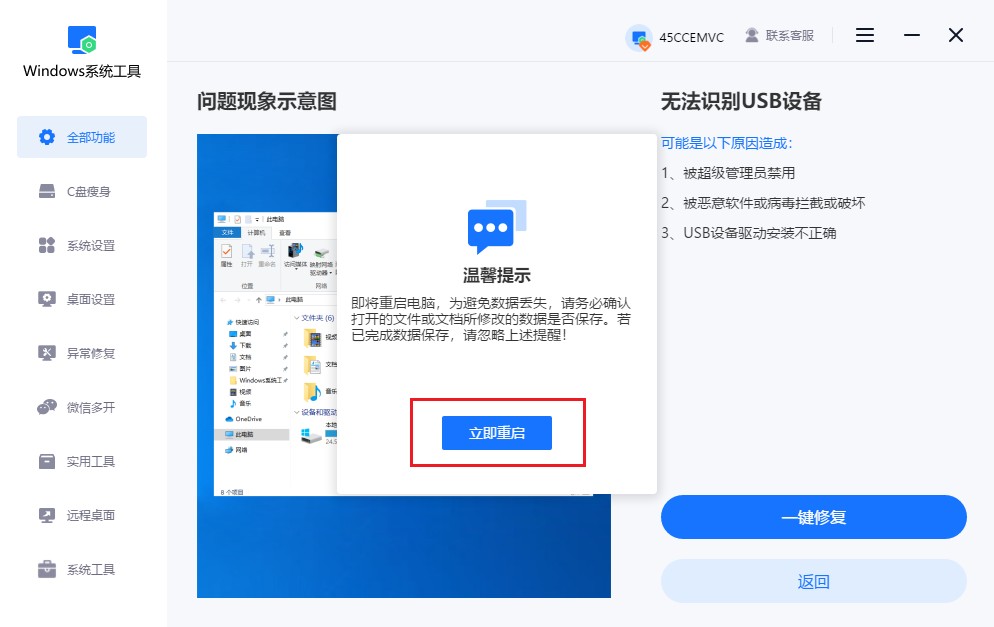
4.返回操作页面后,点击“立即重启”按钮。电脑重启前,请先保存并关闭正在编辑的文档,避免因系统重启导致未保存的数据丢失。
三、usb无法识别的注意事项
1.修复前,请先检查USB设备、数据线和电脑接口是否连接正常。若硬盘中保存有重要文件,不要随意格式化、初始化或删除分区,以免造成数据丢失。
以上教程讲解了,联想硬盘无法识别usb设备怎么办。排查时可以先重新插拔设备,更换接口或数据线,再检查设备管理器和相关设置。如果只是系统识别异常,经过简单修复往往就能恢复正常。不过,操作前要注意保护硬盘中的重要资料,避免反复插拔或格式化造成数据丢失。
本文为https://www.it7t.com原创内容,未经授权禁止任何形式的转载、摘编或镜像复制。
分享:
分享至微信朋友圈

扫码关注
公众号
分享至微信朋友圈
相关文章
查看更多usb3.0接口识别不了u盘?usb3.0接口识别不了u盘的5个原因
usb3.0接口识别不了u盘?同样一个盘插黑口能用、插蓝口没反应,问题多在供电、xHCI驱动或前置延长线。本文按五个原因逐个排查,先用工具确认设备状态,再动驱动和BIOS设置,避免白折腾。[详情]
u盘插上电脑没反应但灯亮怎么办?u盘插上电脑没反应但灯亮的6个排查点
u盘插上电脑没反应但灯亮怎么办?灯亮只说明供电正常,识别失败多与接口供电、盘符分配或驱动有关。本文按更换接口、检查磁盘管理盘符、更新驱动三步排查,附盘体损坏的判断方法,帮你快速定位到底卡在哪一环。[详情]
u盘插上有声音但不显示怎么办?u盘插上有声音但不显示的6个排查点
u盘插上有声音但不显示怎么办?有提示音说明接口和供电正常,问题多在盘符分配、驱动状态或分区表损坏。本文按六个排查点从易到难走一遍,多数情况前三步就能看到盘符重新出现。[详情]
换电脑能识别u盘这台不行?换电脑能识别u盘这台不行的6个原因
换电脑能识别u盘这台不行?问题多半在这台电脑而不是U盘。本文列六个原因:接口供电、驱动异常、盘符未分配、安全策略限制、USB选择性暂停与主控兼容,逐一给出排查办法。[详情]
usb设备识别慢是什么原因?usb设备识别慢的5项排查
usb设备识别慢是什么原因?多半是接口协商在2.0、供电不足或驱动节能设置在作怪。本文按接口、供电、驱动、文件系统、主控五个方向排查,给出判断顺序与验证方法,不用换设备也能提速。[详情]
