笔记本卡慢清理?笔记本卡慢清理怎么回事
笔记本卡慢清理
新手想给笔记本提提速,先别急着到处删文件。看到C盘里不认识的东西就直接删除,很容易误删系统文件,轻则软件无法正常运行,重则导致Windows出现故障。电脑卡慢需要清理,但方法一定要用对。下面就给大家整理几种比较实用的提速方法,从清理垃圾到系统设置优化,一步步把电脑状态调整回来。
一、常规方法
1.清理C盘垃圾和缓存
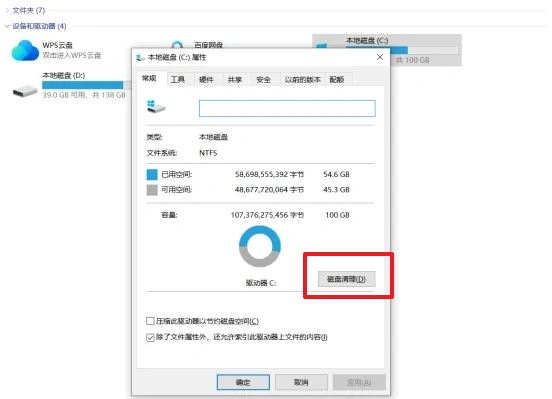
打开“此电脑”→右键C盘→“属性”→“磁盘清理”;
或进入“设置”→“系统”→“存储”→“临时文件”;
清理前确认文件类型,不要直接删除不认识的系统文件。
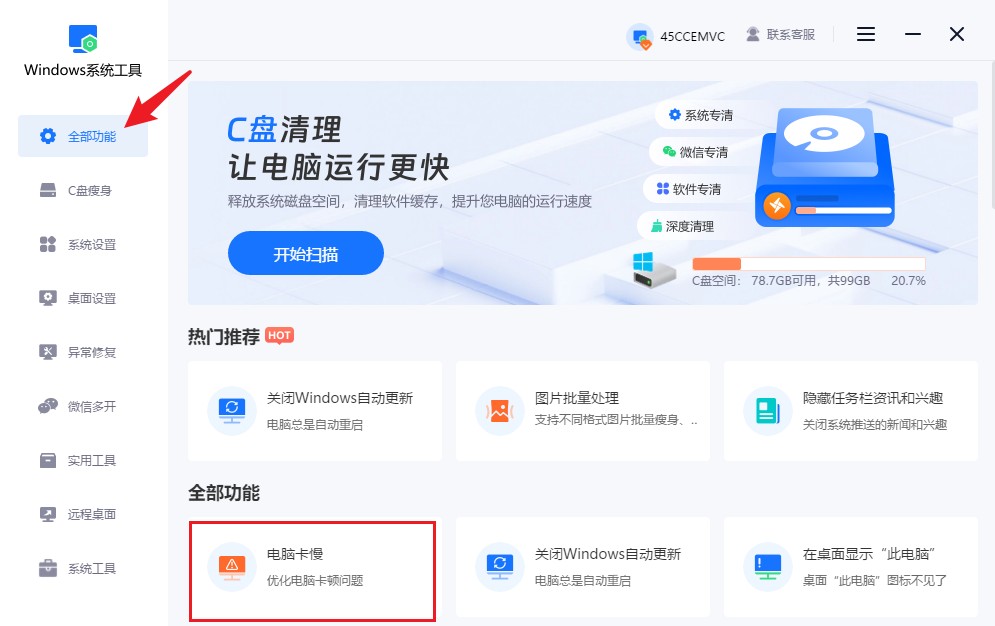
1.首先,将Windows系统工具下载并保存到桌面,双击运行工具后,进入“全部功能”页面,找到并点击“电脑卡慢”功能,进入电脑性能优化界面。
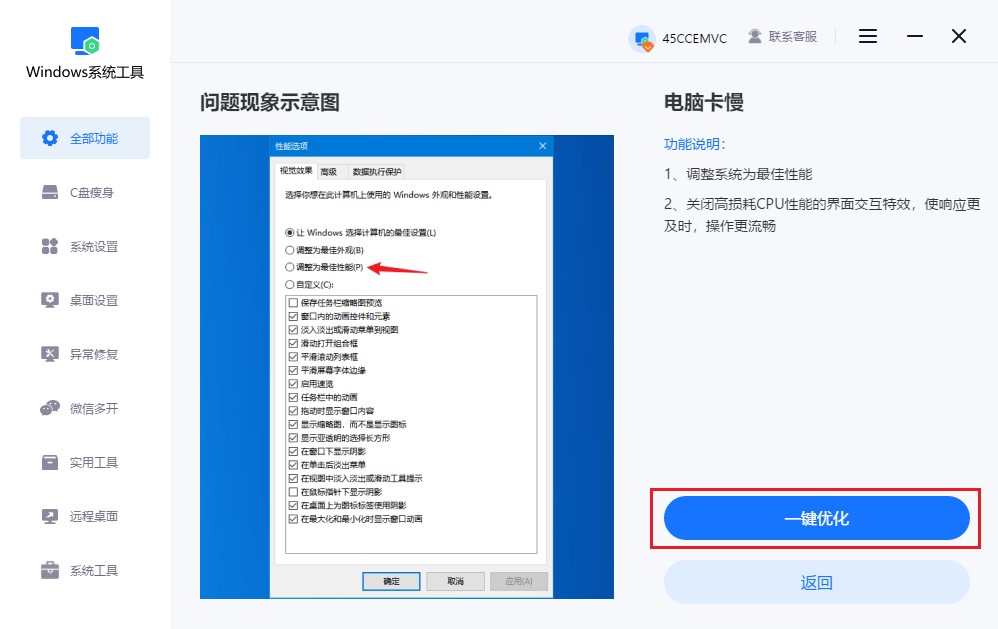
2.进入相关页面后,点击“一键优化”按钮,工具会根据系统情况进行调整,关闭部分不必要的设置,帮助电脑减轻运行负担,让操作更加流畅。
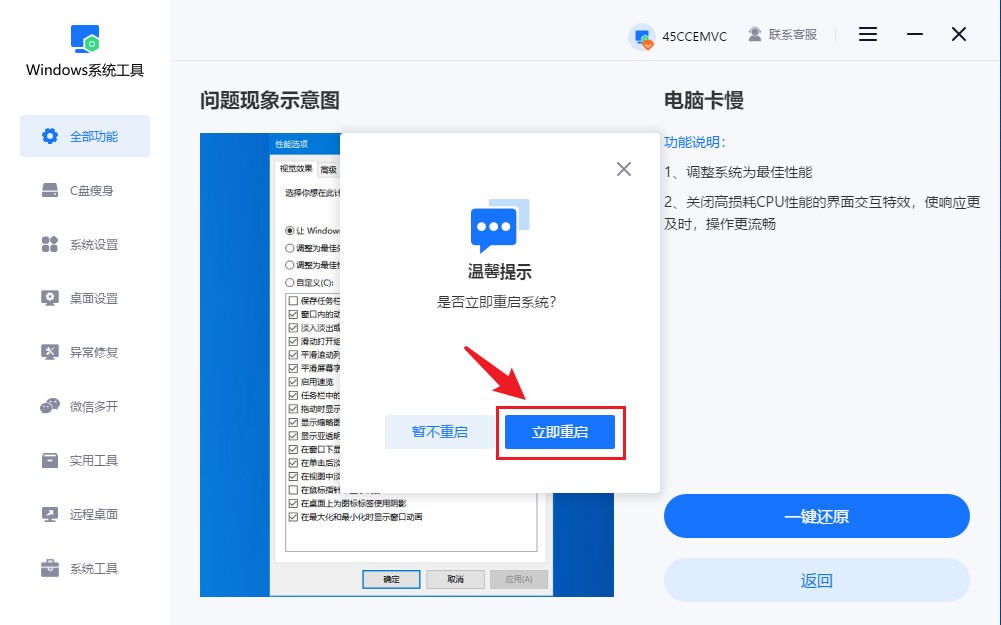
3.优化过程中,会弹出重启提示。确认当前文件已经保存后,点击“立即重启”,电脑会自动完成后续设置。重启完成后,再观察电脑的运行速度是否有所改善。
三、解决电脑卡慢的注意事项
1.优化电脑卡慢之前,建议先保存并备份重要文件,避免在清理、调整系统设置或重启过程中造成资料丢失。
以上教程讲解了,笔记本卡慢清理怎么回事。电脑出现卡顿时,先找到影响速度的原因,再针对性处理,不要为了清理空间随便删除文件。尤其是系统文件和软件配置文件,确认用途后再操作。按照正确的方法清理和优化,能减少误操作带来的系统问题。
本文为https://www.it7t.com原创内容,未经授权禁止任何形式的转载、摘编或镜像复制。
分享:
分享至微信朋友圈

扫码关注
公众号
分享至微信朋友圈
相关文章
查看更多什么原因导致电脑卡慢?导致电脑卡慢处理办法
电脑突然变卡,很多人不知道到底出了什么问题,然后就开始清理文件、删除软件、修改系统设置,一顿操作下来,不仅没解决卡慢,反而把系统文件删错了,电脑也跟着出现故障。电脑卡慢的原因有很多,不能看到问题就乱动,以免搞坏电脑[详情]
怎么才能让电脑不卡慢?怎样才能让电脑不卡慢
电脑用久了不卡慢,真的有什么秘诀吗?其实很多时候,电脑速度不只是看硬件配置,系统里的一些设置也会影响日常使用。把不需要的开机启动、后台运行和视觉效果适当调整一下,就能减少系统资源的占用。尤其是配置一般的电脑,这些设置做好之后[详情]
电脑开始卡了?别急着重装系统,很多人忽略了这个"空间大户"!
电脑刚买回来时,开机快、软件打开也快。可用了一两年后,很多人都会发现,电脑开始变得越来越卡,C盘空间也越来越少。于是有人卸载软件,有人删除文件,还有人直接准备重装系统。别着急,在清理C盘的时候,很多人都忽略了一个重要环[详情]
电脑总是卡慢怎么办?电脑总卡慢解决办法
电脑升级系统之后,开始频繁出现卡慢,开软件变慢,日常操作也不太流畅。很多人遇到这种情况,会觉得是不是电脑硬件老化了。但电脑用了好几年一直没什么问题,偏偏是在最近升级系统后才出现卡顿,问题也可能出在新系统本身。[详情]
重装系统后电脑卡慢?重装系统后电脑卡慢解决办法
有些电脑重装系统前卡,装完以后还是卡,折腾了一圈感觉跟没装一样。碰到这种情况,问题可能不是系统没装好,而是安装的系统对电脑配置要求比较高,运行起来占用的资源太多。尤其是老电脑,系统装得越“重”,用起来越容易吃力[详情]
相关问答
查看更多电脑占用不高却经常性卡顿怎么办
可能是后台程序太多了。可以按 Ctrl+Shift+Esc 打开任务管理器,查看“启动项”,把不必要的开机自启程序关闭,再顺便清理一下系统临时文件。[详情]
电脑卡死黑屏是什么原因啊
黑屏?呵呵,这里水很深。你以为清个灰、插拔下内存就能好?有时候是主板的固态电容悄悄鼓包了,肉眼不容易看出来,但供电已经不稳了。还有电源,别信什么额定功率,虚标的太多了,用久了性能衰减,一带高负载就歇菜。最坑的是硬盘,尤其是机械硬盘,开始出现[详情]
电脑玩游戏卡顿怎么解决
嗨,我电脑玩游戏也卡过,结果发现后台程序太多!你按Ctrl+Shift+Esc打开任务管理器,关掉那些没用的进程,比如浏览器或下载软件。再更新下Windows系统,杀个毒(用360或火绒就行),清个缓存,卡顿立马减轻。试试呗,免费又简单![详情]
电脑变卡变慢怎么解决
日常保养: - 每月清临时文件 (%temp%) - 火绒/自带杀毒够用,别装俩安全软件(打架卡死你!) - 浏览器别开50个标签,Edge/Chrome都顶不住[详情]
