如何删除清空历史记录
如何删除清空历史记录
在办公室、图书馆或其他公共场所使用电脑后,浏览器中可能还保留着访问过的网站、搜索过的内容等记录。如果不及时清理,其他人使用同一台电脑时,就可能看到这些浏览痕迹。为了减少个人信息暴露,可以在使用结束后删除不需要保留的历史记录。具体应该怎么操作?接下来,我们介绍详细的清理方法,一起来看看吧。

一、常规方法
1.使用快捷键清空浏览器历史记录
打开 Chrome 或 Edge 浏览器,按下 Ctrl + Shift + Delete 组合键;
在弹出的清理窗口中,选择需要清理的时间范围,例如“过去一小时”或“时间不限”;
勾选“浏览历史记录”,再点击“删除数据”或“立即清除”,等待操作完成。
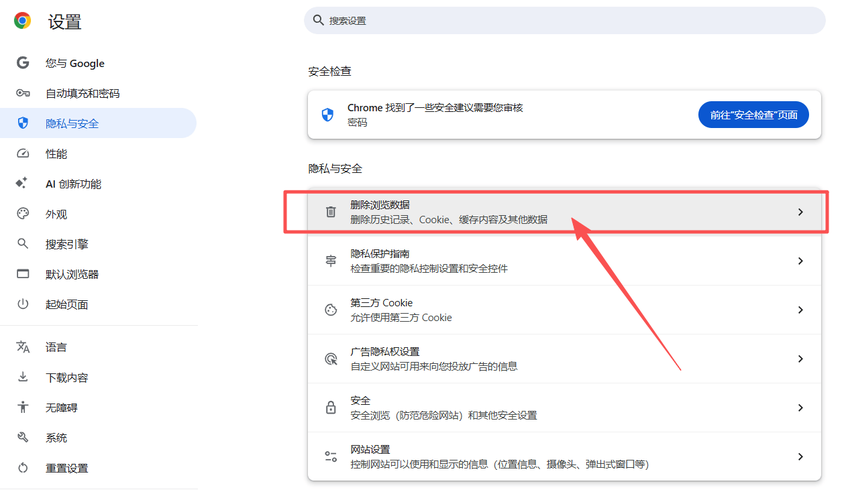
1.运行“Windows系统工具”,打开软件主界面后,点击“系统设置”,在右侧功能中找到“清空历史记录”,进入该功能。
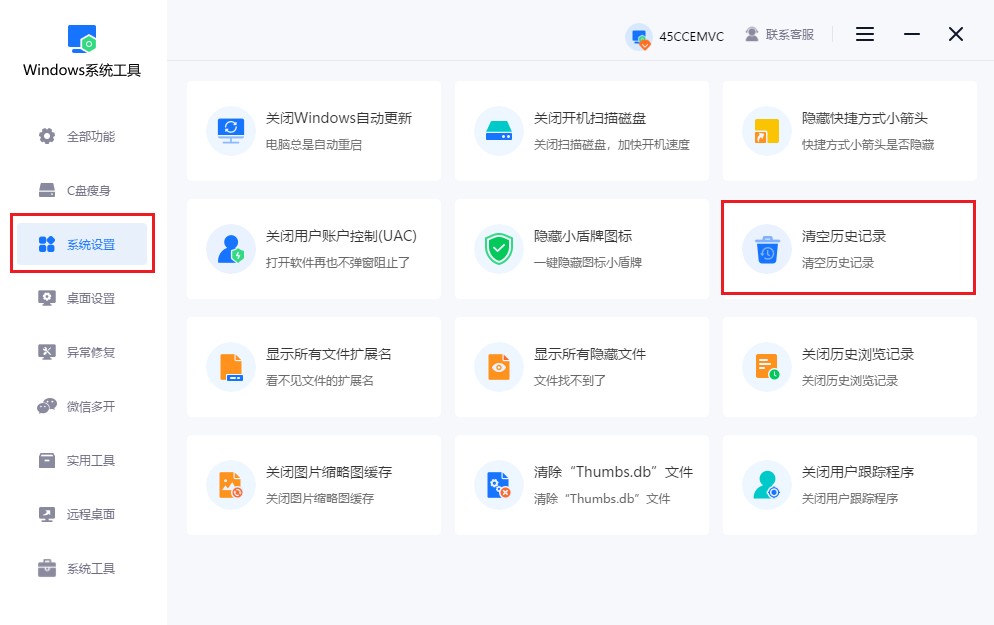
2.在历史记录清理页面,点击“一键清空”,软件会自动对相关历史记录进行清理,无需手动逐项删除。
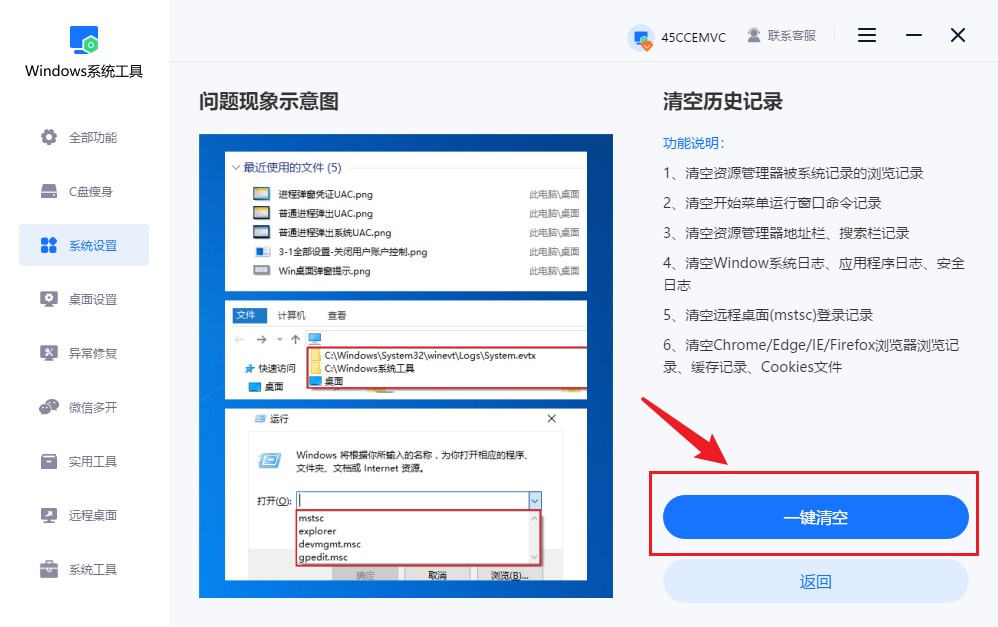
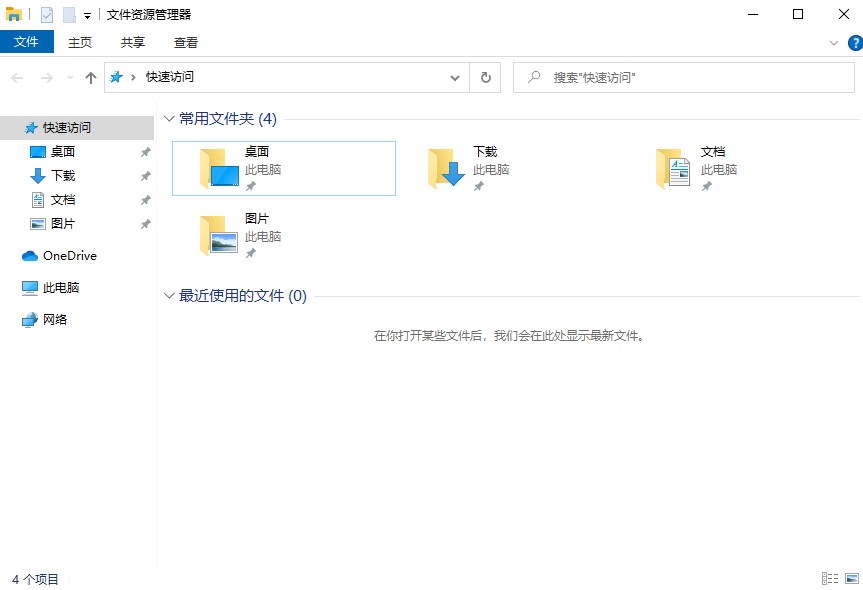
3.清理完成后,系统会弹出提示,告知需要重新启动文件资源管理器才能完成设置。点击“立即重启”,等待资源管理器重新加载。
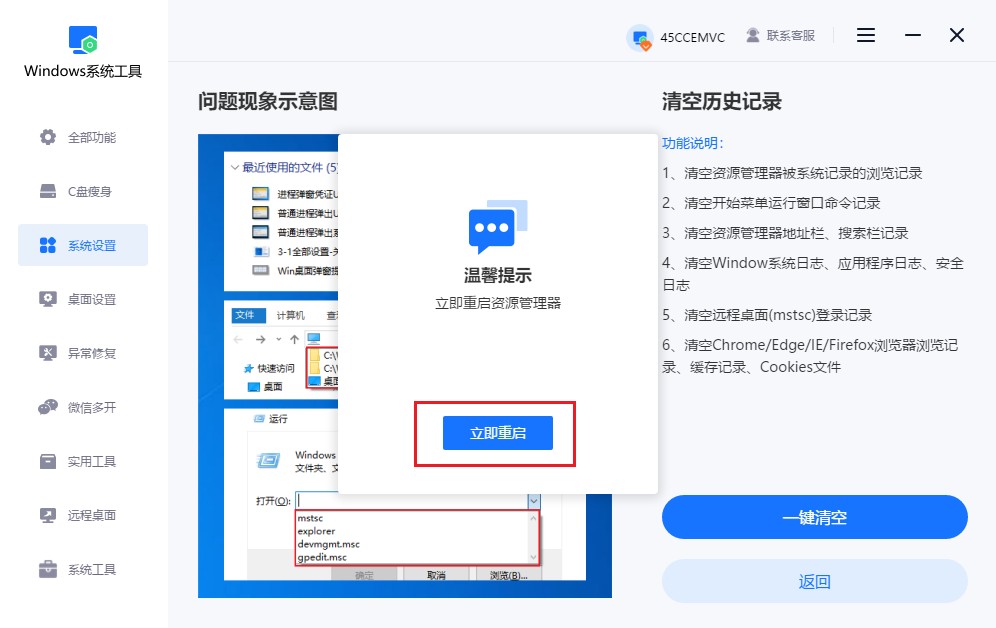
4.重启完成后,文件资源管理器会自动打开。此时再查看“最近使用的文件”和搜索框,可以看到之前保存的相关历史记录已经被清除。
三、清空历史记录注意事项
1.清理前确认需要保留的内容。 删除历史记录后,相关搜索痕迹可能无法恢复,如果里面有后续还需要查看的内容,建议先保存或记录下来。
以上教程讲解了,如何删除清空历史记录。使用公共电脑后,及时清理浏览痕迹,可以减少个人信息被他人看到的风险。不过,浏览历史、下载记录和网站登录状态属于不同的数据,清理时可以根据实际需要选择。养成良好的使用习惯,才能更好地保护个人隐私。
本文为https://www.it7t.com原创内容,未经授权禁止任何形式的转载、摘编或镜像复制。
分享:
分享至微信朋友圈

扫码关注
公众号
分享至微信朋友圈
上一篇
浏览器如何清空历史记录相关文章
查看更多浏览器如何清空历史记录
打开浏览器的历史记录页面后,你会发现里面保存着几天甚至几个月的访问记录。如果一条条点击删除,不仅费时间,也不方便管理。其实,大多数常见浏览器都提供了批量清理功能,可以按照时间范围删除记录,一次完成整理。下面就来介绍具体方法[详情]
如何清空输入的历史记录
小王平时经常用电脑搜索资料、查询信息,有时还会输入一些个人相关的内容。时间一长,浏览器搜索框、网页输入框里就可能留下之前输入过的关键词。最近,他发现再次点击输入框时,之前输入过的内容会自动显示出来,担心别人使用电脑时也能看到这些记录[详情]
抖音如何清空历史记录
小陈准备更换新电脑,整理旧电脑时,想起自己平时经常登录电脑版抖音,里面保存着不少浏览历史和搜索记录。除了这些记录,他还想把系统中积累的临时文件一并清理掉,避免旧电脑里留下太多个人使用痕迹。于是,他准备先从抖音的历史记录入手[详情]
如何清空chrome里历史记录
小王最近想把Chrome浏览器中的旧记录整理一下,尤其是前段时间查资料时留下的各种网页。他不想一条条点击删除,觉得这样既麻烦又浪费时间,更希望能选择一个时间范围,一次性清除不需要的记录。可他打开浏览器后,却不清楚清理功能藏在哪个菜单里[详情]
b站如何清空历史记录
小刘平时喜欢在B站看视频,空闲时刷刷搞笑片段,晚上再看看游戏攻略和影视剪辑。时间一长,历史记录里留下了大量观看记录,想找之前看过的某个视频,翻半天也不一定找得到。最近他打算整理一下账号,把不再需要的观看记录清理掉,可打开页面后[详情]
