电脑网络异常怎么解决?电脑网络异常的排查步骤
电脑网络异常的判断关键,是先分清“连不上”和“连上了上不了网”。前者是网卡、驱动、网线的问题;后者通常是IP、DNS、代理或上游路由的问题。用几条命令就能快速定位在哪一层,比反复重启路由器有效得多。
第一步:确认连接状态与本机IP
先看任务栏网络图标:如果是红叉或飞行模式,问题在网卡或开关;如果显示已连接但带黄色感叹号,说明连上了局域网但出不去。
按 Win+R 输入 cmd,依次执行两条命令:
- ipconfig:查看是否获取到IPv4地址。出现 169.254 开头的地址,说明没有从路由器拿到IP,是DHCP失败。
- ping 网关地址(如 ping 192.168.1.1):能通说明到路由器正常,问题在路由器往外;不通说明本机到路由器这一段有问题。
再执行 ping 223.5.5.5,如果能通但网页打不开,基本可以锁定为DNS问题。

第二步:处理DNS与代理问题
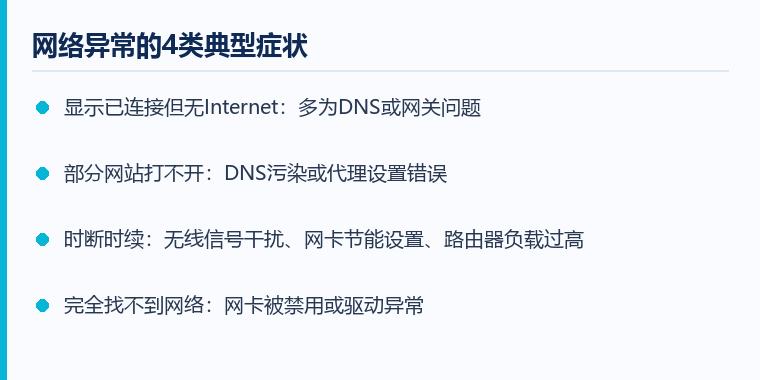
DNS负责把域名翻译成IP,它出问题时表现为“QQ能上、网页打不开”或“部分网站能开、部分打不开”。
解决方式是把DNS改成公共解析服务:在网络连接属性里找到IPv4协议,手动填写首选DNS 223.5.5.5、备用 119.29.29.29,确定后执行 ipconfig /flushdns 刷新缓存。
代理设置错误是另一个高发原因。检查“设置—网络和Internet—代理”,确认“使用代理服务器”处于关闭状态;同时留意是否有加速器、VPN类软件残留了系统代理,卸载后代理设置可能没有自动恢复,需要手动关闭。
第三步:重置网络组件
当设置看不出问题时,用系统自带的重置功能可以一次性恢复网络配置。以管理员身份运行命令提示符,依次执行:
- netsh winsock reset(重置 Winsock 目录)
- netsh int ip reset(重置 TCP/IP 协议栈)
- ipconfig /release 与 ipconfig /renew(释放并重新获取IP)
执行完重启电脑。这三条命令能解决大部分协议栈损坏、IP冲突、DHCP异常导致的问题,且不会删除个人文件。
Win10和Win11还提供图形化的“网络重置”,在“设置—网络和Internet—高级网络设置”里,效果类似但会重启并清除所有网络适配器配置,需要重新连接WiFi。
第四步:驱动与硬件层面
打开设备管理器,看“网络适配器”下是否有黄色感叹号。有的话右键卸载设备并重启,让系统重装驱动;也可以到笔记本或主板厂商官网下载对应型号的网卡驱动手动安装,比系统通用驱动更稳定。
无线网络时断时续,常见原因是信号干扰和网卡节能。把路由器信道从“自动”改为1、6、11中较空闲的一个;在网卡属性—电源管理里取消“允许计算机关闭此设备以节约电源”,能明显减少掉线。
有线网络频繁断开,先换一根网线,再检查水晶头是否松动。网线老化是最容易被忽略的故障点。
第五步:判断问题是否在路由器或运营商
如果同一网络下手机也上不了网,问题就不在电脑。重启路由器和光猫(断电30秒再通电),观察光猫指示灯:LOS灯闪红说明光纤线路故障,需要联系运营商;PON灯不亮说明光猫未注册。
宽带欠费、账号被锁、运营商侧线路维护,也会表现为“已连接无Internet”。这类问题打电话给运营商查询,比在家反复折腾快得多。
常见问题
问:电脑显示已连接但无法访问互联网怎么办?
先ping网关确认局域网是否正常,再ping公网IP判断是否DNS问题。多数情况改DNS或重置网络组件即可解决。
问:只有浏览器打不开网页,其他软件正常?
说明网络本身是通的,问题在浏览器或代理设置。检查系统代理是否被开启,尝试换一个浏览器或用无痕模式验证。
问:网络重置会删除文件吗?
不会。网络重置只清除网络适配器配置和网络相关设置,个人文件不受影响,但需要重新连接WiFi并重新配置共享和VPN。
总结
排查电脑网络异常的核心是分层:先确认有没有拿到IP,再判断网关和公网是否可达,然后处理DNS与代理,最后才动驱动和硬件。用 ping 和 ipconfig 两条命令就能把范围缩小到一层,避免盲目重装系统或更换网卡。
本文为https://www.it7t.com原创内容,未经授权禁止任何形式的转载、摘编或镜像复制。
分享:
分享至微信朋友圈

扫码关注
公众号
分享至微信朋友圈
相关文章
查看更多Win10连不上网络怎么回事?别急,几个方法帮你快速恢复联网
电脑最让人抓狂的情况是什么?不是开不了机,也不是软件打不开,而是昨天还用得好好的,今天一开机突然就断网了。WiFi信号满格,却提示“无Internet连接”;打开网页一直转圈,或者直接弹出“无法连接此网络”。这种问题看起来复杂[详情]
wifi正常电脑连不上网怎么回事?wifi正常电脑连不上网解决办法
手机连着WiFi能正常刷视频,电视也能看,偏偏电脑打不开网页,这就有点让人摸不着头脑了。前两天就有用户碰到这种情况,原本想用电脑查点资料,结果网页一直转圈,换了几个网站也没用,手机上网却一点问题都没有。猜想可能和电脑自身的网络配[详情]
电脑主机连不上网怎么办?3种方法快速解决,最后一种小白也能用!
电脑正在使用的时候,突然发现网页打不开、软件无法联网,相信很多人都会遇到这种情况。尤其是台式电脑,明明网线插着,路由器也正常,但电脑就是显示“无法连接网络”,让人非常着急。小王最近就遇到了这样的问题。家里的电脑平时一直用得好好的[详情]
网络突然连不上?别急着重装系统,其实一键就能修复
用电脑上网最怕遇到的一种情况,就是明明WiFi显示已连接,但网页打不开、视频加载不了、软件一直转圈。很多人重启路由器,或者干脆重装系统。但大多数网络异常问题,并没有那么复杂,很多时候只是系统网络配置出现了小错误[详情]
电脑连不上网还显示感叹号?别乱折腾,这样处理更快
前段时间同事吐槽,他家电脑明明连上了WiFi,右下角却显示一个黄黄的感叹号,网页打不开、视频也刷不出来,信号看着挺满,但就是没网。这种情况很多人都遇到过,看起来像是网络问题,其实不一定是路由器坏了。很多时候[详情]
