电脑动一下就卡怎么解决-电脑打开网页也卡如何解决
笔记本用户常遇到一个奇怪现象:插着电源一切正常,拔掉电源用电池,电脑动一下就卡,开网页也要转半天。这不是电池坏了,也不是系统出问题,而是电源策略在主动限制性能——为了续航,它把 CPU 频率、显卡功耗、屏幕刷新率一起往下压。理解这套机制,就知道该怎么调。
一、省电模式到底限制了什么
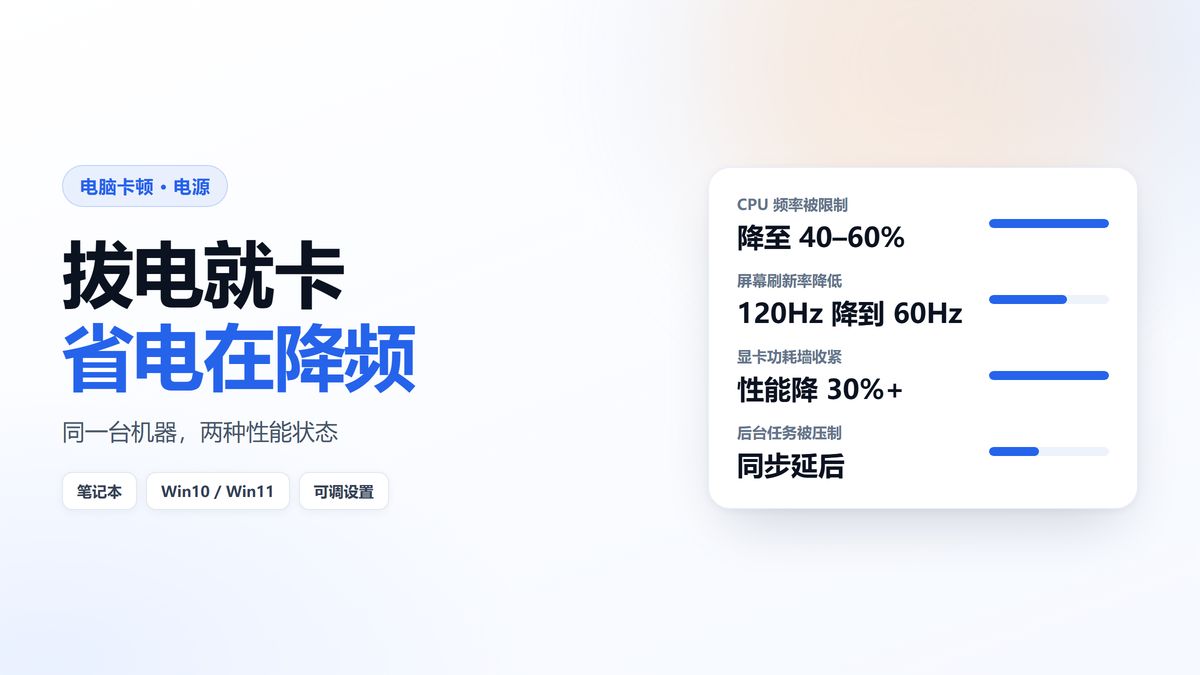
四个地方。CPU 的最高频率被限制在基准频率附近,睿频基本关闭,单核性能直接掉一半;显卡的功耗墙收紧,玩游戏和做图时帧率明显下降;屏幕刷新率从高刷降到 60Hz,滚动时感觉发涩;后台同步与更新被延后,云盘不同步、邮件不提醒。
这些限制叠加起来,就是“动一下就卡”的体感。尤其是打开网页这种需要瞬时算力的操作,CPU 被压在低频时,页面渲染会明显延迟。所以问题不在网页,在频率。
二、先确认是不是这个原因
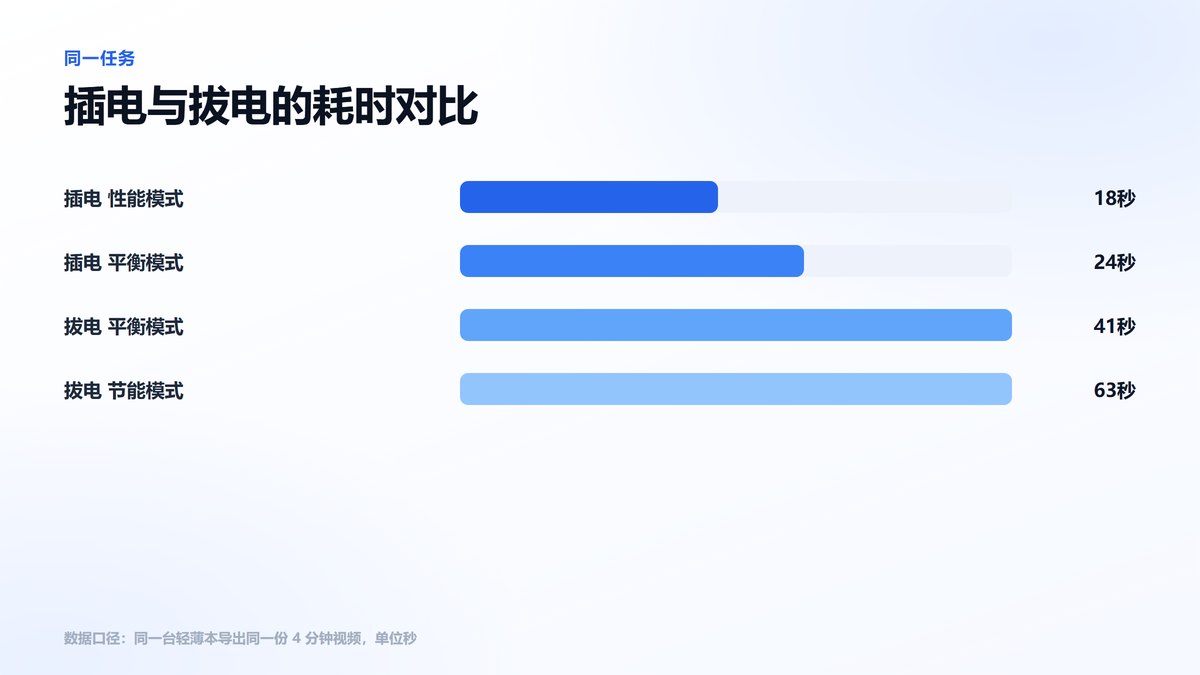
方法一:插上电源再操作同样的动作,如果立刻流畅,基本可以确定。方法二:任务管理器—性能—CPU,看“速度”这一项,插电时可能是 3.5GHz,拔电后掉到 1.2GHz,差距就是证据。
方法三:看 Windows 的电源模式。设置—系统—电源和电池,插电和电池可以分别设“最佳性能”“平衡”“最佳能效”。如果电池状态下是“最佳能效”,那卡是必然的。
三、怎么调才合理
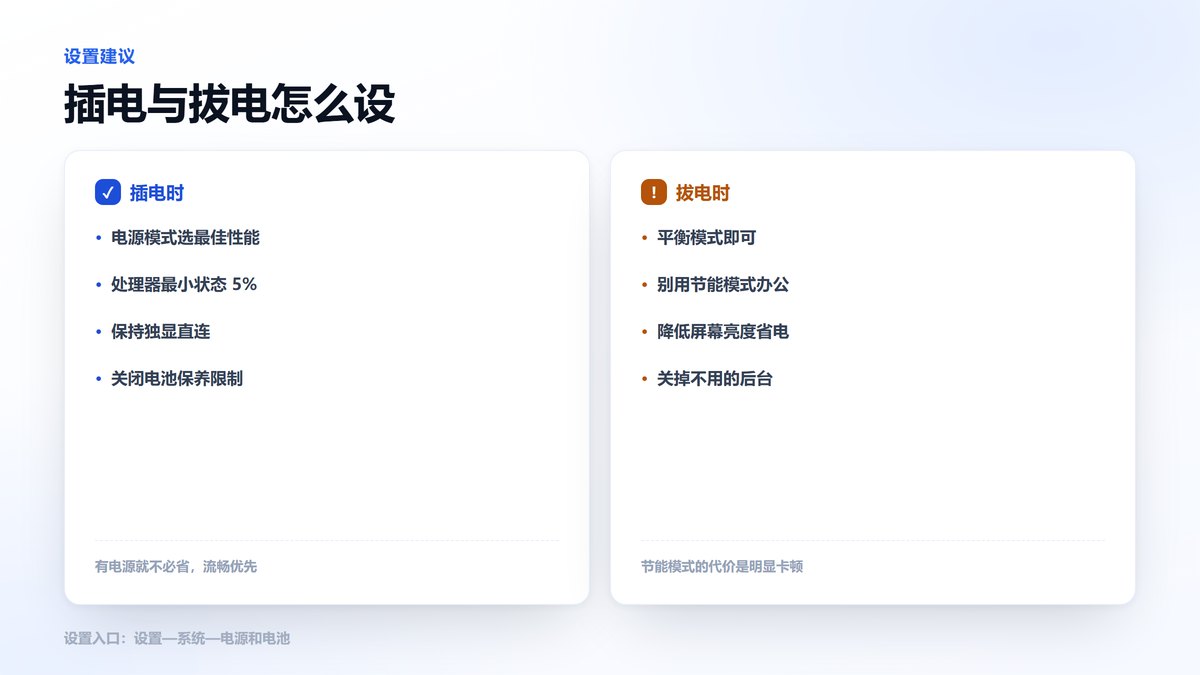
插电时选“最佳性能”。这时候不缺电,没必要省。同时把“处理器电源管理”里的最小状态设为 5%,让 CPU 在空闲时降频、需要时能冲上去,而不是一直锁在低频。
拔电时选“平衡”,不要选“最佳能效”。平衡模式已经会做省电优化,但保留了睿频能力,日常办公、看网页不会明显卡。真正需要长续航的场景(比如外出写稿),再手动切到能效模式,接受一定的卡顿。
还有一个细节:很多品牌笔记本有自己的控制中心,里面的“静音模式”往往等同于强降频。如果系统里设了性能模式但厂商软件设了静音,实际生效的是后者。两个地方要一起看。
四、电池健康与保养模式的影响
部分笔记本有“电池保养”功能,把充电上限设在 60% 或 80% 以延长寿命。这个功能本身不影响性能,但有些机型在电量低于某个阈值时会强制进入节能,导致性能断崖式下跌。如果你经常在低电量下办公,把阈值调低或者临时关闭保养模式。
另外,电池老化到一定程度后,瞬时放电能力下降,机器在负载突增时会主动限频以避免断电。这种情况下插电使用是唯一解,换电池能改善但成本不低。
五、还有两个容易被误判的原因
第一是散热。拔电后风扇策略也会变保守,机身温度升高触发降频,卡顿和电源模式叠加。垫高机身、清理出风口灰尘,能缓解一部分。第二是后台同步。拔电后系统会推迟索引和更新,但这些任务并没有取消,等积累到一定程度会集中跑一次,那时候特别卡。
判断方法:拔电卡顿时看任务管理器的磁盘和 CPU 曲线。如果是 CPU 频率低但占用不高,是电源策略;如果 CPU 占用突然冲到 100%,是有后台任务在跑;如果温度超过 90 度,是散热问题。三种原因的处理方式完全不同。
六、什么时候该接受它
轻薄本的电池容量有限,厂商在拔电时降频是行业通行做法。如果你需要长时间离电办公,接受一定的性能下降、把重活留到插电时做,比强行改注册表解锁功耗墙更现实。后者会让续航腰斩、机身发烫,得不偿失。
真正该做的是分开场景:插电时全力跑,拔电时只做轻量工作。养成这个习惯,就不会再有“电脑动一下就卡”的困惑。电脑打开网页也卡这类问题,先看电源,再看内存,最后才怀疑硬件。
还有一个隐藏设置:显卡控制面板里的“电源管理模式”。如果设成“最优电源”,拔电时显卡会保持低频,即使系统电源计划是平衡也救不回来。改成“自适应”或“最高性能”,插电与拔电的差距会明显缩小。
屏幕刷新率也值得检查。部分轻薄本拔电后会自动从 120Hz 降到 60Hz,滑动网页的顺滑感立刻消失,很多人误以为是性能不够。设置—系统—屏幕—高级显示里可以锁定刷新率,代价是耗电增加。
另外,系统的“节电模式”在电量低于 20% 时会自动开启,它会限制后台活动并降低屏幕亮度,卡顿感明显。可以在设置里把自动开启的阈值调低,或者干脆关掉自动开启。
想量化对比,可以用性能监视器记录同一段操作的 CPU 频率曲线,插电和拔电各跑一次,两张图放一起就能看出被压了多少。这个证据比体感可靠,也方便判断是否值得换电池。
常见问题
问:拔电后卡顿,是不是电池坏了?答:多数不是。先看电源模式和 CPU 频率,如果频率被压在低频,那是策略问题。电池健康度可以在厂商软件里查看。
问:把电源模式改成高性能会伤电池吗?答:插电时用高性能不影响电池寿命,只是发热略高。真正影响寿命的是长期满电高温存放,与性能模式关系不大。
问:为什么插电时反而不如以前快?答:可能是散热积灰导致降频,或者电源适配器功率不足。检查出风口温度和适配器规格,两者都可能限制性能释放。
本文为https://www.it7t.com原创内容,未经授权禁止任何形式的转载、摘编或镜像复制。
分享:
分享至微信朋友圈

扫码关注
公众号
分享至微信朋友圈
相关文章
查看更多电脑卡顿怎么解决-电脑卡顿反应慢如何解决
开机后前几分钟特别卡,风扇狂转、硬盘灯常亮,过一会儿又正常。这是登录后的启动洪峰。本文拆解三类自启来源、判断谁在抢资源,给出分时段处理的顺序。[详情]
电脑反应慢怎么解决?电脑卡顿解决方法
电脑反应慢,切个窗口要等两秒,多半是内存不够在跟硬盘换数据。本文用三个指标判断是否内存不足、页面文件该怎么设,以及加内存前后能改善到什么程度。[详情]
电脑玩游戏卡顿怎么解决?电脑玩游戏卡顿怎么解决的6个设置
电脑玩游戏卡顿怎么解决?先分清是掉帧、卡顿还是网络延迟,再从显卡驱动、独显直连、游戏内画质、系统游戏模式、电源散热、后台与网络六个方向逐项设置,附帧率监测方法,多数情况不用换硬件就能稳住帧数。[详情]
电脑卡顿反应慢怎么解决-电脑动一下就卡如何解决
鼠标一动就卡、拖动窗口掉帧,往往不是 CPU 不够,而是显卡驱动与渲染出了问题。本文从硬件加速、核显独显切换、驱动干净安装三方面给出可验证的排查步骤。[详情]
电脑一卡一卡怎么解决-电脑卡顿反应慢如何解决
电脑一卡一卡、隔几秒顿一下,多半不是 CPU 不行,而是硬盘在掉速。本文说明机械盘坏道与固态掉速的不同表现,给出 SMART 检测、响应时间排查和换盘迁移的做法。[详情]
