怎样取消电脑自动更新win11
怎样取消电脑自动更新win11
电脑自动更新这件事,有时候真能把人气得不轻。本来要打开电脑处理点事情,屏幕上却弹出Win11更新提示,点关闭结果手一滑却点成了立即更新。这下好了,电脑开始下载、安装、重启,一折腾就是大半天,原本安排好的事情也只能往后推。遇到这种情况,难免让人心烦。如果你也不想再被自动更新打乱节奏,可以看看下面这些方法,取消电脑自动更新系统。

一、常规方法
1.通过组策略关闭自动更新
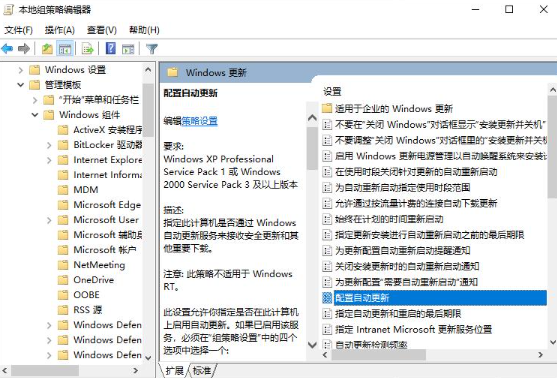
按下【Win+R】,输入gpedit.msc,打开本地组策略编辑器;
依次展开【计算机配置】-【管理模板】-【Windows组件】-【Windows更新】;
找到【管理最终用户体验】或相关更新策略;
双击【配置自动更新】,选择【已禁用】;
点击【应用】-【确定】,保存设置。
二、Windows系统工具关闭电脑自动更新的步骤
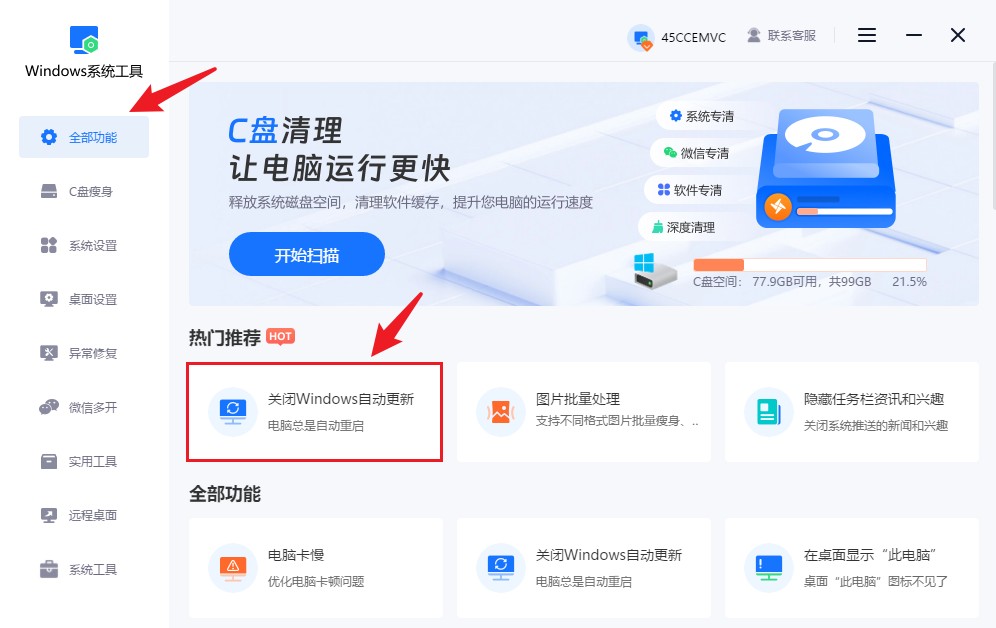
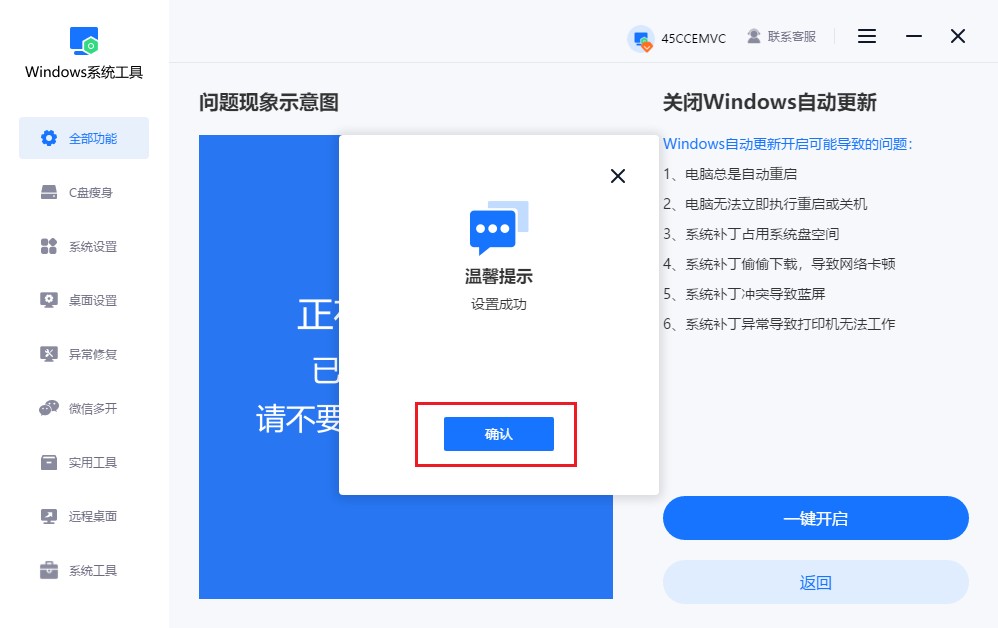
1.打开“Windows系统工具”,进入软件主界面,在“全部功能”中找到“关闭自动更新”功能,点击进入。
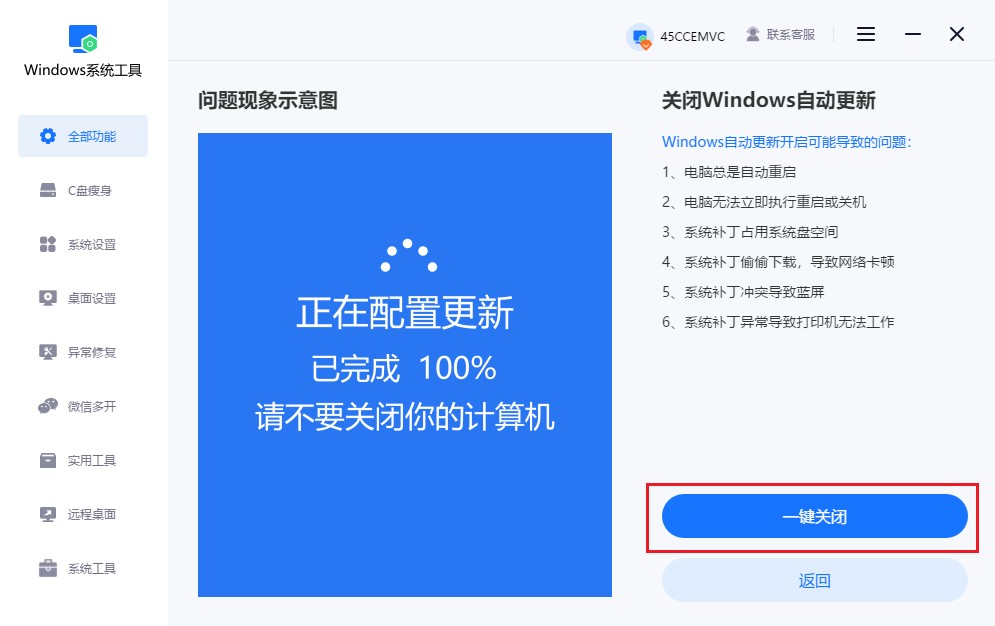
2.进入功能页面后,找到Windows自动更新相关设置,点击“一键关闭”按钮。
3.软件开始执行设置,阻止Windows系统自动下载和安装更新。
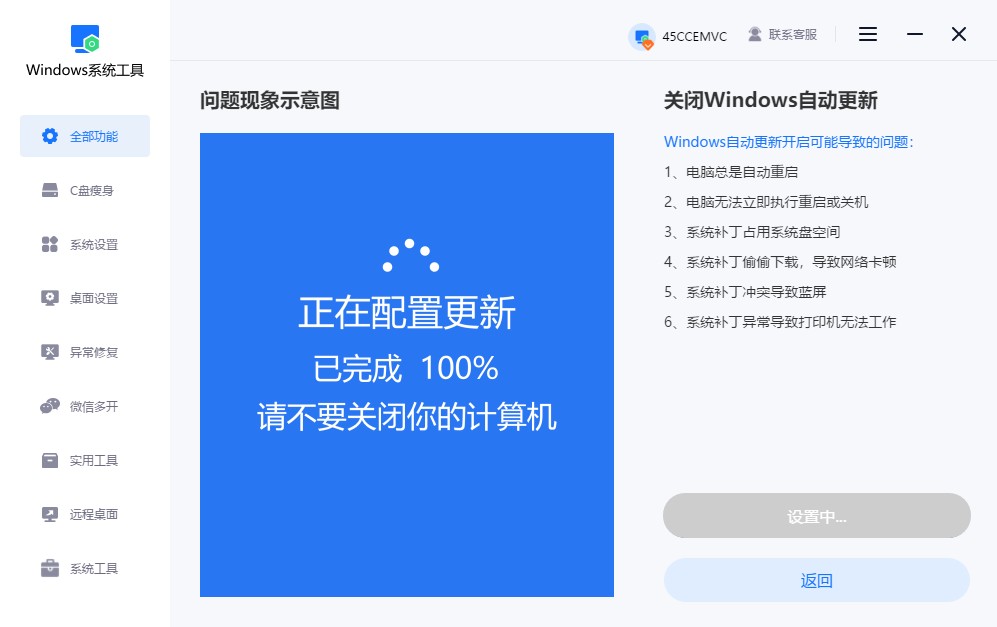
4.等待操作完成,根据软件提示确认设置结果作。
1.如果电脑正在处理重要工作,可以先完成当前任务,再进行更新设置,避免影响正常使用。。
以上教程讲解了,怎样取消电脑自动更新win11。提前设置好之后,就不用每次看到更新提示都提心吊胆,也能减少误点立即更新、耽误正常使用的情况。电脑什么时候更新,自己安排起来更加方便。不过,重要的系统安全补丁还是要及时关注,别因为关闭自动更新而长期忽略了系统维护。
本文为https://www.it7t.com原创内容,未经授权禁止任何形式的转载、摘编或镜像复制。
分享:
分享至微信朋友圈

扫码关注
公众号
分享至微信朋友圈
上一篇
如何清空谷歌的历史记录下一篇
关闭电脑自动更新的好处相关文章
查看更多关闭电脑自动更新的好处
电脑配置不高,平时打开几个软件就有些吃力,如果系统还在后台自动下载更新,运行起来会更加吃力。特别是一些使用多年的老电脑,硬件性能有限,更新时还出现卡顿、响应变慢等情况。对于这类电脑来说,减少不必要的后台任务很有必要[详情]
win10系统更新怎么关闭-系统自动更新如何关闭
家庭版、专业版、企业版的更新控制能力完全不同,用错方法等于白折腾。讲清各版本有哪些开关、长期不被打断该怎么选,以及哪几种网上流传的做法不建议碰。[详情]
win10系统更新怎么关闭-win10自动更新如何关闭
更新卡在百分之几十不动、关机时提示正在配置,多半是缓存坏了。讲清缓存目录在哪、怎么清才安全、清完为什么更新能正常走完,以及怎么避开反复卡住的循环。[详情]
windows自动更新怎么关闭-win10系统更新如何关闭
组策略里改更新源,是所有关闭方式里最不容易被系统自愈的一种。讲清这一项在哪、填什么、改完怎么确认生效,以及它对应用商店与驱动更新的连带影响。[详情]
关闭自动更新后重启又打开?关闭自动更新后重启又打开的5个原因
关闭自动更新后重启又打开?原因通常不在更新服务本身,而是更新协调器、计划任务和驱动推送还在跑,一重启就反弹。本文把服务、组策略、计划任务逐层锁死,并给出改完后的验证方法,确认不再自动装。[详情]
