上网记录怎么清空-chrome浏览记录如何清空
删完之后别人一敲域名照样能补全,搜索框里还能跳出你查过的词,看着像没清干净。上网记录怎么清空,光删浏览器里的浏览记录远远不够,系统层还留着 DNS 缓存、搜索索引、最近使用列表和缩略图这四份副本。这篇把它们逐个说清,每一步都给到具体入口,最后附上验证办法,清完自己也能确认一遍,不用靠运气,也不会留下悬念。
一、浏览器之外,还留着四处
这些痕迹不在历史列表里,但都能反推出你访问过什么。
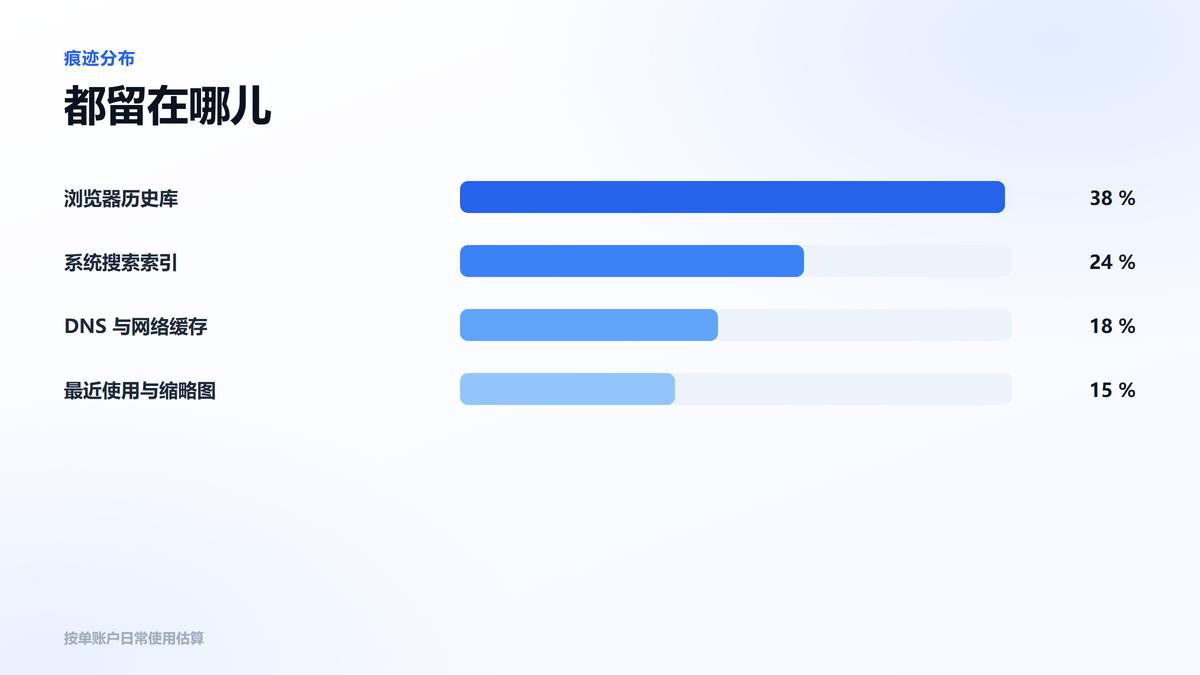
- DNS 缓存:系统会把域名和 IP 的对应关系缓存起来,命令行 ipconfig /displaydns 能看到最近解析过的域名列表。它不含具体页面,但域名本身就能说明访问过哪些站点,缓存默认存一天左右,不清就会一直留着。
- 搜索索引:系统的搜索功能会索引浏览器历史数据库,开始菜单里搜关键词能搜到网页标题。只删历史不清索引,搜索框里还能翻出痕迹。
- 最近使用与跳转列表:任务栏图标右键会列出最近打开的文件和网址,这些存在系统的最近使用记录里,和浏览器的历史是两套数据,删历史时不会连带清掉它们。
- 缩略图缓存:访问过的页面截图会存在缓存目录里,用来在新建标签页显示缩略图。删了历史,这些图片可能还在,肉眼一看就知道去过哪儿。
- 输入法与剪贴板:输入法会记住你打过的高频词,剪贴板历史里可能还留着复制过的链接。这两处不起眼,但在共用电脑上同样会暴露访问过什么。
四处都属于系统层,浏览器里的清理按钮管不到,得单独处理,而且每一项都不难,只是平时想不到。
二、清完列表,别以为就干净了
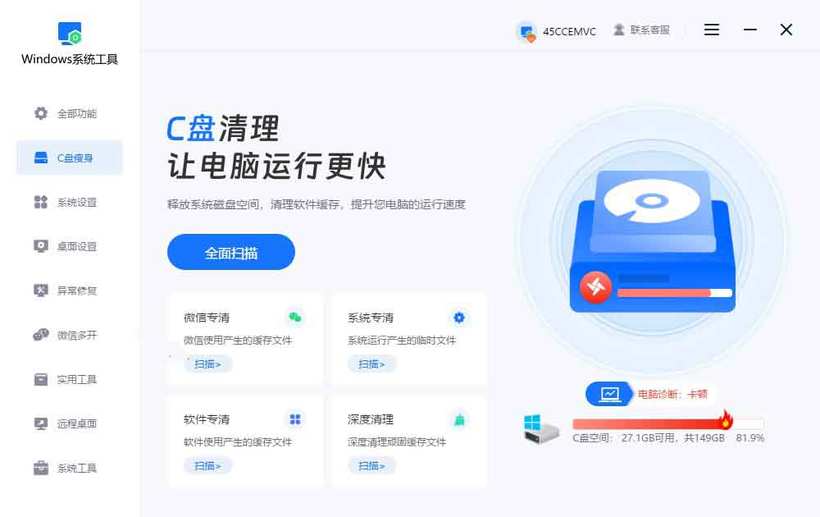
浏览器里的记录删了,系统这边还有 DNS、索引、缩略图、最近使用四份副本,靠记命令一个个敲,很容易漏。windows优化工具 的思路是把这些位置一次列全:点一下开始扫描,浏览器数据、系统缓存、最近使用记录分类呈现,各自标着体积和是否建议清除。照着一张表清,比零散搜教程稳妥,也不会清到不该动的地方。清完再看一眼,心里就有底了。
三、逐个清掉,顺序不重要
每一项都有对应命令或入口,操作都不复杂,几分钟能做完。
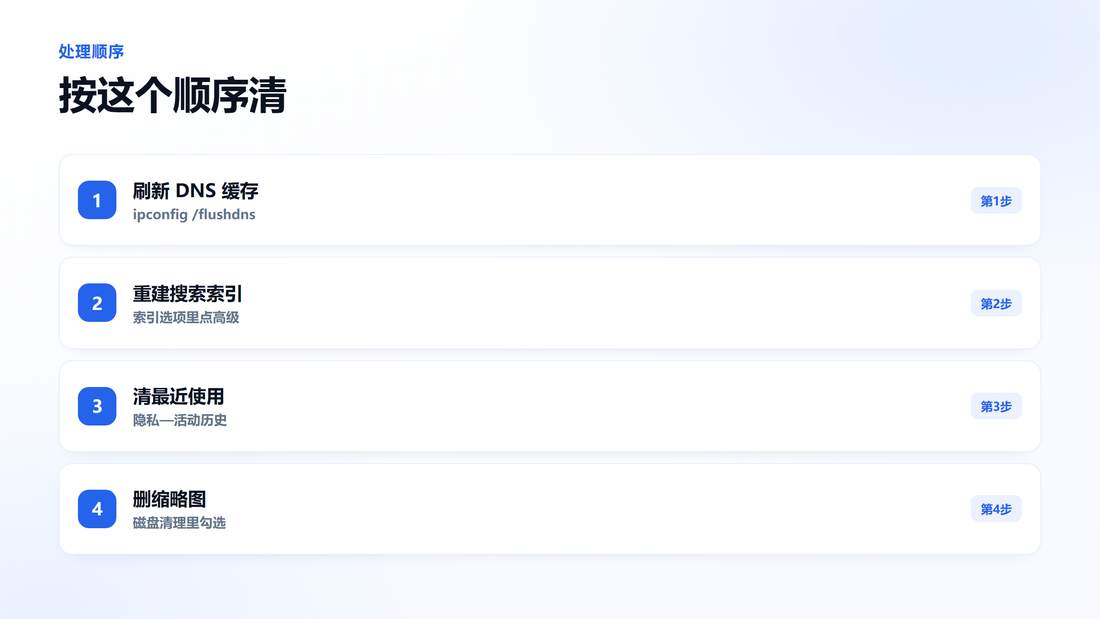
- 清 DNS 缓存:管理员命令提示符敲 ipconfig /flushdns,提示成功刷新 DNS 解析缓存就好了。这一步不影响网络连接,清完第一次打开网站会略慢一点,之后就恢复正常了。
- 重置搜索索引:控制面板—索引选项里点高级,重建索引。范围大的话会跑一阵子,期间开始菜单搜索会变慢,等它跑完就恢复,急着用可以先小范围重建。
- 清最近使用记录:设置—隐私—活动历史里清除记录,再把「在此设备上存储我的活动历史」关掉。任务栏跳转列表会跟着清空,右键菜单变干净,别人也看不出你最近开过什么。
- 删缩略图缓存:磁盘清理里勾选缩略图,或者进用户目录下的缓存文件夹手动删。删完文件夹里的图片会暂时显示白图标,重新浏览一遍就恢复,代价只是等几秒缩略图生成。
- 检查同步与账号:系统账号如果开了跨设备同步,活动历史会传到云端。清本地的同时,在账号的隐私设置里把云端那份也删掉,不然换设备又会同步回来,等于前面几步都没做。
五处清完,系统层面基本没有可反查的痕迹了,比只清浏览器彻底得多,共用电脑的场景尤其值得做一遍,事后也看不出什么,问起来也不尴尬。
四、清完怎么验证
清得对不对,用三个动作就能试出来,比凭着感觉判断可靠。
- 敲域名看补全:地址栏输入以前访问过的域名前几个字母,如果不再自动补全,说明历史确实清掉了。还能补全,可能是书签或者搜索引擎联想,不是历史。
- 搜关键词看结果:开始菜单里搜一个以前访问过的页面标题,搜不到就说明索引也清了。能搜到就回去重建一次索引,或者确认是不是别的账户的数据。
- 看最近使用列表:右键任务栏图标,看跳转列表是不是空的。还留着就再清一次活动历史,这一项容易被忽略。
- 换个账户再试:同一台机器上的其他系统账户有各自的数据。多人共用的电脑,只清自己的账户不够,需要每个账户都处理一遍,这一步最容易漏,尤其是共用的办公机器。
- 留意路由器日志:家里的路由器如果开了访问日志,域名记录还在设备上。介意的话进管理后台清一次,或者关掉日志功能,这一步通常没人想到。
验证过一遍,心里有数;发现还有残留,也知道该回哪一步去补,不用从头再清一遍。
常见问题
Q1:清 DNS 缓存会影响上网吗?
A:不会。只是丢掉域名到 IP 的本地映射,下次访问重新解析,第一次可能慢半秒,之后就正常了,也不会影响任何已保存的密码。
Q2:索引重建要多久?
A:看硬盘和文件数量,几千个文件几分钟,几十万个可能要半小时以上。期间搜索会变慢,建议空闲时做,做完把电脑放着别关机。
Q3:换了新电脑,旧记录还会同步过来吗?
A:账号同步开着就会。要在账号的隐私设置里先清云端数据,再在新设备登录,否则历史会跟着账号走,新电脑一登录全在,等于换个地方暴露一次。
本文为https://www.it7t.com原创内容,未经授权禁止任何形式的转载、摘编或镜像复制。
分享:
分享至微信朋友圈

扫码关注
公众号
分享至微信朋友圈
相关文章
查看更多浏览器记录怎么清空-chrome浏览记录如何清空
浏览器记录怎么清空?换电脑、换浏览器之前,有些记录其实该留。三种导出备份方式、导出后怎么清才彻底、清完云端还留着怎么办,一步步写清,避免清完才发现找不回来。[详情]
浏览器搜索记录怎么清空?清空浏览器历史记录方法
浏览器搜索记录怎么清空?先搞清它存在哪、默认留多久,再按用途分批清:只清搜索词、只清某段时间、只清某个站点。最后设成关闭时自动清除,不用每次手动点。[详情]
win11清空历史记录怎么操作?win11清空历史记录最有效的5个方法
多数人转手电脑前只清浏览器历史,其实系统里还留着最近文件、搜索输入、运行命令和缩略图缓存。本文按浏览器、系统最近文件、搜索与运行记录、办公软件最近文档的顺序讲清清理方法,并给出转手前的一次性处理清单。[详情]
chrome浏览记录怎么清空?清空浏览器历史记录方法
chrome浏览记录怎么清空才算清干净?浏览器里删完,系统层还留着 DNS 缓存、缩略图、索引和账号同步。逐层处理这些痕迹,别只清了最表面的一层。[详情]
浏览记录怎么清空-chrome浏览记录如何清空
浏览记录怎么清空才不留遗憾?删之前先把要留的记录导出来。讲清导出格式、按时间段筛选、以及删完怎么回看,清空和留档这两件事可以同时做到,不用二选一。[详情]
