windows自动更新怎么关闭-win10更新弹窗如何关闭
windows自动更新怎么关闭,有人卡在同一个循环:服务禁用了,第二天开机发现又变成手动,更新照旧下载,弹窗照旧弹。原因多半是更新医生服务在起作用,它的职责就是发现更新组件异常并修回去,你禁用更新,在它看来就是异常。这篇讲清这个服务是什么、怎么处理、处理完有什么取舍,也说说更新弹窗怎么让它少弹几次。

一、先弄明白它为什么会被拉起来
不是设置没保存,是有另一只手在把它改回去。
- 看服务列表:服务管理器里找 Windows Update Medic Service,显示名称里带 Medic。它默认是触发启动,手动停止后过一阵又会自己回来,看着像设置没生效。
- 看它的作用:这个服务负责诊断并修复更新组件,包括把被禁用的更新服务恢复成可用状态。所以你关得越狠,它修得越勤,硬碰硬往往关不住。与其和它对着干,不如把恢复选项改成不操作,让它没有可修的地方。
- 确认改的是哪一项:有人只改了启动类型,没改恢复选项;有人只停了服务,没动触发条件。三个地方任意一处留着,都会被拉回来,逐处确认一遍再动手。
- 查系统日志:事件查看器里搜服务启动记录,能看到是谁在什么时间把它启动的。确认之后再动手,避免改了一堆没改到点上,还搞乱原状态。真要动手,先照着日志里那个时间点去找,比凭印象快得多。
- 留意系统版本差异:家庭版没有组策略入口,能改的只有服务和权限;专业版可以两者一起用。先确认自己的版本,再选做法,别照抄不匹配的教程。差一个入口,步骤就全走不通,还容易误以为系统在和你作对。
搞清机制之后,处理方式就明确了:要么让它修不了,要么让它没必要修。这两条路都比硬关服务持久,也不容易在系统更新后被重置。
二、开关在手,比改一堆设置省心
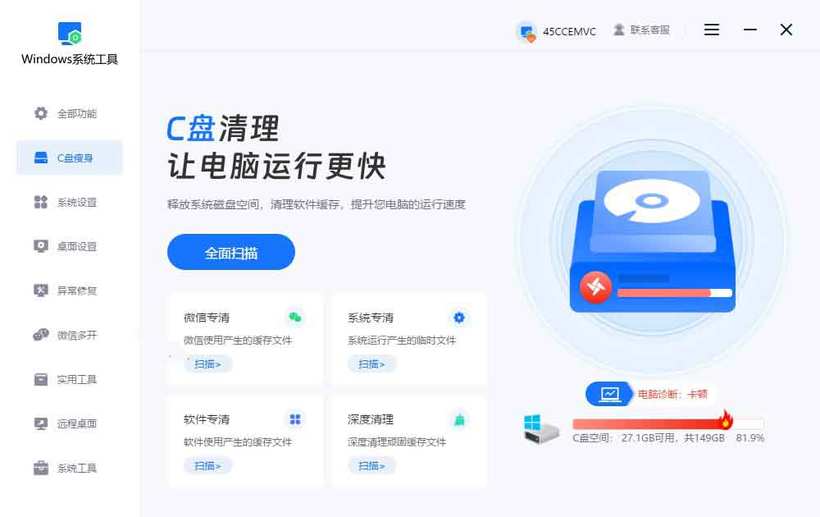
服务、权限、恢复选项、组策略,四个地方来回改,改完自己都记不清原状,想恢复更新时更是找不到入口,只能重装。windows优化工具 把这件事收成一个开关:点一下关闭自动更新,需要时再点一下打开,不用记注册表路径,也不改动系统组件。对不想被弹窗打断、又不愿把系统改得面目全非的人来说,这种能进能退的方式更稳妥。
三、三种处理方式,各有取舍
没有一种做法是全无代价的,按自己的容忍度选。
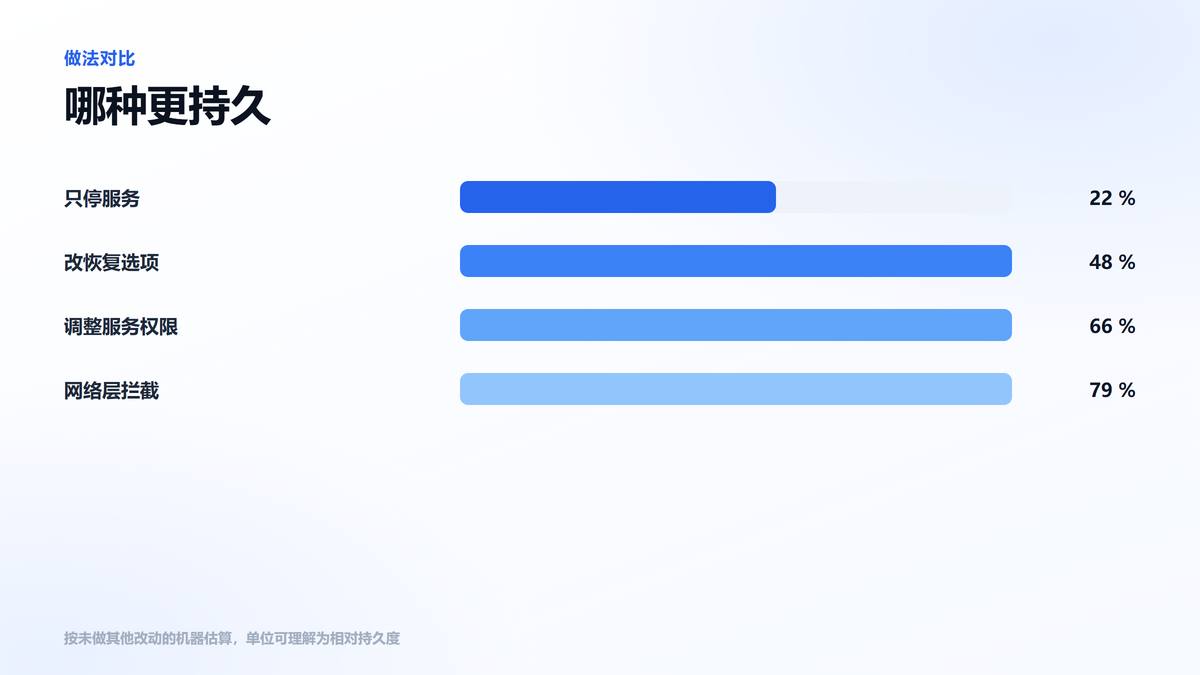
- 改恢复选项:服务属性—恢复,把第一次、第二次失败都改成不操作。这是最温和的一种,服务还在,只是不再自动重试,系统其他功能不受影响。
- 调整权限:在服务的权限设置里去掉普通账户的启动权限,管理员仍可手动启动。改权限要谨慎,弄错了自己也起不来,建议先导出服务配置备份。
- 用工具做开关:不想碰权限和注册表的,可以用带开关的工具处理,需要时再打开。适合只是不想被弹窗打断的人,代价是依赖第三方程序,升级后要复查。系统大版本一更新,之前改过的服务和权限经常被打回原样,得重新设一遍。
- 接受折中方案:把更新改成手动检查,只在需要时安装。这样医生服务不会频繁介入,弹窗也少,代价是补丁要靠自己记得装,别忘了每月看一次。手动装补丁其实只要几分钟,麻烦的是记不住,设个日历提醒就够了。
- 别同时用多种做法:服务、权限、组策略、网络层一起上,表面看关得很彻底,出问题时却很难判断是哪一层导致的,恢复起来也麻烦,选一种坚持用。真出问题时,先全部撤回再从头来一遍,比在半乱的状态上继续改要快。
选一种坚持下去就行,反复换方法反而会让系统状态越来越乱。真出问题时,还原点往往比逐项排查更省时间。
四、弹窗这块单独处理
很多人真正烦的不是更新本身,是正在做事时被弹窗打断。
- 设活动时间:设置里把活动时间填满你常用电脑的时段,重启提示会推迟到时段之外。这一项不改系统组件,风险最低,也最容易被忽略。
- 关掉重启提醒:组策略里可以设置更新通知的显示方式,把自动重启改成需要用户确认。家庭版没有这个入口,用活动时间代替,效果差一些但能用。
- 暂停一段时间:设置里能把更新暂停若干天,适合赶项目的阶段。到期会自动恢复,不用记着去改回来,比彻底关掉更省心。
- 别用弹窗拦截工具:第三方弹窗拦截容易误伤系统提示,出问题时很难判断是谁拦的。系统自带的设置已经够用,多装一个反而添乱。
- 把提醒时间错开:如果必须装更新,挑下班前点安装,让它在你走后再重启。第二天开机时一切都完成了,不会打断工作节奏。第二天开机慢一点属正常,系统在收尾,用十几分钟就恢复。
弹窗处理完,日常使用基本不会再被突然打断,更新也还在可控范围内,该装的补丁一个没少,只是不再半夜自己重启。

常见问题
Q1:改权限会不会导致系统异常?
A:只影响这一个服务的启动权限,系统其他功能正常。但改错权限自己也起不来,建议先导出服务配置备份,出问题能导回去。改完先重启一次,看它是否还会自己变成手动,能撑过三天基本就稳了。
Q2:为什么禁用后重启又变回手动?
A:这是更新医生服务的自修复行为。要让设置留住,得同时处理它的恢复选项,或者改用网络层拦截,只改一处往往撑不过一周。三处一起改虽然麻烦,但改完基本不用再管,省下来的时间更值。
Q3:关掉更新后还能手动装补丁吗?
A:可以。需要时把设置改回来,或者直接去微软更新目录下载对应补丁手动安装,装完重启一次即可。补丁装完记得把设置改回来,不然下次自动检查又会把大版本推上来。
本文为https://www.it7t.com原创内容,未经授权禁止任何形式的转载、摘编或镜像复制。
分享:
分享至微信朋友圈

扫码关注
公众号
分享至微信朋友圈
相关文章
查看更多windows10自动更新怎么关闭-系统自动更新如何关闭
windows10自动更新怎么关闭?不想彻底关掉补丁,只是不想被大版本更新换掉系统,可以锁定功能更新版本。怎么设、能撑多久、到期后怎么办,讲清楚了。[详情]
电脑自动更新怎么关闭-win10系统更新如何关闭
电脑自动更新怎么关闭?服务和组策略都改过还被拉起来,可以试试从网络层拦。hosts 写法、防火墙出站规则怎么建、失效后怎么恢复,一步步写清。[详情]
惠普笔记本关闭自动更新怎么弄?惠普笔记本关闭自动更新最有效的5个方法
惠普笔记本关掉自动更新后经常又自己打开,多半是服务、计划任务和厂商助手没有一起处理。本文按三层逐个关停,讲清大版本更新为什么会回来,以及彻底关掉之后安全补丁该怎么补。[详情]
电脑自动更新怎么关闭-系统自动更新如何关闭
电脑自动更新怎么关闭?先说清代价:安全补丁、驱动适配、漏洞修复都会滞后。再给三个折中做法——只推迟不关闭、按计量网络处理、手动月度更新,最后附完整的恢复步骤。[详情]
电脑自动更新怎么关闭-win10自动更新如何关闭
电脑自动更新怎么关闭?关了又自己打开,多半是计划的恢复动作把服务拉回来了。服务恢复选项、UpdateOrchestrator 任务、组策略三处一起改,再验证一次,才算真正关住。[详情]