关闭电脑自动更新指令
关闭电脑自动更新指令
前几天朋友发消息问我,电脑总是自动更新,有没有什么办法能关掉。他说自己平时不太喜欢频繁更换系统版本,电脑用得好好的,突然出现更新提示反而打乱了使用安排。我告诉他,可以先通过系统设置调整更新方式,如果想进一步管理更新服务,也能使用运行指令进行操作。今天就把这些方法整理出来,大家可以根据自己的电脑情况选择。

一、关闭电脑自动更新的常规方法
方法1:通过运行指令打开服务管理
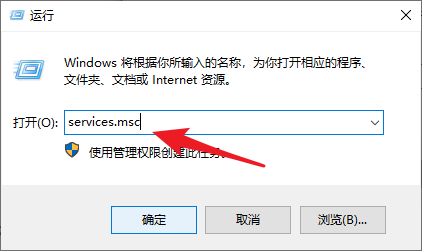
1.在电脑桌面上,同时按下键盘上的Win+R组合键,打开运行窗口。
2.在输入框中输入 services.msc,然后点击确定,进入Windows服务管理界面。
3.在服务列表中找到Windows Update,双击打开它的属性窗口。
4.找到启动类型,将其设置为禁用,然后点击服务状态下面的停止按钮。
5.最后点击应用和确定,保存刚才的设置。
方法2:通过命令提示符关闭更新服务
如果觉得在服务列表中寻找比较麻烦,也可以直接使用命令操作。
1.点击电脑左下角的开始菜单,搜索命令提示符。
2.找到命令提示符后,点击鼠标右键,选择以管理员身份运行。
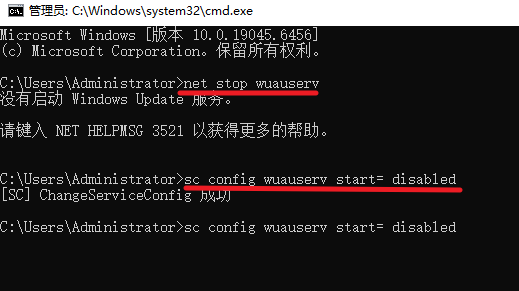
3.在弹出的窗口中,依次输入下面的指令,每输入一条都按下回车键:
net stop wuauserv
sc config wuauserv start= disabled
4.第一条指令用于停止Windows Update服务,第二条指令用于将该服务的启动类型设置为禁用。
5.操作完成后,可以重新打开服务管理窗口,找到Windows Update,检查启动类型是否已经变成禁用。
二、系统工具直接关闭自动更新
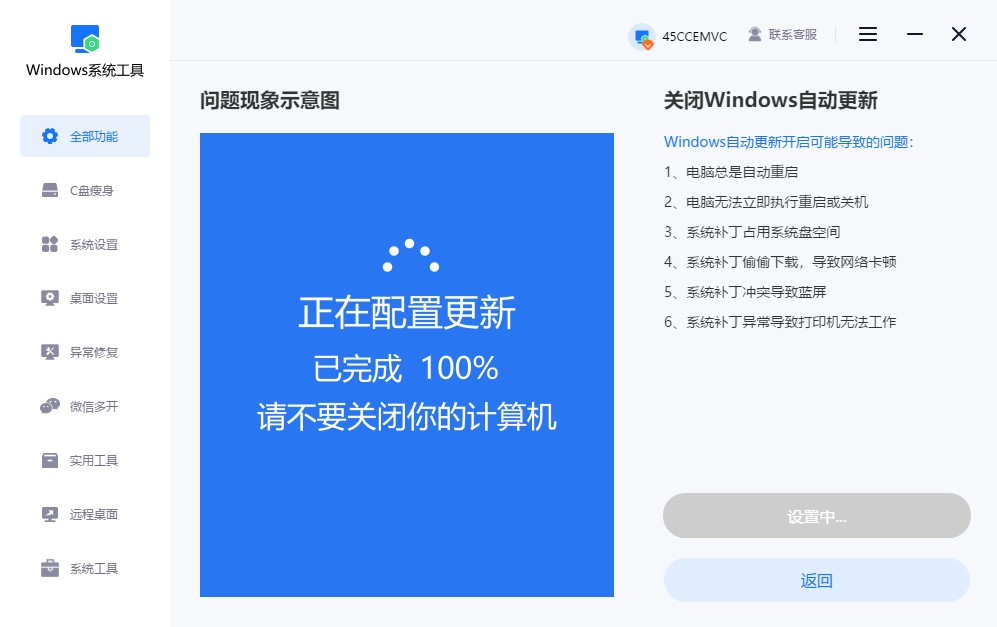
1. 打开已安装的Windows系统工具,等待主界面加载完成,在工具提供的功能列表中点击进入“关闭Windows 自动更新”页面。

2.查看软件对关闭更新的说明,确认无误后,点击“一键关闭”。

3.等待工具完成处理。
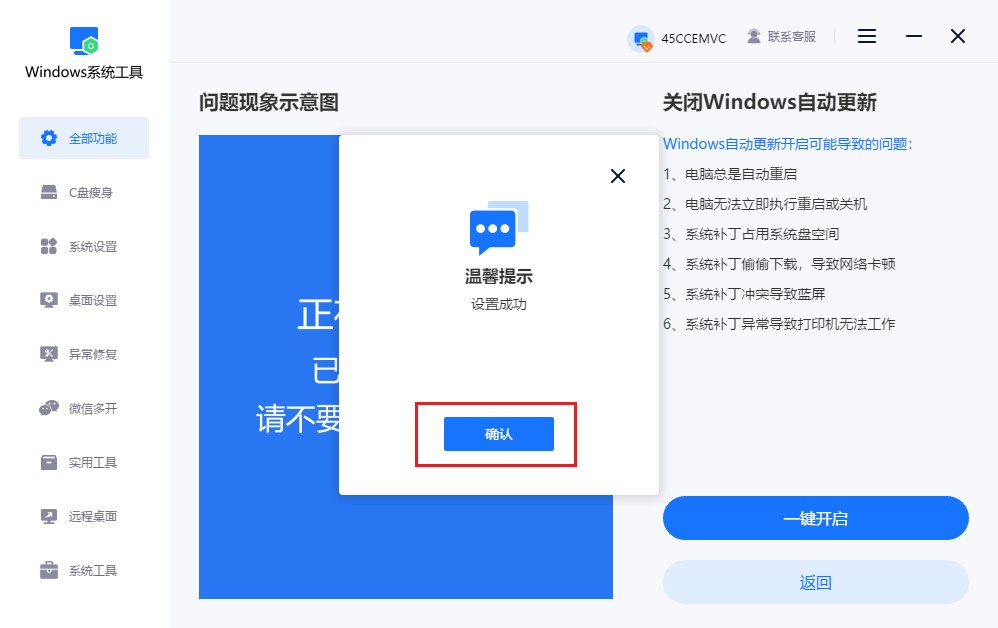
4.看到设置完成的提示后,点击“确认”按钮,退出当前页面。
三、注意事项
1.执行关闭操作时,应耐心等待软件完成设置,不要反复点击按钮或强制退出程序,以免出现设置未完成的情况。。
以上是,关闭电脑自动更新指令。电脑更新这件事,说起来还是看个人使用习惯。有些人喜欢及时体验新功能,有些人则更希望电脑保持现在的状态。对我来说,电脑用得顺手、运行稳定就挺好,没必要频繁打乱原来的使用节奏。
本文为https://www.it7t.com原创内容,未经授权禁止任何形式的转载、摘编或镜像复制。
分享:
分享至微信朋友圈

扫码关注
公众号
分享至微信朋友圈
相关文章
查看更多老电脑关闭自动更新会怎样?老电脑关闭自动更新会怎样前先看这5点
老机器一更新就卡半天,很多人索性把自动更新关了,又担心不安全。这篇讲清关掉之后真实会发生什么,再给五个稳妥的关闭与补丁管理做法,既不被打断也不裸奔。,按系统版本分开处理,别照错教程。[详情]
怎么不让电脑自动更新win11
前两天朋友来家里办点事情,刚坐下来打开电脑,就看到屏幕上弹出了系统更新提示。他随手点了个稍后提醒,没过多久又弹出来了。朋友有点无奈,说这台电脑平时主要用来办公、查资料,当前的系统用得好好的,实在不想隔三差五就折腾更新[详情]
win10强制更新怎么关闭?关闭自动更新方法
win10强制更新怎么关闭?强制重启通常发生在活动时间之外,把活动时间和推迟天数设对就能避开大半。真要彻底关掉,得同时处理服务、计划任务和策略三处。[详情]
win10更新占满带宽怎么关闭-win10自动更新如何关闭
win10更新占满带宽怎么关闭?更新不只在下载,还会通过传递优化上传给别的机器,上行占满时网页都打不开。先在设置里限速或只限本机,再考虑关更新。[详情]
win10更新完就卡怎么关闭?关闭自动更新方法
win10更新完就卡怎么关闭?补丁装完后的几小时里,索引重建、全盘扫描和组件清理都在后台跑,卡是暂时的。先确认是不是这一段,再决定关更新还是等它跑完。[详情]