win10更新后蓝屏怎么关闭?关闭自动更新方法
开机进系统,转两圈就蓝屏,重启又好了,第二天再来一次。同事问我 win10更新后蓝屏怎么关闭,我想先弄清是哪个自动更新补丁惹的,就翻了一眼更新历史,前一晚装了两个补丁和一个显卡驱动。蓝屏不是更新本身的错,是某个补丁和这台机器的驱动不对付,先把那一个摘掉,再谈关不关更新。他差点直接重装系统,好在先翻了一眼更新记录。
一、先定位:是补丁还是驱动
蓝屏代码和安装时间,是两个最直接的线索。
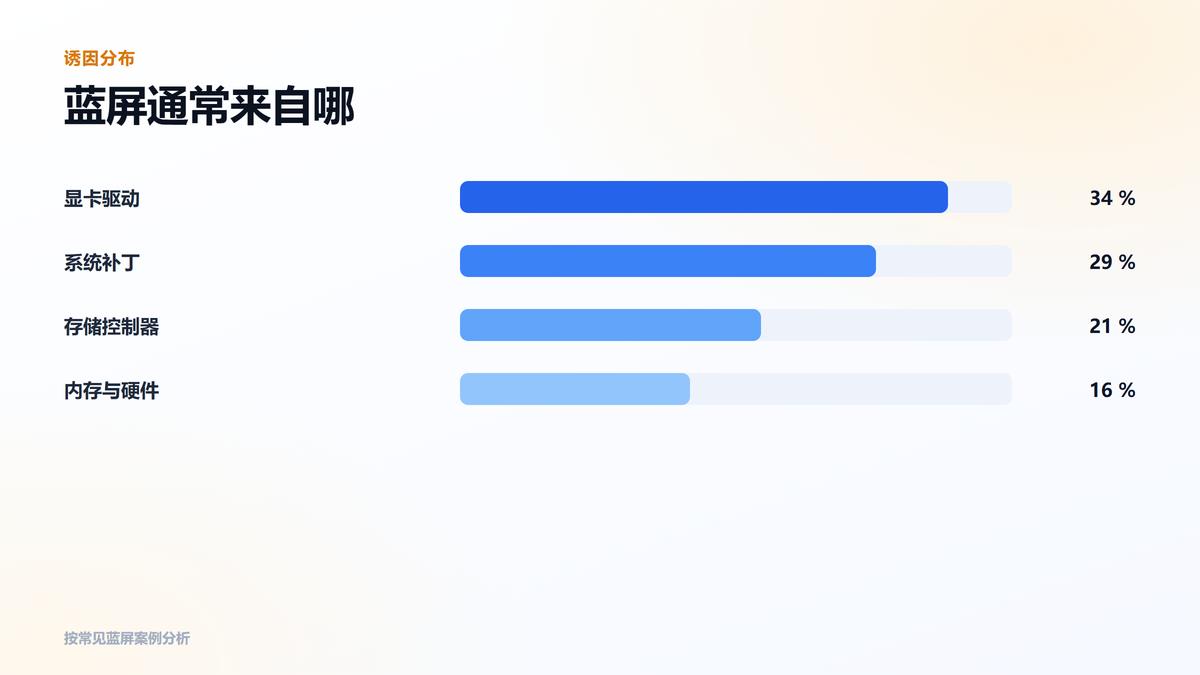
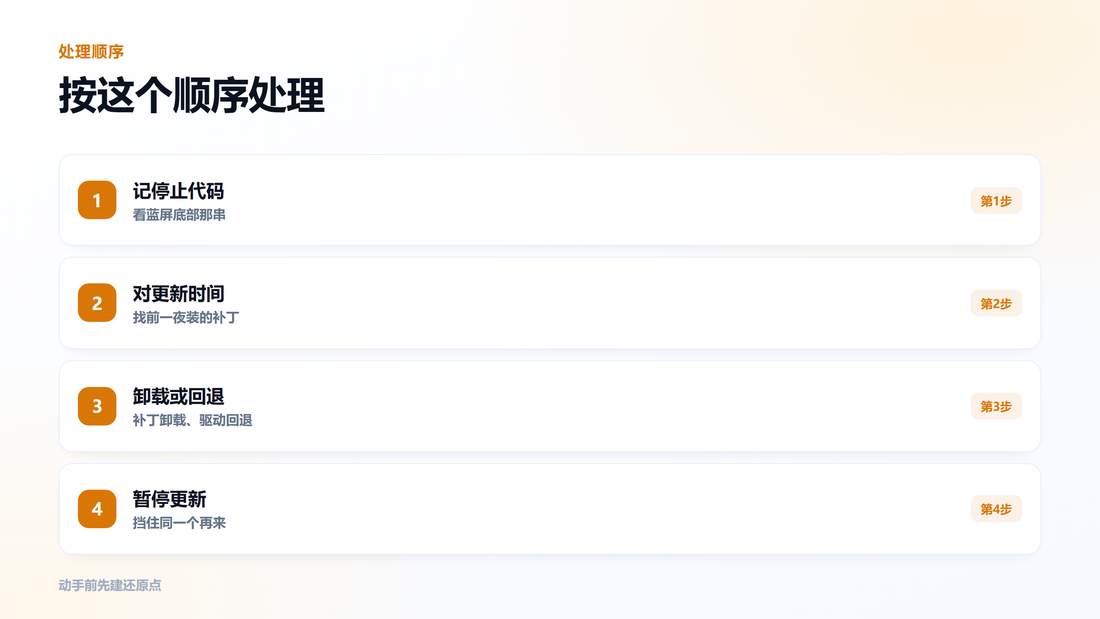
- 看蓝屏界面上的停止代码:蓝屏底部会有一串代码,记下来。驱动相关的多在显卡、网卡、存储控制器上,系统文件相关的多是补丁替换了某个组件,两类处理方法不一样。
- 对着更新时间排:打开更新历史,看蓝屏第一次出现前装了什么。如果时间刚好对上,那个补丁或驱动就是首要嫌疑,先处理它,别一上来就重装系统。
- 用事件查看器确认:系统日志里会记录蓝屏前后的错误,能看到是哪个模块报的错。有明确模块名的,基本可以锁定到驱动;只有系统组件报错的,多半是补丁。
- 安全模式验证一次:进安全模式如果不蓝屏,说明问题出在第三方驱动或启动项;安全模式照样蓝屏,问题更靠近系统组件。这一步能省掉很多猜测。
- 拍下蓝屏画面:蓝屏只停留几秒就重启,来不及看清。先把自动重启关掉让蓝屏停住,再拍一张照片。画面上的停止代码和出错模块是后面判断的唯一依据,比事后猜有用得多。
锁定了对象,处理起来就是几分钟的事。
二、先弄清是哪一个补丁,再谈关不关
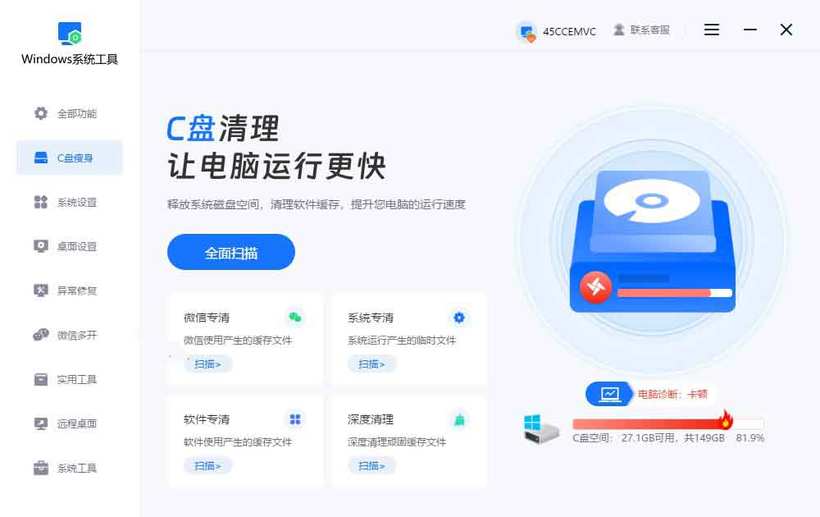
更新历史里一排编号,光看 KB 号根本不知道哪个和蓝屏有关,只能一个个卸载试。windows优化工具会把已安装的更新按时间列出来,标出每个补丁的类型和影响范围,点一下就能看到哪些是最近的、哪些和驱动相关,再决定卸哪一个。对不敢随便动系统更新的用户来说,省下的是反复蓝屏和重装的时间;每个补丁的安装时间和类型都会列出来,和蓝屏时间一对就能定位,不用逐个试。
三、把出问题的那一个摘掉
卸载要精准,不要连带删一片。
- 卸载最近的补丁:在更新历史里找到对应补丁,点卸载,重启。卸载后系统会回到装它之前的状态,蓝屏通常会消失。注意有些补丁卸载后会被系统重新装上,所以还要做后面的暂停。
- 回退显卡或网卡驱动:在设备管理器里找到对应设备,打开属性切到驱动选项卡,点回退驱动。按钮是灰的说明没有上一版可回退,那就去厂商官网下前一个稳定版本手动安装。
- 关掉驱动自动更新:系统会在更新时顺手替换驱动,回退之后可能又被换回去。在系统设置里把更新中包含驱动更新这一项关掉,或者在组策略里指定不自动安装驱动,避免反复。
- 保留一个可回退的还原点:动手之前建一个还原点,改坏了能退回来。很多人跳过这一步,结果卸载补丁后进不了系统,只能重装,代价比蓝屏本身大得多。
- 卸载后用还原点兜底:卸载补丁有时会让系统卡在配置阶段,进不去桌面。这时候用安装前建的还原点回退,比在恢复环境里手敲命令快。还原点和卸载,两条路都留着才稳。
摘掉问题件、挡住它再回来,才算处理完。
四、要不要长期关更新,看这台机器的用途
关是手段,不是目的。
- 生产机器可以短期暂停:用来干活、不能停的机器,把更新暂停几周,等补丁稳定了再装。系统设置里能直接选暂停天数,比彻底关闭更好恢复,也不会漏掉安全补丁太久。
- 家用机器建议改成手动:把更新设成手动检查,看到有补丁时先看别人反馈,再决定装不装。这样既不会半夜自动重启,也不至于长期不打补丁。
- 计量连接作为轻量限制:把常用网络标成按流量计费,系统会推迟大部分自动下载。这个办法不破坏更新组件,随时能取消,适合不想动服务的人。
- 别用修改系统文件的方式关:替换更新组件、删更新目录这类做法,短期看起来有效,后面装补丁会一直报错,想恢复还得重装。想彻底关,用组策略或服务这两种可逆的方式。
- 把恢复步骤写成一页:把改过的服务名、策略路径、暂停天数记在备忘录里。半年后想恢复更新,照着改回去就行,不用重新查一遍,也不会漏掉某一处。
关与不关都能接受,关键是留一条能恢复的路。
常见问题
Q1:卸载补丁后蓝屏就好了,还要关更新吗?
A:不用彻底关。把驱动自动更新关掉,再暂停更新几周,等新补丁修复了这个问题再恢复。彻底关闭会让你长期缺安全补丁,风险比蓝屏更大。真想稳妥,就把更新改成手动检查,看到补丁先查一眼有没有同类问题,再决定装不装。
Q2:回退驱动按钮是灰的怎么办?
A:说明系统没有保留上一版。去显卡或网卡厂商官网,按型号下载前一个稳定版本,卸载当前驱动后手动安装。装完记得关掉系统的驱动自动更新,否则还会被换回去。
Q3:蓝屏和更新无关怎么排查?
A:看蓝屏代码指向哪个模块,再用内存检测和硬盘健康工具排一遍。更新只是诱因之一,内存条接触不良、硬盘坏道也会在系统负载变化时触发蓝屏。动手之前先把最近的更新和驱动列表抄一份,谁在什么时候装的、装完有没有立刻出问题,这几行字比任何工具都管用,真要重装也能拿来对照,不至于重装完问题还在。
本文为https://www.it7t.com原创内容,未经授权禁止任何形式的转载、摘编或镜像复制。
分享:
分享至微信朋友圈

扫码关注
公众号
分享至微信朋友圈
相关文章
查看更多驱动人生弹窗怎么关闭?驱动人生弹窗怎么关闭最有效的4个方法
驱动更新的弹窗关掉一次还会再来,因为推送开关、计划任务里的检查程序和开机自启都还在跑。这篇讲清软件内推送怎么关、计划任务里哪个条目要禁用、启动项怎么处理,以及关掉推送后手动更新驱动的正确做法。[详情]
win10更新老是重启怎么关闭?关闭自动更新方法
win10更新老是重启怎么关闭?多数不是更新成功在重启,而是安装失败后自动回滚再重试。先看错误代码和回滚记录,把失败的那一个处理掉,再决定是否暂停更新。[详情]
电脑更新一晚上怎么关闭-win10自动更新如何关闭
电脑更新一晚上怎么关闭?把网络标成按流量计费能挡住大部分自动下载,但挡不住所有更新。先看它能拦哪些,再配合暂停天数和活动时间,最后处理已经排队的安装。[详情]
驱动精灵自动更新怎么关闭?驱动精灵自动更新怎么关闭最有效的3个方法
软件里关了自动检测,开机照样弹更新提示,是因为计划任务和后台服务还在定时拉起检查。这篇按软件设置、计划任务、服务与自启三层依次关,再把系统驱动更新一起按住,附关掉后怎么手动更新。[详情]
关闭电脑自动更新的命令
前几天朋友问我,电脑能不能通过输入命令关闭自动更新。他说自己平时用电脑比较固定,不太喜欢系统隔三差五就更新一次,有时还会遇到更新后需要重新启动的情况。我告诉他,方法有很多,例如,可以通过Windows自带的运行窗口和命令提示符调整相关更新设置。[详情]