浏览器记录太多翻不到怎么清空?清空浏览器历史记录方法
想删掉上周看的那条记录,往下翻了十几页还没找到。浏览器记录太多翻不到怎么清空,问题往往不在记录多,而在入口没用对:历史页能按日期分组,地址栏建议能按关键词模糊匹配,历史页里的搜索框能按站点筛,三个入口各有各的用处,用对了找一条只要几秒。先把入口想清楚,比一口气往下翻十页省时间,所以先别急着清空浏览器历史记录。
一、三个入口各能筛什么
入口选对,比手速重要得多。
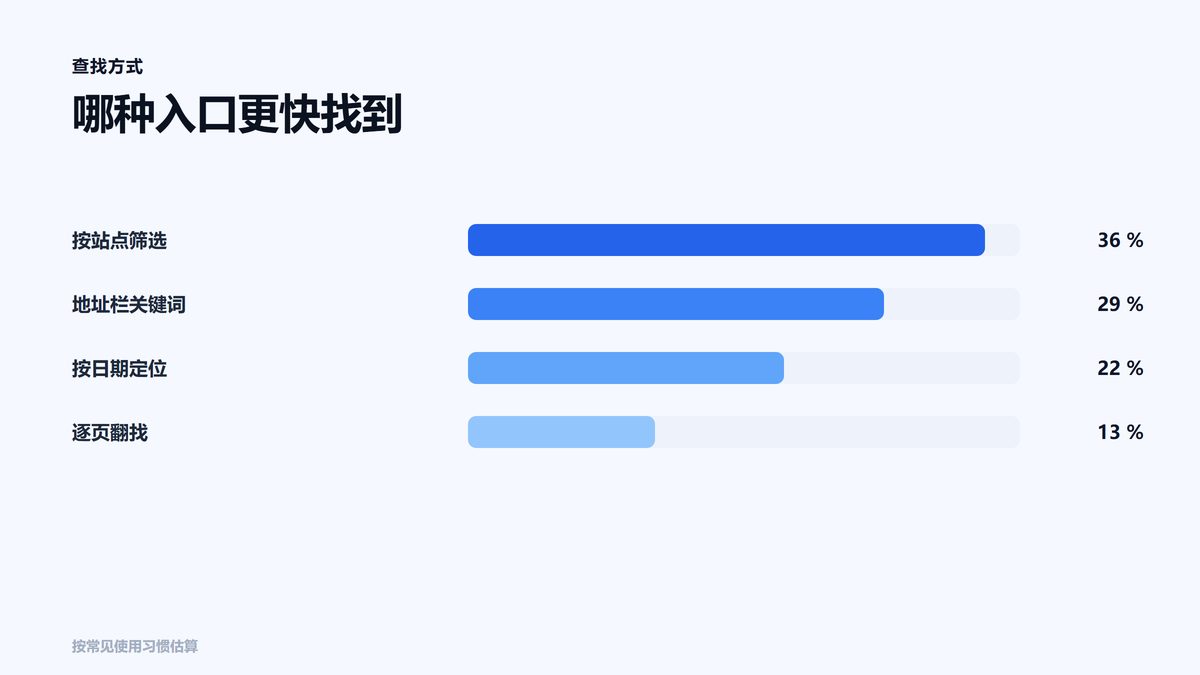
- 历史页按日期分组:打开历史记录页,记录按天分组,左侧或顶部能跳到某一天。知道大概哪几天看的,直接定位到那一天,比一条条往下翻快得多,也不容易漏掉。
- 地址栏建议按关键词匹配:在地址栏直接输关键词,下拉里会出现匹配的历史条目,连标题和网址都能匹配。想找某个具体页面,这一步最快,前提是你还记得标题里的一两个词。
- 历史页里的搜索框:历史页顶部有搜索框,能按标题、网址、甚至站点域名筛。输一个域名,那个站点的所有记录就都列出来了,适合清理某个网站留下的痕迹。
- 按站点批量选:筛出某个站点后,可以多选再一次性删除。要清的是某个网站的记录,这个办法最省事,不用一条条点,也不容易误删别的站点。
- 注意同步层:开了账号同步的话,本地删了云端还在,换设备又会同步回来。删之前先关掉同步,或者两边都处理一次,否则看起来删了其实没删干净。
入口对了,找一条记录只要几秒,不用再翻十几页。
二、记录太杂,先按站点分开看
几万条记录混在一起,光靠翻页找一条很费劲。windows优化工具会把浏览器产生的历史、缓存和站点数据分开列出来,标出各自体积和大致来源,点一下就能按类别处理。对只想清某个站点又怕误删的人来说,省下的是逐条勾选的时间;清完之后记录条数和占用有没有降下来,也能直接对照,不用自己数,哪一类占得多一眼就能看出来,不用自己数,也不用来回切窗口。

三、把挑出来的批量删掉
删得准,才不会连不该删的一起清掉。
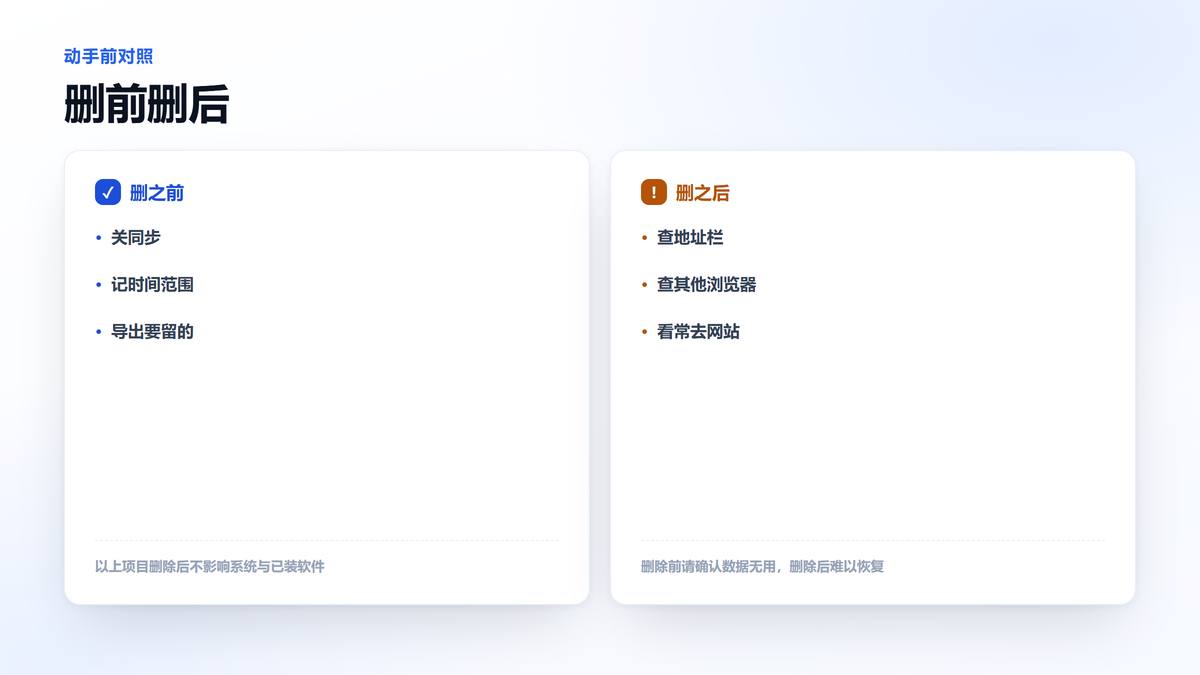
- 先按时间范围圈定:只想清某段时间的,用时间范围筛选,避免误删更早还要用的记录。删之前把范围记一下,删完核对条数,省得事后想不起删了什么。
- 多选与全选的区别:历史页支持按住修饰键多选,也支持全选当前筛选结果。全选只作用于筛出来的部分,不会把整个历史清空,这点可以放心用,不必担心手滑。
- 删除前关掉同步:同步开着时删除会同步到其他设备,也可能被其他设备的记录覆盖回来。先断开同步,删完再决定要不要恢复,顺序反了就白删一次。
- 清完检查地址栏:删完在地址栏输几个关键词,看下拉里还有没有残留。有的话多半是另一个浏览器或者另一个账号的记录,换一个再查一遍。
- 顺手处理常去网站:新标签页的常去网站是独立的一块,从历史里删不会消失,要在新标签页上单独移除。这一处常被忘掉,看着就像没清干净。
删得准,才不会连不该删的一起清掉,也省得重新找回来。
四、让记录别再堆成山
控制增长,比事后翻找省力。
- 设置保留天数:部分浏览器能设历史保留天数,超过自动清理。设成三十天或九十天,既够回溯,也不会无限增长,找起来也更快。
- 退出时自动清除:把退出浏览器时清除历史打开,日常浏览不留痕。代价是无法回溯,适合共用设备或者习惯随手关浏览器的人,记得把要留的页面先收藏。
- 分开用不同浏览器:工作、个人各用一个浏览器,记录各自独立。要找的时候范围小一半,清的时候也不会误伤,临时查资料还可以用无痕窗口。
- 定期导出再清:需要留档的,先导出成文件再清空。导出的是网址列表,体积很小,放在别的盘上不占地方,需要时搜一下就能找到。
- 每月清一次:固定每个月清一次,比攒到几万条再处理轻松。记录少的时候翻找也快,不用等它变成一件麻烦事才动手。
控制增长,比事后翻找省力,也不用一次删掉几万条,翻起来还是清爽的。
常见问题
Q1:全选删除会把所有记录清空吗?
A:不会。全选只作用于当前筛选出来的结果,比如筛了某个站点或某段时间,删的就只是那部分。想整体清空要用清除浏览数据里的历史记录选项,两者别混。不同浏览器的入口位置也不一样,快捷键打开的面板通常只给最近记录,按站点筛要去完整的历史页,筛选面板关掉之后条件会重置。
Q2:删了记录地址栏还在补全?
A:多半是另一个浏览器、另一个账号,或者输入法自带的记忆。依次排查这几处,全部处理完地址栏才会彻底安静,只清一个浏览器往往看不到变化。还有一种情况是下拉里显示的是搜索引擎的建议,不是你的记录,那种条目删不掉也不用管,输入完整网址之后自然就少了。
Q3:记录能导出备份吗?
A:大部分桌面浏览器支持把历史导出成网页或表格文件,导出的是标题、网址和访问时间。导出后再清空,需要时还能对着找,体积也很小,放在别的盘上不占地方。导出的文件打开是网页格式,用搜索就能定位到某一天;只想留几个重要网址,直接加收藏更省事,导出文件也能用表格软件打开按时间排序。
本文为https://www.it7t.com原创内容,未经授权禁止任何形式的转载、摘编或镜像复制。
分享:
分享至微信朋友圈

扫码关注
公众号
分享至微信朋友圈
相关文章
查看更多浏览器记录占了几个G怎么清空-浏览器历史记录如何清空
浏览器记录占了几个G怎么清空?几个G的大头通常不是历史列表,而是站点自己存的 IndexedDB、离线缓存和后台脚本。按站点看清体积,再定点清理,才不会一清就把登录状态全弄丢。[详情]
播放器播放记录怎么清空?播放器播放记录怎么清空最有效的4个方法
播放器里的播放记录不止一处,列表删除只清掉了显示,本地记录文件、系统最近使用和账号云端历史都还在。这篇讲清四类记录各在哪、怎么按顺序清掉、哪些文件删了会连带丢设置,以及清完怎么确认真的干净了。[详情]
浏览器历史记录一翻一长串怎么清空-浏览器历史记录如何清空
浏览器历史记录一翻一长串怎么清空?装了多个浏览器就会有多份记录,系统自带、第三方、内置浏览器各存一份。先盘点装了哪些,再逐个清,最后处理共用同一账户的同步。[详情]
浏览器记录清完还在怎么清空?清空浏览器历史记录方法
浏览器记录清完还在怎么清空?常见原因是无痕窗口留下的痕迹、多账户配置和系统层的跳转列表。先分清清的是哪一层,再按本地库、账户同步、系统记录三层处理。[详情]
输入法打字记录怎么清空?输入法打字记录怎么清空最有效的3个方法
输入法记的不只是词,还有自学习短语、云同步记录、剪贴板历史和手写轨迹,只清本机词库等于没清。这篇按系统输入法、第三方输入法、云端同步三条线讲清位置与清法,附关掉自学习避免再记录。[详情]
