保护历史记录如何清空内存
家里的电脑平时都是自己在用,不过亲戚朋友来家里串门,偶尔也会借过去查查资料、看看视频,或者处理一些文件。电脑借出去用一会儿倒没什么,可用完之后想想,平时在电脑上搜过什么东西、打开过哪些文档,系统里多少都会留下一些记录。万一里面有不想让别人看到的内容,心里多少还是有点不踏实。所以,在把电脑借给别人之前,最好先把电脑的使用痕迹清理一遍,可以从以下几个方面入手清理。

一、常规方法
方法1:清理文件资源管理器历史记录
1.打开电脑上的文件资源管理器。
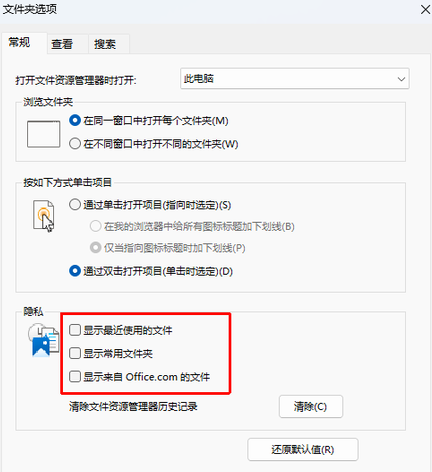
2.点击顶部的三个点,选择【选项】。
3.在文件夹选项窗口中,找到【隐私】区域。
4.点击【清除】按钮。
5.确认最近使用的文件和常用文件夹记录已经清理。
方法2:清理Windows搜索历史记录
1.按下 Win + I,打开Windows设置。
2.点击【隐私和安全性】。
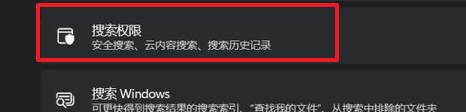
3.找到【搜索权限】。
4.向下找到历史记录相关设置。
5.点击【清除设备搜索历史记录】。
二、使用Windows系统工具清空历史记录
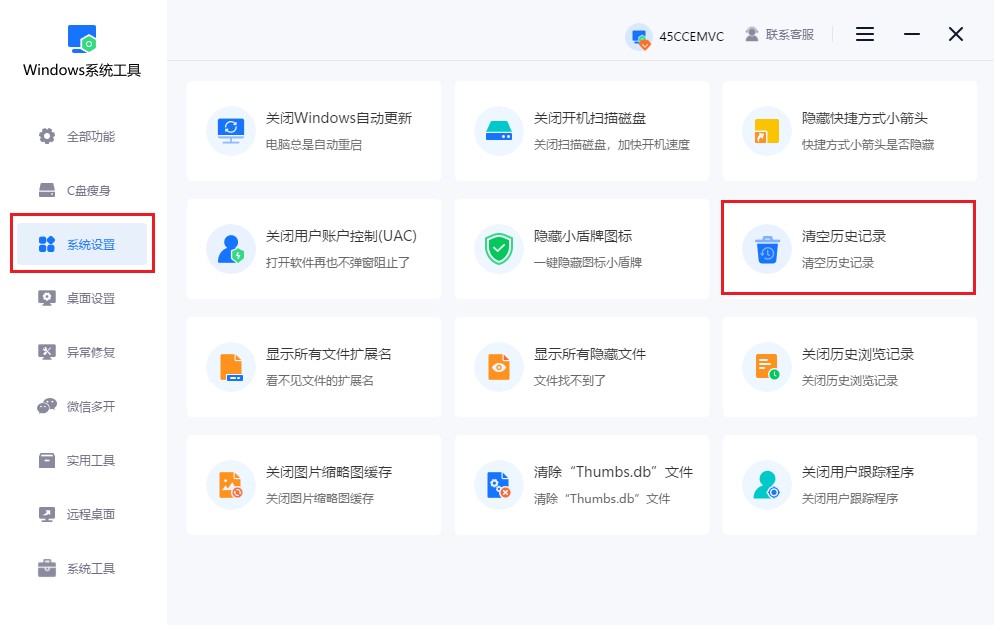
1.打开“Windows系统工具”,进入“系统设置”页面,点击“清空历史记录”功能。
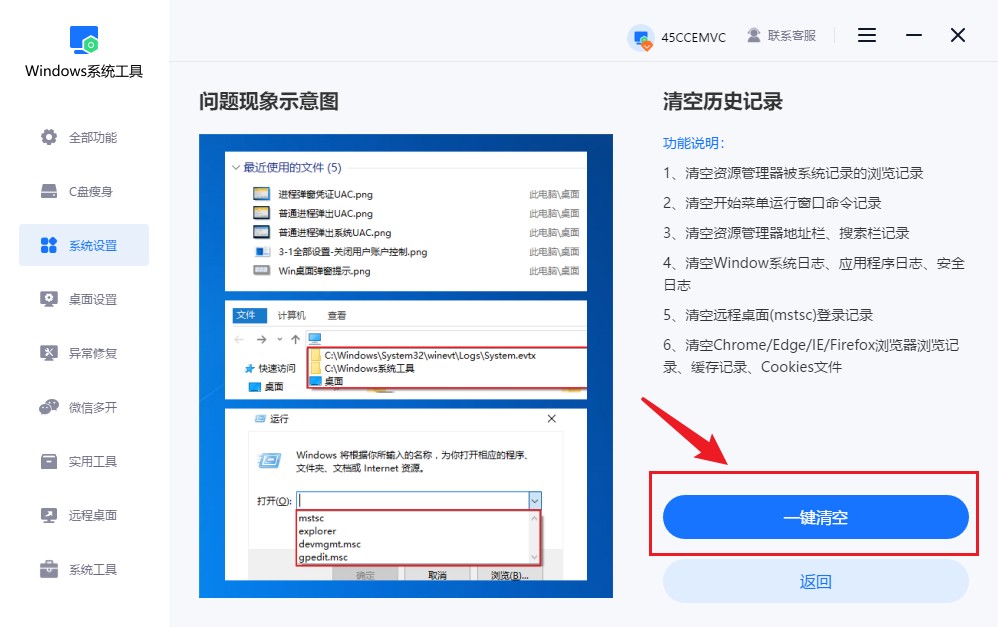
2.在清理页面中,点击“一键清空”按钮,软件会自动处理对应的历史记录,无需手动逐项删除。
3.如果清理过程中弹出重启文件资源管理器的提示,点击“立即重启”,让系统完成后续处理。
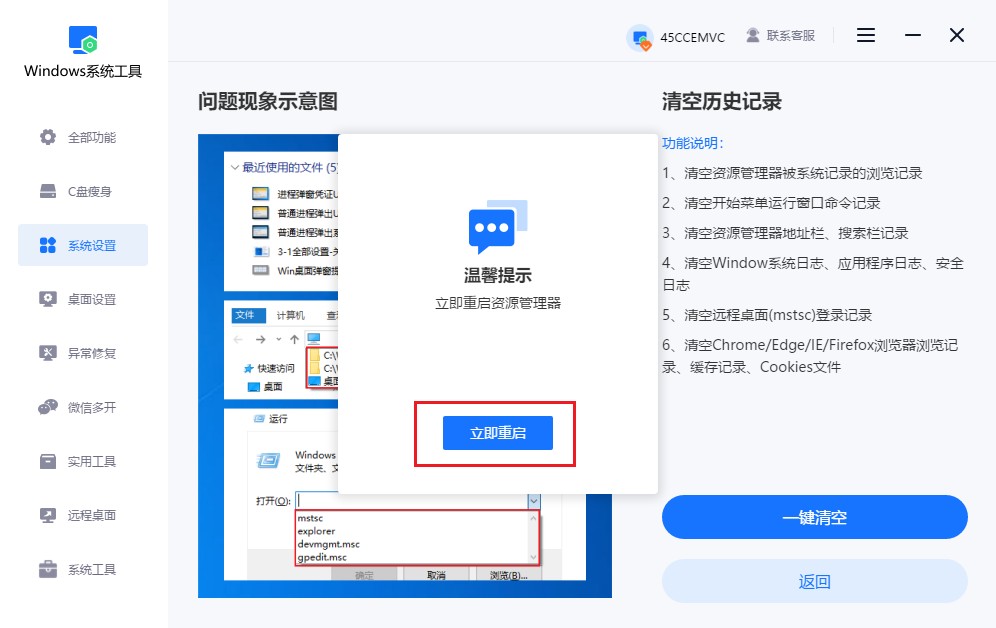
4.等待文件资源管理器重新启动后,打开相关页面查看“最近使用的文件”列表和搜索栏,确认之前的历史记录是否已清理。
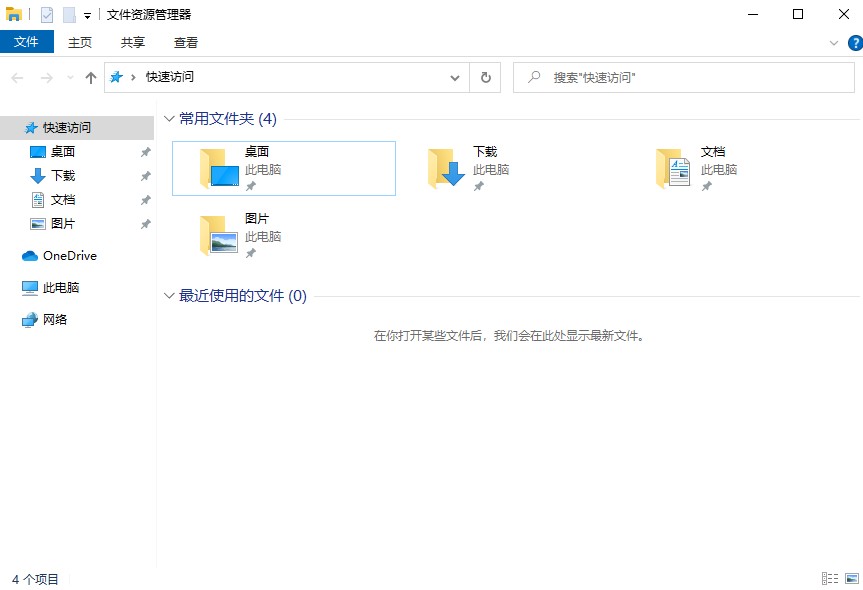
三、清空历史记录的注意事项
1.清理历史记录前,建议先确认清理范围,避免误删仍需查看的记录。清理过程中如果需要重启文件资源管理器,记得提前保存正在处理的文件,防止未保存的内容丢失。
以上教程讲解了,保护历史记录如何清空内存。平时亲戚朋友来家里串门,临时想查个资料、打印个文件,或者坐下来看看视频,借用一下电脑也是很常见的事。不过,电脑里存着自己的搜索记录和文件访问记录,要是有些内容涉及个人隐私,最好提前检查并清理一下,这样既能避免一些不必要的尴尬。
本文为https://www.it7t.com原创内容,未经授权禁止任何形式的转载、摘编或镜像复制。
分享:
分享至微信朋友圈

扫码关注
公众号
分享至微信朋友圈
上一篇
头条浏览器如何清理历史记录相关文章
查看更多头条浏览器如何清理历史记录
朋友临时借用电脑查资料,打开浏览器时,顺手点进历史记录,就能看到之前访问过哪些网页。虽然只是一些普通的上网记录,但涉及个人习惯和隐私时,多少会让人有些在意。如果经常使用头条浏览器搜索信息的人,平时更应该留意浏览记录的管理[详情]
浏览器地址栏老是补全怎么清空?清空浏览器历史记录方法
地址栏一敲就补全,来源主要有三个:历史记录、书签、联网搜索建议。清历史只去掉其中一个,另外两个还在,所以清完照样补。按来源逐个关,才算真正处理完。[详情]
浏览器记录怎么清空-edge历史记录清不掉如何清空
Edge 里点清除,历史空了下载列表还在,因为那本来就是两张表。历史、下载、地址栏建议、账户活动各存一处,按表逐个清才不会留下看得见的痕迹。[详情]
chrome历史记录删不干净怎么清空?清空浏览器历史记录方法
清不掉的原因往往不是按钮失效,而是记录分了好几处存放。每个使用者身份各有一套独立的库,工作资料、预览版也算在内。先数清有几个人份,再逐个清,才不会过几天又冒出来。[详情]
网盘上传记录怎么清空?网盘上传记录怎么清空的3个步骤
网盘的上传记录散在客户端传输列表、网页端操作日志和本地缓存索引三处,只清一处,换个入口还能看到文件名。本文按客户端、网页端、本地缓存三个位置逐个清,也说明手机端同步过来的记录怎么处理,以及清完之后为什么还会显示旧条目。[详情]
