电脑里的文件突然不见了?被隐藏起来了!教你一键显示所有隐藏文件
电脑里的文件突然不见了?被隐藏起来了!教你一键显示所有隐藏文件
电脑里保存的文件越来越多,有时候想找一份以前的文档,翻遍文件夹也找不到,明明记得文件没有删除,这是怎么回事?还有些时候,U盘里明明存着文件,打开后却看不到任何内容。如果遇到这种情况,有可能是文件被设置成了“隐藏”状态。接下来就教大家如何找到这些隐藏文件。
一、什么是隐藏文件?
简单来说,隐藏文件就是被设置为不在普通文件列表中显示的文件或文件夹。Windows系统中,有些文件和文件夹默认就是隐藏的,例如部分系统配置文件。这样做是为了减少普通用户误操作的机会,避免不小心修改或删除重要内容。
除了系统自动隐藏的文件,用户也可以手动设置隐藏属性。比如,想把某些私人文档、照片暂时收起来,就可以将对应的文件或文件夹设置为隐藏。
不过,需要注意的是,隐藏文件不等于加密文件,也不代表文件已经被保护起来。 开启显示隐藏文件的功能后,其他使用电脑的人也可能看到这些内容。
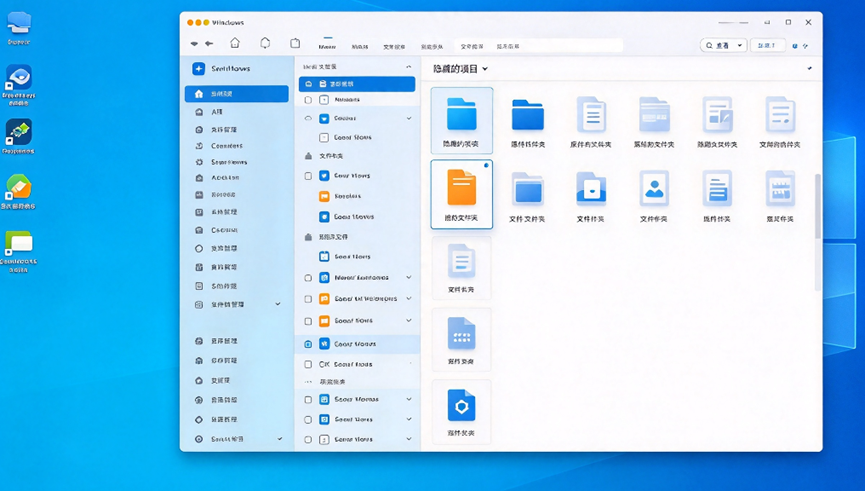
二、如何找到电脑里的隐藏文件?
1.常规方法:通过文件资源管理器显示隐藏文件
双击打开“此电脑”,进入文件资源管理器;
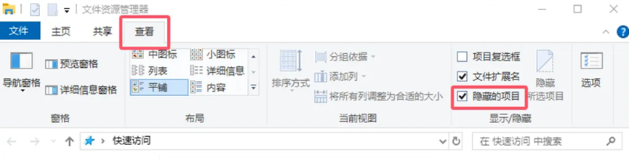
如果使用Windows 11,点击顶部的“查看”,再选择“显示”;
在展开的菜单中,勾选“隐藏的项目”;
返回原来的文件夹,查看之前看不到的文件是否已经显示。
2.最简单的方法:一键显示隐藏文件
双击打开“Windows系统工具”,进入软件主界面后,点击左侧菜单栏中的“系统设置”,然后在右侧功能列表中找到“显示所有隐藏文件”选项,点击进入;
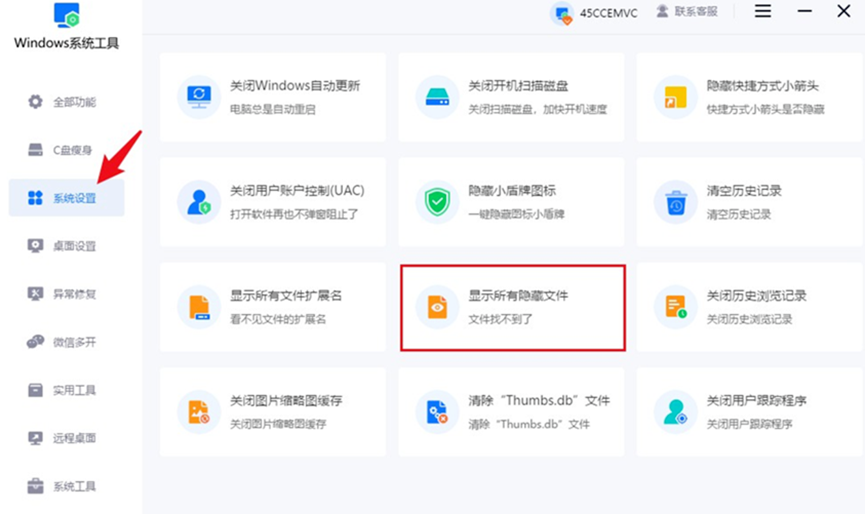
进入功能页面后,点击“一键显示”按钮,等待工具完成设置,即可显示电脑中被隐藏的文件。
3.如果开启“隐藏的项目”后,仍然看不到某些系统文件,可以进一步检查系统文件的显示设置
打开文件资源管理器,进入“查看”相关设置;
打开“文件夹选项”。Windows 11也可以通过查看菜单中的“选项”进入;
切换到“查看”选项卡;
在“高级设置”中找到“隐藏受保护的操作系统文件(推荐)”;
取消勾选后,按照提示确认。
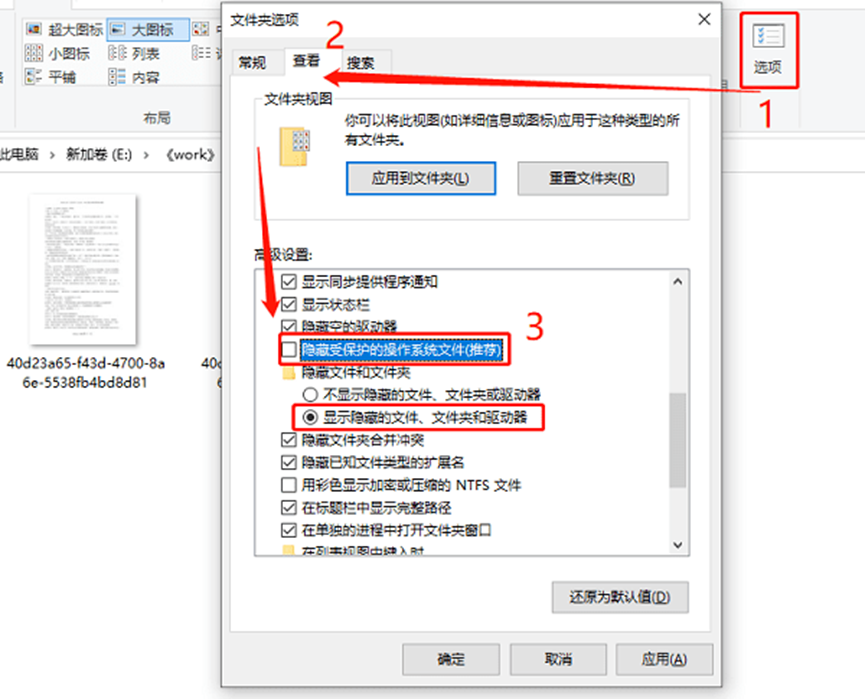
注意: 这一步会显示更多系统文件,查看完成后,建议恢复原来的设置。不要随意删除、移动或修改不熟悉的系统文件,以免影响Windows正常运行。
以上就是查找电脑隐藏文件的几种方法。如果遇到文件夹或U盘里的文件突然看不到,可以先开启“隐藏的项目”进行检查,再根据实际情况选择其他方法。
需要注意的是,显示隐藏文件并不代表文件一定能找回来,如果仍然找不到,还需要检查文件是否被移动、删除,或者U盘是否存在异常。平时使用电脑时,建议不要随意修改不熟悉的系统文件,避免影响系统正常运行。
本文为https://www.it7t.com原创内容,未经授权禁止任何形式的转载、摘编或镜像复制。
分享:
分享至微信朋友圈

扫码关注
公众号
分享至微信朋友圈
相关文章
查看更多文件夹选项被禁用怎么改?文件夹选项被禁用4个方法
资源管理器「查看」里找不到文件夹选项,隐藏文件自然也调不出来。文件夹选项被禁用怎么改?多数是组策略或注册表里的 NoFolderOptions 被打开。文中给了组策略、注册表、家庭版替代做法,以及放开后怎么显示隐藏文件。[详情]
隐藏文件搜不到怎么办?隐藏文件搜不到4个方法
U盘里的备份明明还在,文件夹打开却是空的,隐藏文件搜不到怎么办。常见就四类:显示开关没开、文件带隐藏属性、目录权限不足、搜索工具不索引隐藏项。这篇从开关讲到属性、权限和索引,最后列出几类看见也别删的系统文件。[详情]
杀毒软件隔离的文件怎么找回?杀毒软件隔离的文件怎么找回的4个方法
下载好的安装包、自己写的批处理脚本,扫描一次就只剩一条拦截记录。这类文件多数没被真正删除,而是被移进隔离区并改了属性。这篇讲清隔离区在哪、怎么还原,还原后如何加信任,以及确实带毒时怎么处理。[详情]
迅雷下载的文件找不到怎么办?迅雷下载的文件找不到的4个方法
任务显示已完成,打开文件夹却是空的。多半是默认下载目录被改到了别的盘、文件被加上隐藏属性,或者刚下完就被安全软件隔离。这篇按任务记录、目录位置、隐藏属性三条线核对,再把文件挪回你能找到的地方。[详情]
百度网盘同步文件夹变成隐藏怎么办?百度网盘同步文件夹变成隐藏的4个方法
同步文件夹突然在桌面消失,多半不是被删:网盘把源端隐藏属性一起同步过来、桌面目录被改成系统级隐藏、或者镜像同步把本地副本删了。这篇先教你看清文件还在不在,再用属性命令和同步设置把它恢复成正常可见。[详情]
