usb键盘插上没反应怎么办?usb键盘插上没反应的4个方法
新键盘插上去,灯不亮,敲半天屏幕一点动静没有,换台电脑又好了。usb键盘插上没反应怎么办,先要分清是根本没通电,还是通了电但系统没把它当成键盘,这两种情况往下查的方向完全相反。下面按从接口到驱动的顺序走一遍,顺带说清笔记本自带键盘能用、外接不行时该怎么判断,多数问题十分钟内能定位。

一、灯亮不亮说明的是两件不同的事
键盘上的 Num、Caps 指示灯亮,说明供电和 USB 枚举都正常,问题在驱动或系统层;完全不亮,则可能是接口没供电、线材断了、或者主板那个口被禁用。先看灯,能省掉一半无用步骤。
二、为什么先用 windows优化工具 扫一遍
键盘没反应时,人容易一头扎进设备管理器翻半天,看到一堆黄色感叹号也分不清哪个跟键盘有关。windows优化工具 会把 USB 设备和驱动状态一起列出来,标清哪个设备没装上驱动、哪个口供电异常,再决定是重装驱动还是换口,比逐个展开设备树快得多。
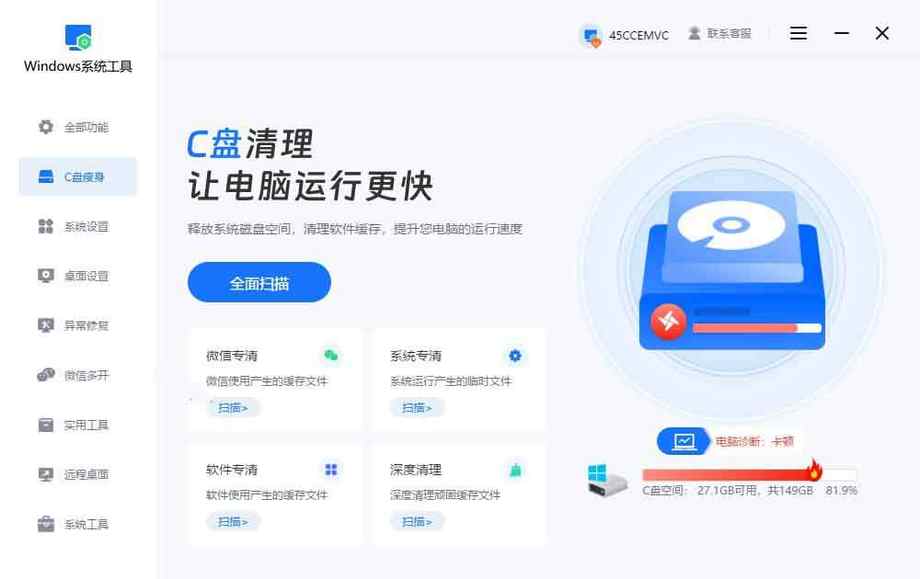
- 打开 windows优化工具:进 USB 设备检测模块
- 一键检测:看设备与驱动状态列表
- 认准异常项:记下带感叹号或未识别的设备
- 按提示处理:驱动问题就重装,硬件问题就换口
三、先做三分钟的物理排查
这一步不花钱,能排掉大半故障。按下面几步操作:
- 换一个 USB 口:台式机优先插后置,前置面板供电常常不足
- 换一台电脑试:在别的机器上能用,说明键盘没坏
- 换一根线:可拆线的键盘先换线再判断
- 看接口里有没有异物:灰尘和变形的针脚会让接触不良
四、在设备管理器里认设备
系统认不认这块键盘,这里最直观。按下面几步操作:
- 打开设备管理器:Win+X 里直接选
- 展开键盘一项:看有没有多出一个 HID Keyboard Device
- 看通用串行总线控制器:有没有未知 USB 设备带感叹号
- 查看隐藏设备:菜单里点显示隐藏的设备,能看到曾经接过的记录
五、重装 HID 键盘驱动
设备在但不工作,多数是驱动加载失败。按下面几步操作:
- 卸载设备:右键键盘项,选卸载设备,勾选删除驱动程序
- 拔掉键盘:卸载后必须断开,否则系统会立刻装回旧驱动
- 扫描硬件改动:菜单 → 操作 → 扫描检测硬件改动
- 重新插入:让系统重新枚举一次
六、关掉 USB 选择性暂停
省电策略会把闲置的 USB 口挂起,键盘醒不过来就是这个原因。按下面几步操作:
- 打开电源选项:控制面板 → 电源选项 → 更改计划设置
- 进高级设置:点更改高级电源设置
- 找到 USB 设置:把 USB 选择性暂停设为已禁用
- 一并改 USB 根集线器:设备管理器里逐个取消允许计算机关闭此设备以节约电源
七、BIOS 和快速启动里的开关也要看
有些主板默认关掉了老式 USB 支持,开机阶段键盘完全没反应。按下面几步操作:
- 进 BIOS:开机连按 Del 或 F2
- 找 USB Legacy 或 XHCI Hand-off:把它打开
- 关快速启动:控制面板 → 电源选项 → 选择电源按钮的功能
- 保存重启:改完再试键盘
八、别急着判定键盘坏了
灯亮但打不出字,先按一下 Num Lock,再看是不是被系统的筛选键、粘滞键拦住了;笔记本自带键盘能用而外接不行,问题在接口或驱动,不在键盘。真正要换的时候,也先用 PS/2 转接或者另一台机器验证一次,免得白买。

常见问题
Q1:键盘灯亮但打不出字是什么原因?
A:多半是驱动加载异常或者输入法、筛选键拦截,先重装 HID 驱动,再检查辅助功能里的键盘设置。
Q2:前置 USB 口为什么经常不行?
A:前置面板通过延长线接到主板,线材质量差会掉压,供电不足时键盘就枚举失败,换后置口基本能好。
Q3:无线键盘接收器插上也没反应?
A:先换口,再重新配对,接收器认不到设备时设备管理器里会出现未知 USB 设备。
本文为https://www.it7t.com原创内容,未经授权禁止任何形式的转载、摘编或镜像复制。
分享:
分享至微信朋友圈

扫码关注
公众号
分享至微信朋友圈
相关文章
查看更多vmware识别不到u盘怎么办?vmware识别不到u盘最有效的4个方法
插上 U 盘主机有反应、虚拟机没动静,多数是 USB 控制器没开或设备被主机占着。这篇从控制器版本、手动连接、仲裁服务、虚拟机工具四层排查,给出可直接照做的步骤,并说明 3.0 掉盘怎么降到 2.0 试。[详情]
usb设备描述符请求失败怎么办?usb设备描述符请求失败4个方法
U 盘插上去,右下角弹一句 USB 设备描述符请求失败,设备管理器里还带个黄叹号。usb设备描述符请求失败怎么办?按供电线材、驱动、选择性暂停、接口硬件四层排查,附上卸载重装驱动和关省电的具体路径。[详情]
usb设备连接不上怎么办?usb设备连接不上5个方法
U盘插上去没反应,鼠标键盘也时好时坏,设备管理器里还带个黄色叹号。可能是接口供电不足、驱动异常、节能设置把端口挂起,也可能是设备本身坏了。这篇按硬件到驱动的顺序给五步排查,附错误码对照。[详情]
电脑检测不到usb设备怎么办?电脑检测不到usb设备的4个方法
U 盘插上去没反应,鼠标键盘也时好时坏,设备管理器里既没有新硬件也没有感叹号。这类问题多半落在供电、接口、驱动三处。这篇按换口换线、看设备管理器、重装控制器、关选择性暂停的顺序排一遍。[详情]
usb扩展坞识别不了设备怎么办?usb扩展坞识别不了设备的4个方法
新买的扩展坞插上,鼠标能亮,U 盘却一直不弹出来。问题常常不在坞本身:随机送的线只走充电不走数据、笔记本 USB 口供电不足、系统把端口省电关掉了。这篇从线、口、驱动、供电四条线排查,多数情况不用换货。[详情]
