桌面图标间距太大怎么调?桌面图标间距太大怎么调的4个方法
换完显示器回来,桌面上二十来个图标散得像刚下过雨,横竖都隔着老远,看着别扭还得多划两下鼠标。桌面图标间距太大怎么调,其实 Windows 把横竖间距写在注册表两个值里,被美化软件或远程桌面会话改过就会变形。下面从注册表、缩放、图标缓存三条路挨个试,一般第一条就能调回原样。

一、间距被两个注册表值决定
先认准这两个键值,改的时候才有方向。
- IconSpacing:图标水平间距,默认 -1125
- IconVerticalSpacing:图标垂直间距,默认 -1125
- 数值含义:负值绝对值越大,间距越小
二、这类情况为什么交给 windows优化工具 更省事
改注册表最怕记错键值,改完没备份,桌面上东西全挤成一团更难收拾。windows优化工具 里有现成的界面修复项,会先把当前键值读出来存一份,再按默认值写回,出问题一键还原。对不常动注册表的人来说,这比照着教程一步步敲路径稳当,也省了反复重启资源管理器的试错。
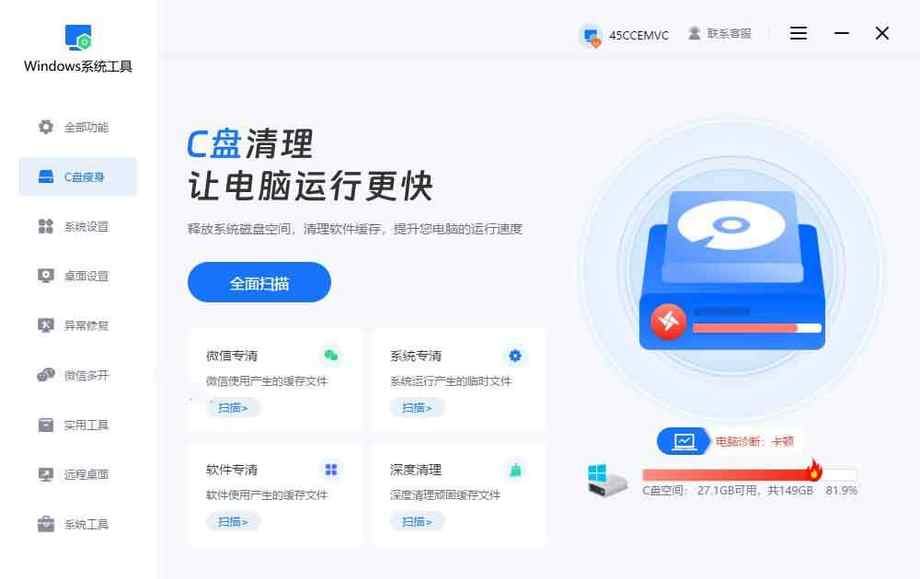
- 打开 windows优化工具:左侧选「显示桌面图标」相关模块
- 读取当前值:先看扫描出的间距参数对不对
- 一键修复:点修复后桌面闪一下,图标归位
三、手动改注册表的完整步骤
习惯自己动手的按下面几步操作,改之前先把分支导出备份:
- 打开注册表编辑器:Win+R 输入 regedit 回车
- 定位桌面键:HKEY_CURRENT_USER\Control Panel\Desktop\WindowMetrics
- 改两个字符串值:IconSpacing 与 IconVerticalSpacing 都填 -1125
- 重启资源管理器:任务管理器里重启 explorer.exe 生效
四、缩放比例也会让间距看起来变大
4K 屏把缩放调到 150% 以上时,图标本身变大,间距跟着放大,容易被当成故障。
- 打开显示设置:桌面右键进「显示设置」
- 看缩放比例:推荐值一般是 100% 或 125%
- 调回推荐值:改完注销重新登录
- 再比对间距:恢复正常就不用动注册表
五、自动排列和对齐网格别一起关
这两个开关管的是摆放规则,关掉后图标保持手动位置,看起来更乱。
- 桌面右键看视图:找到自动排列图标、将图标与网格对齐
- 两个都勾上:勾选后图标按网格重新排
- 拖一个图标试试:能自动吸附到格子就说明生效
- 再调间距:顺序反了会白改一次
六、图标缓存坏了会把间距撑开
缓存文件损坏时,系统按错误的尺寸渲染图标,间距跟着变形。
- 结束资源管理器:任务管理器里右键结束 explorer.exe
- 删掉缓存文件:本地 AppData 下 IconCache.db 删除
- 重启电脑:让系统重新生成缓存
- 看是否恢复:尺寸和间距同时正常就是缓存问题
七、多显示器下两边间距不一样
扩展屏分辨率不同时,系统按各自 DPI 分别算间距,一边正常一边散开很常见。
- 逐屏设缩放:在显示设置里分别设置比例
- 分辨率差距别太大:主副屏差一档时图标必然不同步
- 合盖模式会重排:笔记本合盖后副屏按单屏重算,属正常
八、改完没生效的三种情况
键值改对了还是没变化,多半卡在这几处。
- 没重启资源管理器:explorer 不重启读不到新值
- 组策略锁了桌面:企业环境里桌面被策略接管
- 第三方桌面软件接管:桌面整理类工具自己画图标

常见问题
Q1:改注册表有风险吗?
A:有,但可控。改之前右键导出该分支存成 reg 文件,出问题双击导回即可,别动其他键值。
Q2:间距调到多少最合适?
A:默认 -1125 适合大多数 1080P 屏幕;2K 屏用 125% 缩放时可以试 -1000,图标会靠得更紧。
本文为https://www.it7t.com原创内容,未经授权禁止任何形式的转载、摘编或镜像复制。
分享:
分享至微信朋友圈

扫码关注
公众号
分享至微信朋友圈
相关文章
查看更多桌面图标左上角有蓝色箭头怎么办?桌面图标左上角有蓝色箭头4个去除方法
桌面图标左上角冒出蓝色双向箭头,不是中毒也不是快捷方式标记。本文说明它是 NTFS 压缩属性,给出取消压缩、重建图标缓存等4个去除方法,并提醒别误删云同步文件。[详情]
任务栏图标不见了怎么恢复?任务栏图标不见了怎么恢复的4个方法
任务栏只剩开始按钮,多半是资源管理器进程退出或图标缓存损坏。这篇按从轻到重给出四个办法:重启进程、检查任务栏设置、重建图标缓存、修注册表项,并说明多显示器错位造成的假消失怎么排除。[详情]
桌面图标双击没反应怎么恢复?桌面图标双击没反应4个方法
图标好端端摆在桌面上,双击就是没动静,转一圈又没了。桌面图标双击没反应怎么恢复?先重启资源管理器,再修 lnk 关联、重建图标缓存、检查桌面整理软件,四步基本能定位。文末还给了三个确认动作。[详情]
桌面只有壁纸没有图标怎么恢复?桌面只有壁纸没有图标5个方法
开机进系统,桌面干干净净只剩壁纸,任务栏还在,文件却一个不显示。可能是桌面图标被隐藏、资源管理器进程异常、桌面路径被改动,也可能是多桌面切错了。这篇按由易到难五种情况给出恢复步骤。[详情]
桌面图标变透明怎么恢复?桌面图标变透明怎么恢复的4个方法
开机进桌面,几个图标只剩轮廓,字还在、图没了,双击还能打开。多数是图标缓存损坏或快捷方式指向失效。这篇按缓存、快捷方式、主题、缩放、驱动五个方向排查,附重建缓存的命令与顺序。[详情]
