记录清不完怎么清空?清空浏览器历史记录方法
记录清不完怎么清空,问题常出在只清了其中一张表。历史列表空了,缓存和站点数据还在,广告照样跟着你,网页也还是旧版本。这类清空浏览器历史记录得先分清四张表的边界,弄明白每张管什么,再按自己的目的勾选。才不会清多了到处要重新登录,清少了又一点效果都没有,清完还要再返工一次,不如一次选对。

一、四张表各管什么
名字都带「清除」,作用完全不同。
- 历史只管网址和时间:它记录你访问过哪些地址、什么时候访问、访问了几次。清掉之后列表变空,但网页的登录状态、缓存文件都还在,广告也照样跟着你,这也是清完觉得没用的原因。
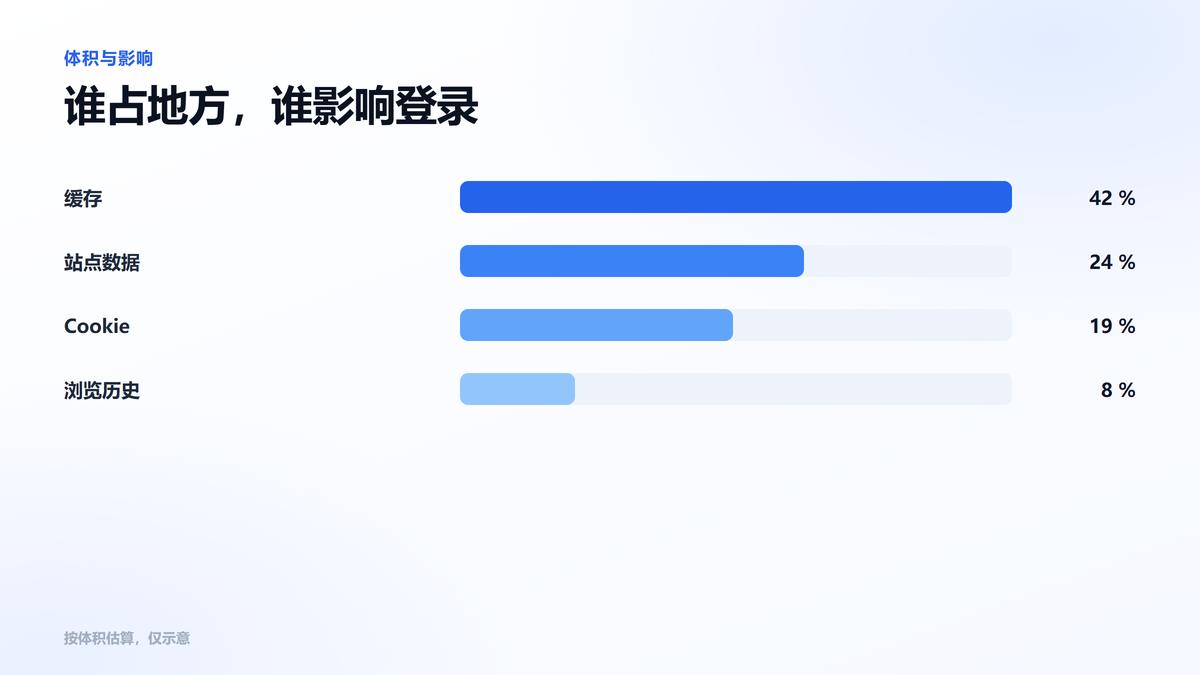
- 缓存是网页的零件:图片、脚本、样式表都会存在本地,下次打开直接读,省流量也更快。清掉之后第一次打开会慢,页面也可能短暂错位,属于正常,刷新两次就恢复了。
- Cookie 是登录凭证:登录状态、购物车、语言偏好多数靠它保存。清掉就意味着要重新登录,有些站点还会丢掉购物车和草稿,影响比想象中大,清之前先想清楚。
- 站点数据是本地的存储空间:网页应用会把数据存在本地,比如草稿、离线内容、播放进度。它和 Cookie 分属两处,只清 Cookie 未必清得掉这部分,网页应用的残留常常就在这里。
- 下载记录是另一张表:下载过的文件名和地址单独记录,和历史分开。想清下载列表却只清了历史,就会发现列表还在,得单独勾选下载记录。
- 密码与表单自动填充:密码存在独立的密码管理器里,勾选清除时通常有单独选项。不清这一项,登录还是自动填,看起来就像没清干净,其实只是留着方便。
四张表分清,勾选的时候才不会手抖,也不会清完才发现某个站点进不去了。
二、四张表分开看,勾选才有依据
清除界面上几行勾选框,看着差不多,清掉的却是完全不同的东西。windows优化工具 会把历史、缓存、Cookie、站点数据和密码各自占多少列出来,点一下就能看清哪一项体积异常、清掉会影响哪些登录。按需勾选,既不会清多了到处重新登录,也不会只清一半还剩一堆痕迹,清完心里也有数,下次也知道该勾哪几项。

三、按目的选着清
先想清楚要解决什么,再决定勾哪几项。
- 只是不想留访问痕迹:勾历史和缓存就够。这两项清掉之后,别人翻不到你看了什么,登录状态还保留,不用重新登录一堆站点,最省事。
- 要让网页退出登录:得清 Cookie 和站点数据。清完所有站点都会退出,包括常用的邮箱和办公系统,提前准备好密码,或者确认密码管理器里有记录。
- 网页显示异常或排版错乱:只清缓存即可,别动 Cookie。这样既能把旧的样式表换掉,又不会把登录状态一起清掉,是最省事也最不容易出问题的一档。
- 把电脑交给别人用:全清一遍,包括密码和表单。更彻底的办法是开访客账户或者访客窗口,用完整个人配置去清,容易漏掉扩展和系统层的痕迹。
- 只想清某一个站点:在站点设置里单独清那个站点的数据,比全清精准得多。适合某个站点的缓存坏了,又不想影响其他登录状态,范围小、副作用也小。
- 注意时间范围:清除界面通常可以选过去一小时、一天、全部。选错范围会以为清了其实没清,尤其是只选了最近一小时的情况,翻旧记录时才发现都还在。
按目的勾选,清得准也不折腾,事后不用再补一遍。
四、清完的收尾
后面几步不做,前面容易白清。
- 重启浏览器:清完之后有些数据还在内存里,重启才会真正释放。不重启就去验证,容易看到旧状态,误以为没清掉,又去清第二遍。
- 重新登录常用站点:Cookie 清掉之后要重新登录,顺手把常用的几个站点登回来。密码记不住的先看一眼密码管理器,别急着去重置,重置反而更麻烦。
- 检查同步状态:登录账号的情况下,清完可能被同步拉回来。到同步设置里确认历史这一项是不是还开着,需要的话关掉,否则明天又回来了。
- 清系统层的痕迹:浏览器之外还有最近打开的文件、跳转列表、缩略图缓存。真要清理干净,这几处也得看,尤其是准备把电脑交出去或者送修的时候。
- 建立固定节奏:每月清一次缓存,每季度清一次历史和 Cookie。分开节奏,就不会出现一次性全清导致到处要重新登录的情况,也不会清完才发现办公系统进不去。
- 别用来路不明的工具:一键清理工具常常把密码和自动填充一起清掉,有的还会改动系统设置。用浏览器自带的功能,范围清楚,也能预期结果,出了问题还知道该去哪恢复。
收尾做到位,清理才算真的完成。
常见问题
Q1:清缓存会不会退出登录?
A:不会。缓存是网页的图片和脚本,登录状态靠 Cookie。清缓存最多让第一次打开慢一点,登录状态不受影响。
Q2:Cookie 和站点数据有什么区别?
A:Cookie 主要是登录凭证和小段偏好,站点数据是网页应用在本地存的内容,比如草稿和离线数据。两者分开存,清除时也分开勾选。
Q3:全清之后密码还在吗?
A:默认还在,密码存在独立的密码管理器里,除非你勾了清除密码这一项。但清 Cookie 后各站点仍需重新登录,只是不用重新输密码。
本文为https://www.it7t.com原创内容,未经授权禁止任何形式的转载、摘编或镜像复制。
分享:
分享至微信朋友圈

扫码关注
公众号
分享至微信朋友圈
相关文章
查看更多浏览记录怎么清空-历史爆满如何清空
地址栏里一输入就弹出来的那些词,和历史记录不是同一份数据。只清历史只清掉一半,剩下的还在输入框里等着被点,看着就像根本没清,白怀疑半天,也找不到问题在哪。[详情]
记录删不掉怎么清空?清空浏览器历史记录方法
历史记录点了清除却没消失,通常是文件被占用、同步又把它送回来,或者被策略锁住。三种情况表现不同,处理方式也不一样,先对号入座能省掉很多重复操作。[详情]
浏览器地址栏记录怎么清空?浏览器地址栏记录4个方法
地址栏刚敲两个字,下拉就摊开一串半年前的旧网址。本文讲浏览器地址栏记录怎么清空:先分清历史、搜索建议和表单记忆三类来源,再分别处理,同时保住书签和登录状态,清完不用重新登一遍。[详情]
如何清空win10历史记录
每天打开电脑,浏览网页、查看文件、搜索资料都是很平常的操作,空闲时还会打开抖音刷刷视频。这些操作看似普通,却会在电脑和软件中留下相应的历史记录。比如浏览器的搜索历史,以及Win10系统中的近期文件、搜索和运行记录。想让电脑里的个人使用痕迹少一些[详情]
如何一次清空历史记录
使用电脑时,打开过的文件、搜索过的内容、运行过的程序,都会在系统中留下相应的历史记录。想把这些信息清理掉,常规方法需要进入不同的设置页面,找到对应选项逐项删除,操作起来比较繁琐。尤其是想把多处历史记录一次性整理干净[详情]
