新电脑怎么自动更新win11停止
新电脑怎么自动更新win11停止
早上打开电脑,本来打算赶紧处理工作,结果Win11又弹出了更新提示。点击关机,发现还要安装更新;重新开机,又得盯着进度条等上一阵。自从电脑从Win10自动升级到Win11后,这样的情况越来越频繁,几乎每隔几天就要经历一次。更新本身没有什么问题,可频繁打断正常使用,确实让人烦不胜烦。要是你也不想让电脑自动更新,可以试试下面几种方法,手动关闭Win11的自动更新功能。

一、常规方法
方法1:系统设置暂停自动更新
这种方法可以直接调整 Windows 更新服务的启动方式。
1.按下键盘上的 Win + R,打开运行窗口。
2.输入 services.msc,按回车键。
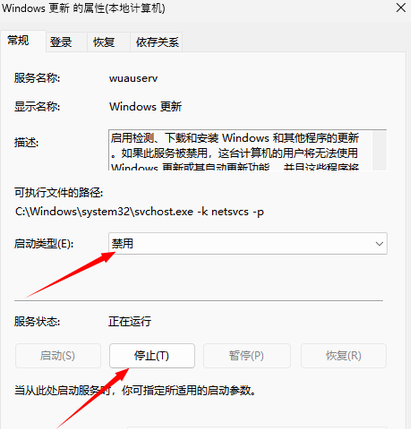
3.在服务列表中找到「Windows Update」。
4.双击打开属性窗口,将「启动类型」设置为「禁用」。
5.点击「停止」,再依次点击「应用」和「确定」。
二、Windows系统工具关闭电脑自动更新的步骤
这是最简单的方法,不需要修改复杂设置,适合普通用户。
1.打开“Windows系统工具”,进入软件主界面,在“全部功能”中找到“关闭自动更新”功能,点击进入。
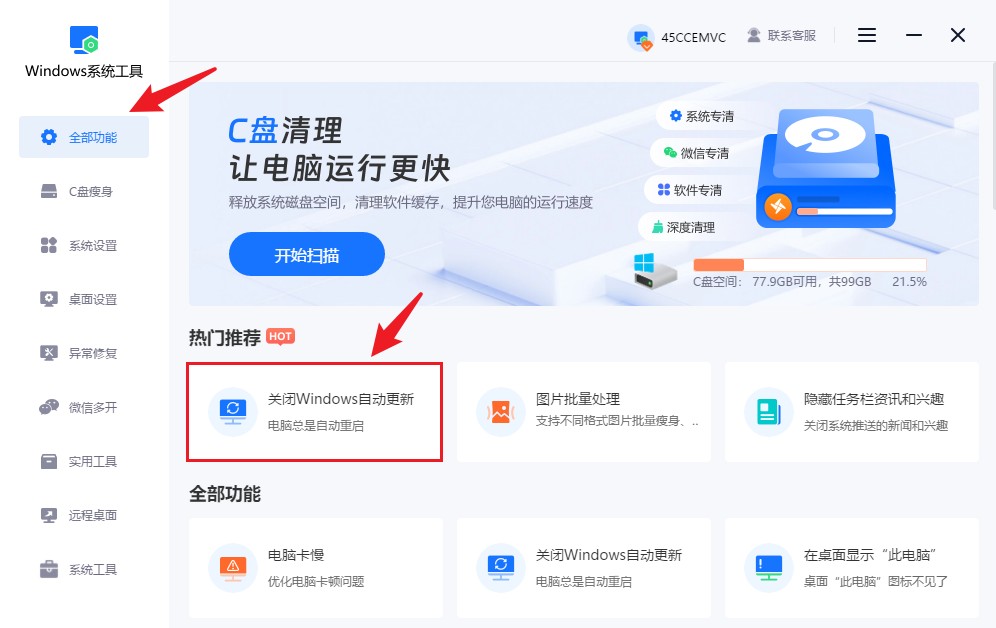
2.进入功能页面后,找到Windows自动更新相关设置,点击“一键关闭”按钮。
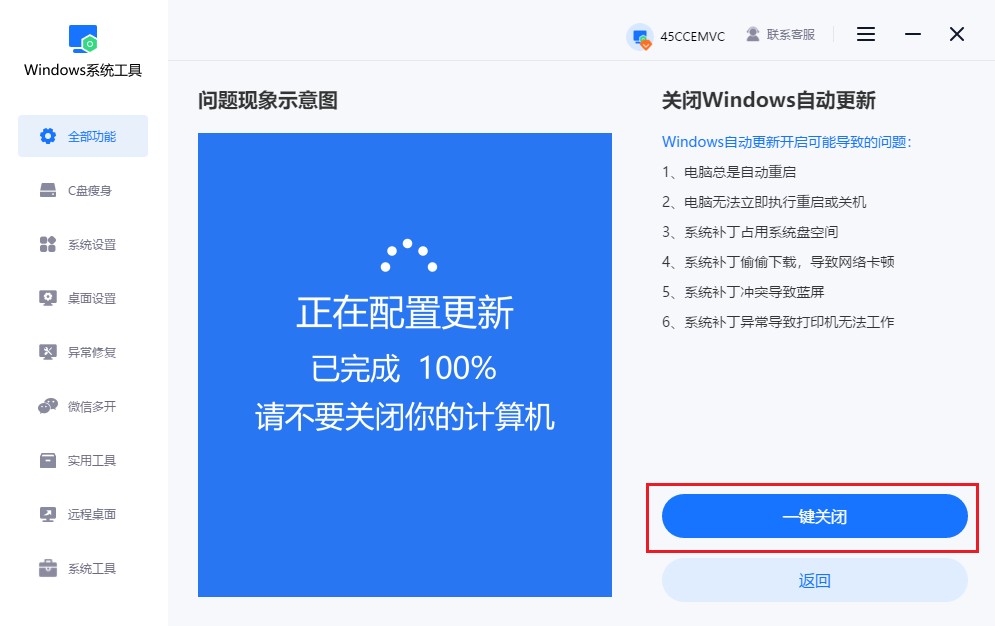
3.软件开始执行设置,阻止Windows系统自动下载和安装更新。
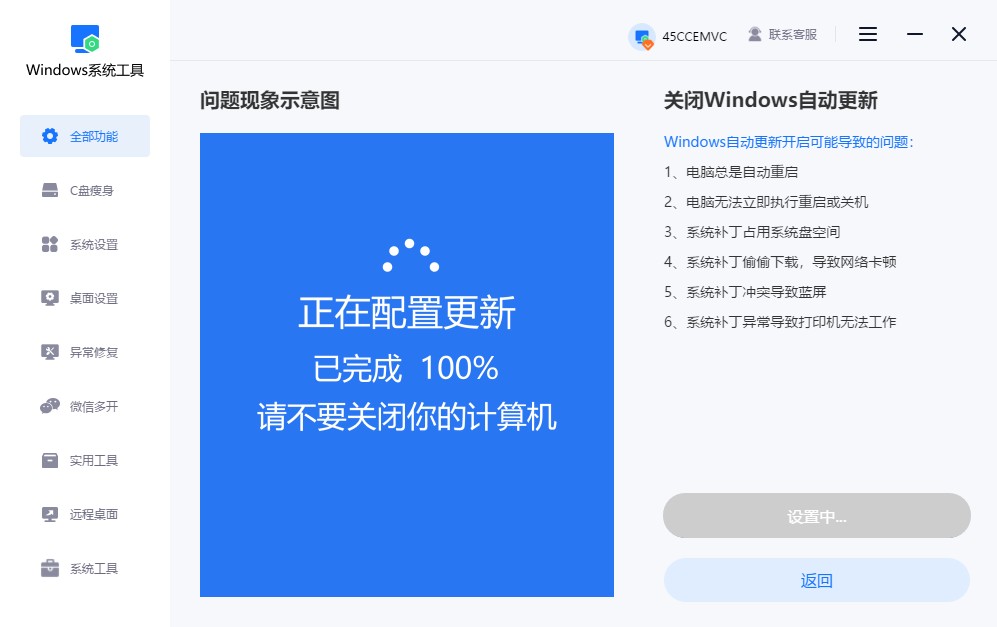
4.等待操作完成,根据软件提示确认设置结果作。
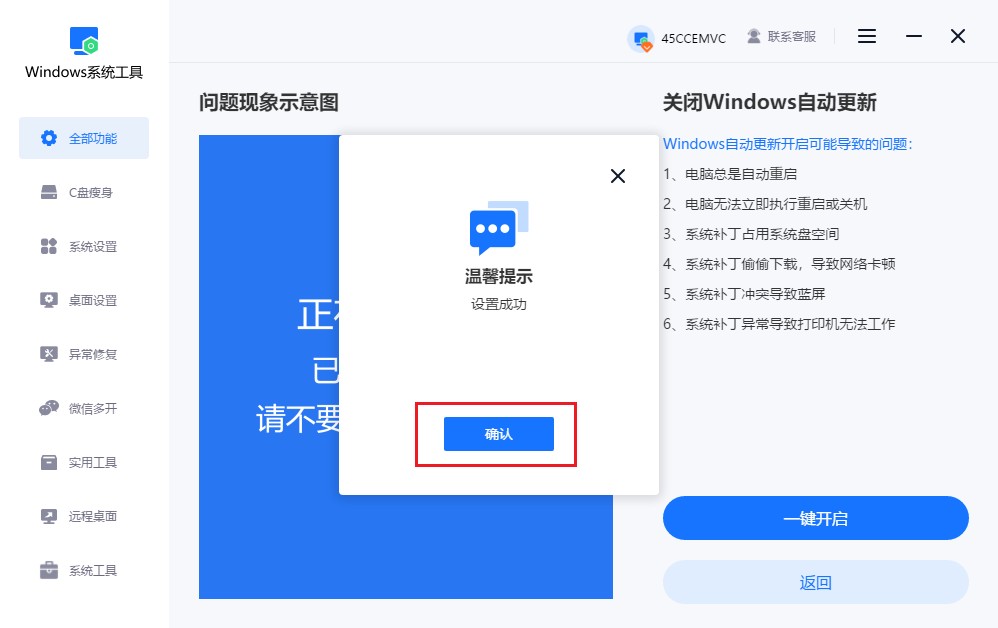
1.如果电脑正在处理重要工作,可以先完成当前任务,再进行更新设置,避免影响正常使用。
以上教程讲解了,新电脑怎么自动更新win11停止。设置完成后,Win11自动更新带来的频繁提醒会减少,开机和使用电脑时也能少一些更新干扰。平时需要更新系统时,再根据自己的时间安排手动检查即可。这样电脑什么时候更新,自己心里也有数,不用总被突然弹出的更新提示打乱节奏。
本文为https://www.it7t.com原创内容,未经授权禁止任何形式的转载、摘编或镜像复制。
分享:
分享至微信朋友圈

扫码关注
公众号
分享至微信朋友圈
下一篇
关闭电脑应用自动更新相关文章
查看更多关闭电脑应用自动更新
电脑里的软件什么时候变得这么勤快了?昨天刚更新完一个应用,今天打开另一个软件,又弹出新版本提示,隔三差五就要升级一次。更让人头疼的是,有些应用还会在后台自动下载更新,自己都不知道什么时候开始的,等发现时已经占用了不少网络和磁盘空间[详情]
如何阻止电脑自动更新win11
现在的电脑真是越来越不受控制了,什么时候检查更新、什么时候下载新版本,好像都不用经过用户同意!正在使用软件,后台突然开始下载更新;刚打开应用,又跳出升级提醒。电脑总想着替自己安排升级计划。很多人使用电脑,最不喜欢的就是系统擅[详情]
更新太勤怎么关闭?关闭自动更新方法
同一个补丁装十几次都失败,每天开机重试一遍,比更新本身更烦。先看更新历史里的错误码,再决定是清理缓存、修复组件还是跳过这一个,别一味重试,也别急着关服务。[详情]
电脑自动更新怎么关闭-总弹更新如何关闭
更新在后台下载时,白天上网变慢、硬盘灯常亮。不一定要彻底关掉,限制带宽和时段就能把影响压下去,安全补丁也还留着,想恢复的时候只是一键的事,几分钟就能设完。[详情]
老弹更新怎么关闭?关闭自动更新方法
弹窗不全是补丁提醒。升级邀请、驱动更新、商店应用推广各走各的通道,关掉一个另外两个还会来。按来源分开处理才清得干净,也不至于把补丁一起挡掉。[详情]
