上网痕迹怎么清空?清空浏览器历史记录方法
上网痕迹怎么清空,本机清干净只算完成一半。浏览器里的历史、缓存、Cookie 都清掉了,路由器还记着访问过的域名,搜索引擎账号里躺着搜索记录,宽带运营商那边也有日志。这类清空浏览器历史记录的动作只管本机,把边界想清楚,就不会以为删完就查不到了。先把边界认清,处理起来反而简单。
一、本机之外还有哪些记录
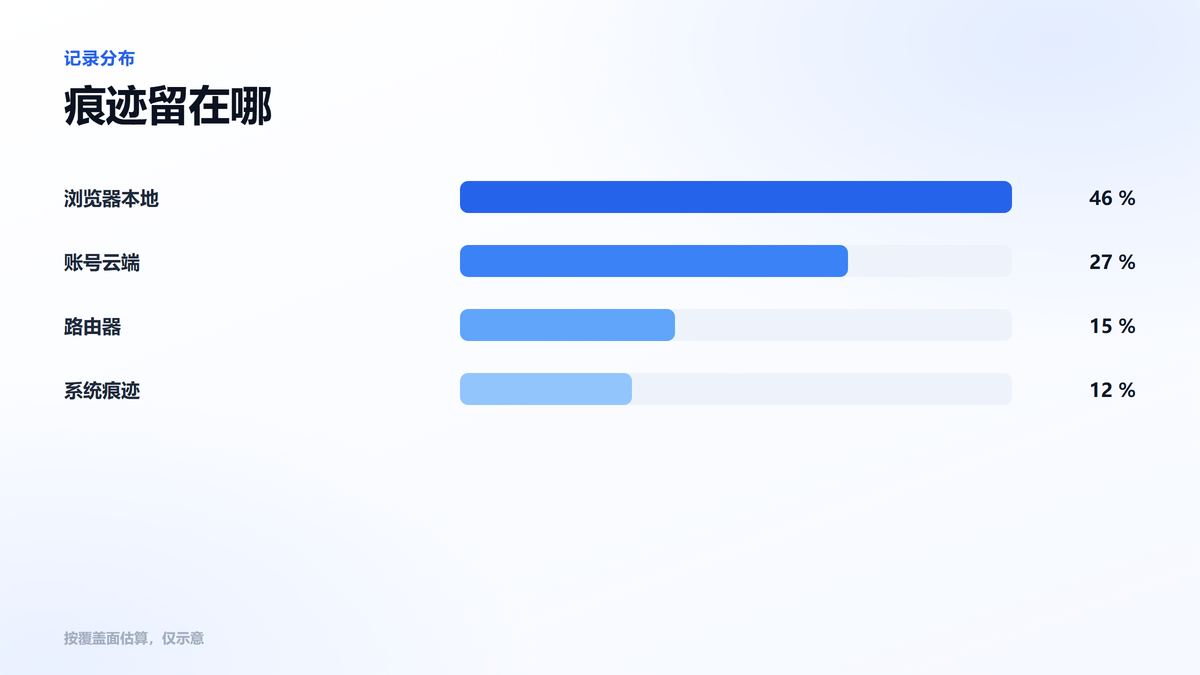
记录者不止浏览器一个,认全了才好判断清到哪。
- 路由器与网关日志:家里的路由器会记录访问过的域名和时间,公司网络的上网行为管理更细。本机清空完全不影响这些日志,也不会有任何提示,本机这边完全无感。
- 搜索引擎账号:登录状态下搜过什么,账号里都有记录,还能按时间往回翻。这部分要在账号的隐私设置里单独删,浏览器那边管不到,也删不掉。
- 浏览器账号同步:开了同步,历史和书签在云端有一份。本机删掉,云端还在,换台设备登录又能看到,感觉就像压根没删干净。
- 运营商与 DNS 缓存:运营商侧有流量日志,普通人查不到;本地 DNS 也有缓存。前者不用管,后者重启路由器或者清一次缓存就没了,不用太在意。
- 输入法与剪贴板:输入法会记住打过的词,剪贴板工具会留历史。这些不在浏览器里,却同样能还原你搜过什么,很容易被漏掉,尤其是常用的那几个工具。
- 系统最近使用记录:最近打开的文件、任务栏跳转列表、缩略图缓存,也会留下使用痕迹。清浏览器的时候容易忘了还有这一层,检查时按清单过一遍。
先知道有哪些记录者,才知道清到什么程度算够,也免得白费力气。
二、清之前先想清楚,要清给谁看
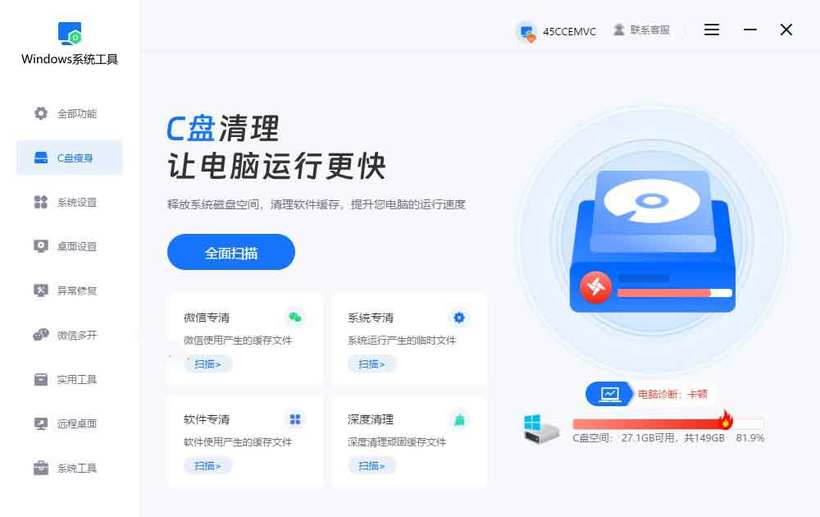
如果只是自己想看着清爽,清本机就够;如果设备要转手或者要借人,就得连账号侧和系统层一起处理。windows优化工具 会把浏览器的记录、缓存、站点数据和系统里几处使用痕迹列在一起,点一下就能看到哪些还没清、各占多少。按场景决定清到哪一层,既不做无用功,也不会漏掉关键的那一处,事后也不用反复怀疑。
三、本机这几处怎么清
把本机能控的部分走完,日常场景就够用了。
- 浏览器内的清理入口:历史、缓存、Cookie、站点数据都在设置里,按类型勾选就行。这是覆盖面最广的一步,先把这里做完,再看其他地方,顺序别反。
- 最近使用与跳转列表:任务栏右键能看到最近打开的文件。系统设置里有清除入口,清完任务栏的跳转列表也会跟着空,这一步常被忽略,但对要借出的机器尤其重要。
- 输入法词库与剪贴板:输入法的自造词、剪贴板工具的历史,都要在各自软件里清。清完之后再打同样的字,就不会先跳出那些旧词,输入也清爽。
- DNS 缓存清一次:命令行清一次 DNS 缓存,本机的解析记录就没了。换网络或者怀疑被劫持时,这一步也常用,操作只要一条命令,记不住就搜一下命令,别硬背。
- 缩略图与临时文件:缩略图缓存会保存看过的图片预览。清一次临时文件,这部分也一起处理掉,顺手还能腾出一点空间,一举两得。
- 清完重启一次:有些文件和缓存要等重启才释放。清完重启,再回头检查一遍,确认没有残留的进程还在后台写新的记录。
本机这几处清完,日常使用场景基本够了,剩下的按需处理。
四、哪些痕迹清不掉,怎么看待
边界清楚之后,处理起来反而从容。
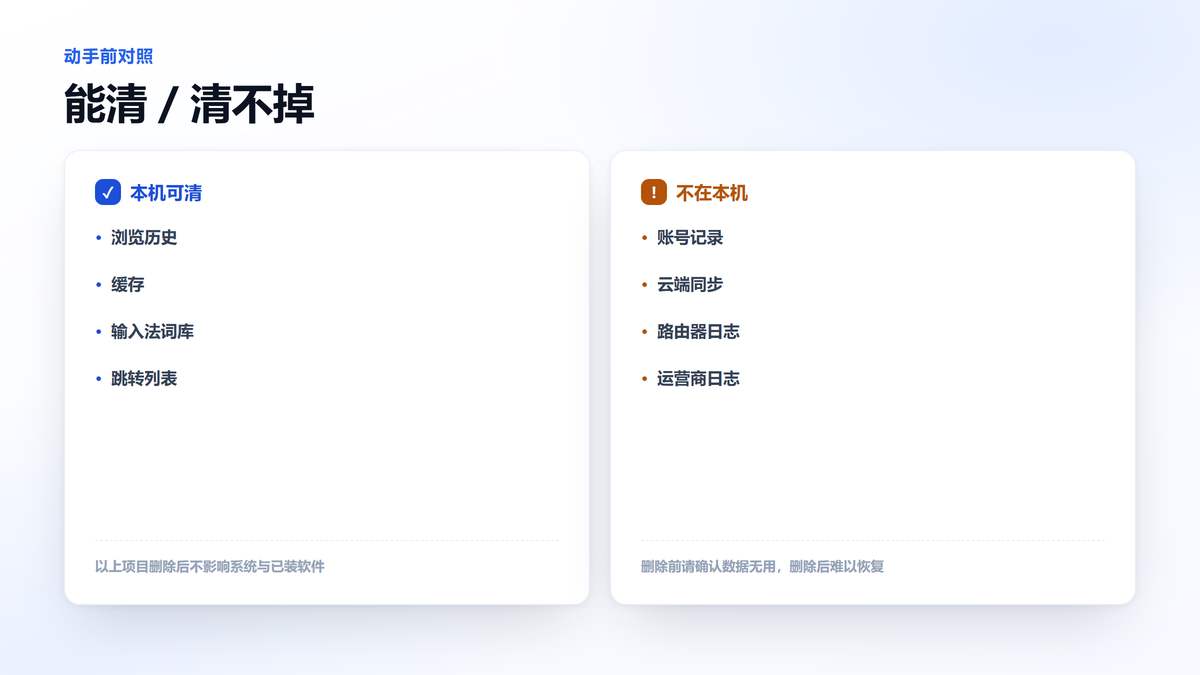
- 账号侧记录要单独删:搜索历史、观看记录、购买记录都挂在账号上。想清得去账号的隐私设置里逐项处理,浏览器清理帮不上忙,得换地方处理,别在本机反复找。
- 云端同步要先断开:同步开着的时候,本地删了云端还在,下次登录又原样回来。想彻底清,先暂停同步,清完再决定要不要重开。
- 网络侧个人查不到:路由器日志、运营商日志,普通人没有权限查看。清楚这一点,就不会对彻底消失抱不切实际的期待。
- 设备指纹比记录更持久:浏览器版本、字体、屏幕尺寸这些组合起来能标识一台设备。清记录改变不了这一层,也没必要为此过度焦虑,日常清理够用,把注意力放在真正能控制的地方。
- 公用设备的处理方式:要借出去的电脑,开一个访客账户,用完直接删掉账户。比每次手动清更可靠,也不容易漏掉某一处,交接时更省心,后续也不用再回头补。
- 定期清比临时抱佛脚强:每月清一次,比出事前突击清更从容。养成习惯之后,哪一处清过、哪一处没清,心里都有数,不会临时手忙脚乱。
能清的努力清,清不掉的心里有数,这就够了。
常见问题
Q1:清空本机记录别人还能查到吗?
A:网络侧和账号侧的记录不会因为本机清理而消失。家用路由器日志一般只有管理员能看,账号记录要登录才能看,权限不同,能看到的范围也不同。
Q2:无痕模式算不算清空?
A:不算。无痕只是不把这次会话写进本地记录,网络侧和账号侧照样留痕,下载的文件也还在。它适合临时使用,不适合当清理手段。
Q3:电脑要转手该怎么处理?
A:删掉个人账户、清空浏览器数据、退出所有同步账号,然后重装系统最稳妥。只清记录不够,配置和缓存里同样可能有个人信息。
本文为https://www.it7t.com原创内容,未经授权禁止任何形式的转载、摘编或镜像复制。
分享:
分享至微信朋友圈

扫码关注
公众号
分享至微信朋友圈
相关文章
查看更多电脑如何一键清空历史记录
想把电脑里的历史记录清理干净,最怕的就是一个地方接一个地方地找!浏览器有浏览记录,系统有搜索记录,文件管理器也可能保留访问痕迹,逐项清理实在费时间。要是能找到一个简单的方法,一次处理多个位置,操作就轻松多了。下面就来介绍电脑一键清空历史记[详情]
win7如何清空搜索历史记录
熟悉Win7系统的朋友,对开始菜单里的搜索框应该不陌生。找程序、查文件,只要输入关键词,系统就会帮忙搜索。不过,搜索功能用得越频繁,留下的历史记录也越值得留意。尤其是多人共用一台电脑时,之前搜索过什么内容会通过相关记录显示出来。[详情]
IE浏览器清空历史记录如何操作
不少旧电脑出厂时就自带IE浏览器,开机后不用额外安装,打开就能上网。对于习惯使用老电脑的朋友来说,IE浏览器一直是比较熟悉的工具。不过,浏览网页的次数多了,历史记录也会越积越多,访问过的网站、搜索过的内容都留在浏览器里。想清理这些记录[详情]
浏览记录怎么清空-记录删不掉如何清空
清完记录看文件夹还是那么大,不是没清干净。历史存在一个数据库里,删的是内容,不回收文件空间;真正占几个G的是缓存和站点数据,清对地方才有用。[详情]
记录太杂怎么清空?清空浏览器历史记录方法
清空之后其实是一串恢复动作:重新登录、找回书签、设回首页、重给权限。把顺序排好,十分钟能做完;顺序乱了,半小时都收不住。先弄清每个勾选项管什么再动手,能省掉很多回头路。[详情]
