电脑假死怎么解决?电脑卡顿解决方法
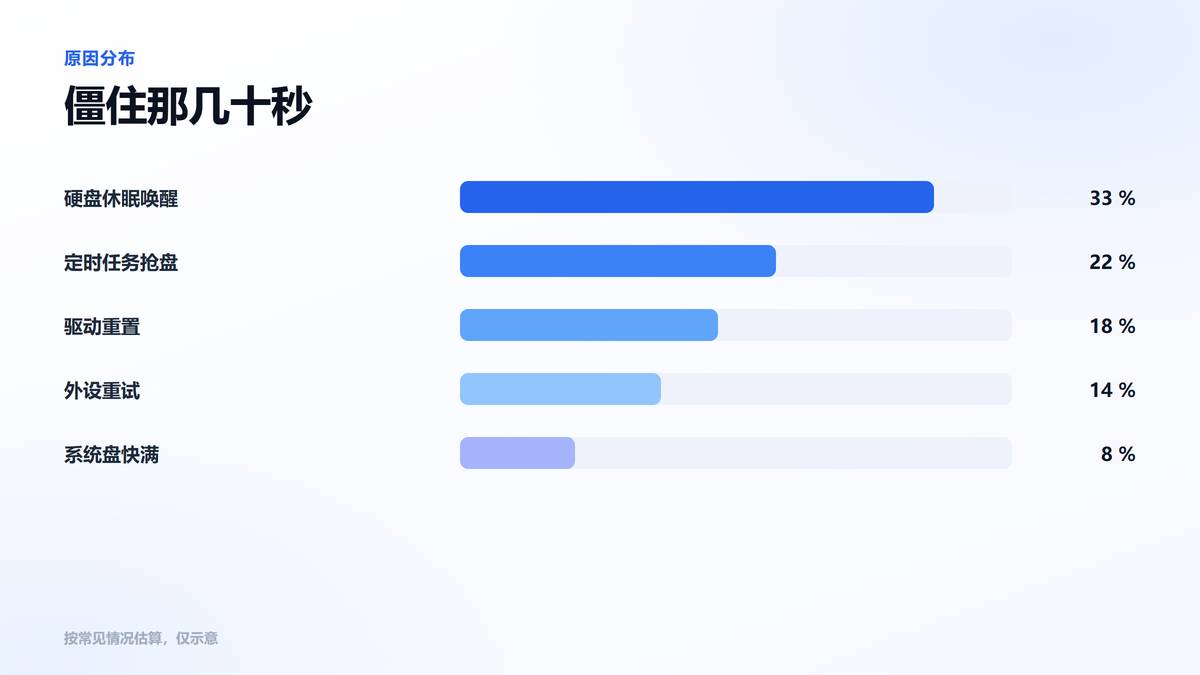
隔一段时间就僵住几十秒,鼠标还能动,点什么都没反应,过一会又自己好了。电脑假死怎么解决,这种规律性的僵住多半不是硬件坏了,而是硬盘被电源管理休眠了,唤醒要等它重新转起来。这类电脑卡顿排查,先看电源设置里的硬盘关闭时间,再查有没有程序在定时唤醒磁盘。先按这一条验证一遍,再往下查别的原因,顺序反了容易在无关的地方耗掉一整晚。

一、假死的几种典型
同样是没反应,背后的原因差得很远。
- 规律性僵住几十秒:每隔一段时间固定僵一下,时间点还很接近,基本可以判定是某个定时任务或者设备休眠唤醒。
- 鼠标能动但点不动:画面还在,点击没反应,说明系统没死,是某个进程或者磁盘读写卡住了,等它返回就恢复。
- 黑屏几秒再回来:这种多是显卡驱动重置,事件查看器里会有对应记录。频繁出现要查驱动和温度。
- 整机彻底不动:连鼠标都不动,只能强制重启,方向就完全不同了,先查内存和硬盘健康。
- 只在打开某个软件时:特定软件启动时假死,多半是它在扫描目录或者联网校验,和系统本身无关。
- 外接设备拔了就好:U 盘、移动硬盘、打印机接触不良时,系统会反复重试,表现出来就是间歇性卡住。
- 看事件查看器的记录:假死的时间点去事件查看器里对一下,能找到对应的错误或者警告,比凭感觉猜快得多。
- 看是不是插拔设备时:插 U 盘、接显示器、连蓝牙的瞬间僵一下,多半是驱动在枚举设备,换个口试试。
- 把时间点记下来:连着记几次发生的时间,规律一出来,基本就能锁定是哪个定时任务或者哪段时间的维护。
先分清是哪一种假死,方向才不会错。
二、先分清是哪一种卡住
假死最难的地方是它不报错,只能靠现象倒推。windows优化工具 会把磁盘类型、剩余空间和当前读写情况列在一页里,点一下就能看到卡住的那几秒是哪个盘在忙、余量还剩多少。如果是盘快满了或者一直在读写,处理方向就很明确;都不是,再往驱动和设备上查。省下的是反复重启和瞎猜的时间,也能少走换硬件的弯路,查起来心里有底。把现象和时间点对上,方向基本就出来了。

三、硬盘休眠这一条线
一条节能设置,能制造出很像硬件故障的现象。
- 看硬盘关闭时间:电源选项里有个「在此时间后关闭硬盘」,默认可能是二十分钟。机械盘被关掉再唤醒要几秒。
- 改成从不试试:把这一项设成从不,观察几天。假死消失基本就确认了原因,代价是多花一点电。
- 固态也有类似设置:NVMe 盘有节能状态,进得过深唤醒会慢。厂商工具里可以调电源状态,别用第三方乱改。
- 看是不是定时任务唤醒:计划任务里有大量维护任务,会在空闲时唤醒磁盘。事件查看器能看到唤醒来源。
- 索引和同步盘也会:索引重建、网盘同步在后台扫盘,正好撞上休眠唤醒,表现就是卡那么一下。
- 别用一键省电软件:这类软件会把各种节能项一起打开,笔记本上很容易把硬盘和网卡都管得太狠。
- 改完观察三天:改一项观察几天,别一次改五处。假死频率有没有下降,比凭感觉判断可靠得多。
- USB 选择性暂停也关掉:电源选项里还有 USB 选择性暂停,外接硬盘和鼠标被挂起后唤醒也会卡一下,一起改成禁用。
- 网卡节能顺手关掉:无线网卡为了省电会降低功率,唤醒时有几秒延迟,表现为网页打不开、鼠标停顿。
一条设置能解决的,别急着换硬件。
四、还是假死怎么往下查
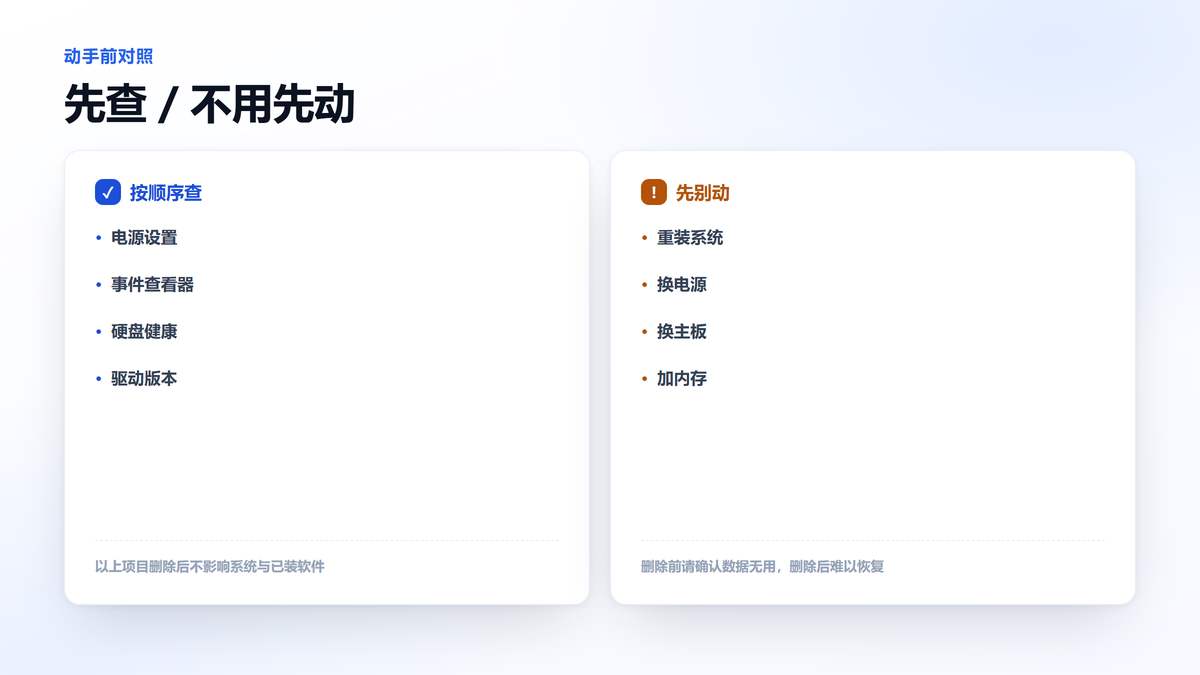
排掉电源管理,再按资源类型一层层查。
- 先看资源监视器:假死发生时如果还能切出来,看磁盘队列和 CPU 占用,能立刻知道是哪一类资源卡住。
- 查硬盘健康:用官方工具看 SMART 信息,重映射扇区增长说明盘在老化,假死会越来越频繁。
- 内存跑一次检测:系统自带的内存诊断工具跑一轮,能排掉内存条接触不良和坏块。
- 干净启动排第三方:把非系统服务全部禁用再开机,观察还假死不。不假死就是某个软件的问题,再一个个加回来。
- 看驱动版本:显卡、芯片组、存储控制器这三个驱动最容易引起假死,用厂商版本,别用通用驱动。
- 检查系统盘余量:系统盘快满时,临时文件和分页文件没地方写,也会出现莫名其妙的卡住。
- 备份再做决定:查不出原因又频繁假死,先把重要数据备份,再考虑重装或者换盘。
- 看每个进程的等待时间:资源监视器里能看到每个进程的磁盘等待时间,等待最长的那个往往就是元凶。
- 临时关掉快速启动:快速启动会让关机变成休眠,部分驱动状态没重置,偶发的假死和它有关,关掉观察几天。
假死不可怕,怕的是一直拖着不查,越拖越难定位。
常见问题
Q1:假死几十秒又恢复是什么原因?
A:最常见的是设备休眠唤醒,尤其机械盘。其次是某个进程在做磁盘读写或者联网重试。先看电源设置,再对事件查看器的时间点。
Q2:假死和死机怎么区分?
A:假死时鼠标还能动、系统还在响应,只是某个操作卡住;死机是整机无响应,只能强制重启。两者排查方向完全不同。
Q3:改电源设置会更费电吗?
A:会让硬盘保持转动,多耗一点电,但对手感和硬盘寿命都更友好。台式机基本不用考虑,笔记本可以只在插电时这么设。
本文为https://www.it7t.com原创内容,未经授权禁止任何形式的转载、摘编或镜像复制。
分享:
分享至微信朋友圈

扫码关注
公众号
分享至微信朋友圈
相关文章
查看更多电脑一卡一卡怎么解决-玩游戏卡如何解决
游戏里帧数看着不低,手感却一顿一顿,问题常出在帧生成时间和后台录制。先关掉录制、确认独显真的在出力,再动画质,比一味拉低分辨率有效,顺序别乱。[详情]
看视频卡怎么解决?电脑卡顿解决方法
同一台电脑,本机播放很顺,接到大屏就卡,问题常出在那根线上。接口版本、分辨率和刷新率三者不匹配,带宽不够就掉帧,换根线往往比换显卡省事得多。[详情]
电脑用一会就卡怎么解决?电脑用一会就卡的4个方法
刚开机挺顺,用不到一小时鼠标就开始拖,风扇也响起来。本文讲电脑用一会就卡怎么解决:先从温度和内存占用判断是热降频还是后台堆积,再依次处理散热、常驻程序、硬盘健康,最后给一份自查顺序。[详情]
拖动就卡怎么解决?电脑卡顿解决方法
拖窗口、拖图标、跨盘拖文件,走的是三条不同的路径。看拖动那一刻谁在占资源,再决定是关缩略图、停动画,还是先把文件打包。顺序对了顿挫很快消掉。[详情]
电脑一卡一卡怎么解决-看视频卡如何解决
先看缓冲条见没见底,再换一档清晰度,两个动作就能分出是带宽还是解码。软解和硬解的占用表现完全不同,看清之后再调硬件加速与驱动,比清垃圾有效。[详情]
