win11自动更新导致电脑黑屏
win11自动更新导致电脑黑屏
电脑黑屏已经够让人着急了,偏偏还不知道问题出在哪里!有些Windows 11用户更新系统后,开机就遇到黑屏,反复重启也没能恢复正常。Windows 11虽然是新版本,但新功能、新界面并不是人人都喜欢,系统更新也可能带来兼容性问题。为了避免电脑频繁自动更新,不少人想直接关闭这项功能。那么具体该怎么设置?下面一步步教大家操作。
一、常规方法
方法1:通过系统设置暂停自动更新
这是最简单的方法,不需要修改系统服务,也不需要使用第三方软件。
1. 按下键盘上的 Win+I,打开Windows设置。
2. 在左侧找到“Windows更新”。
3. 找到“暂停更新”选项。
4. 点击右侧的下拉菜单,选择暂停时间。
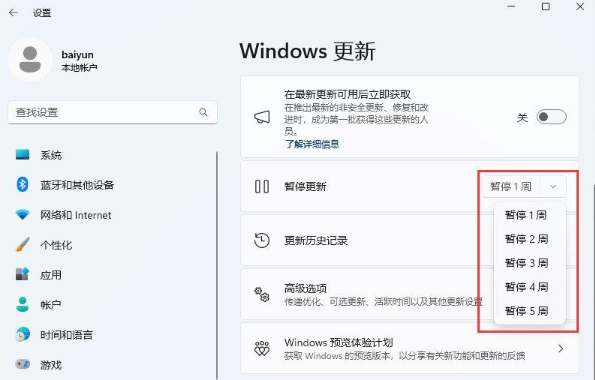
注意: 暂停更新属于临时措施,到期后Windows会恢复更新检查。适合暂时不想更新系统的用户。
方法2:设置活动时间,避免更新时自动重启
如果不想彻底关闭更新,只是不希望电脑在工作、玩游戏时突然重启,可以使用这个方法。
1. 打开Windows设置,进入“Windows更新”。
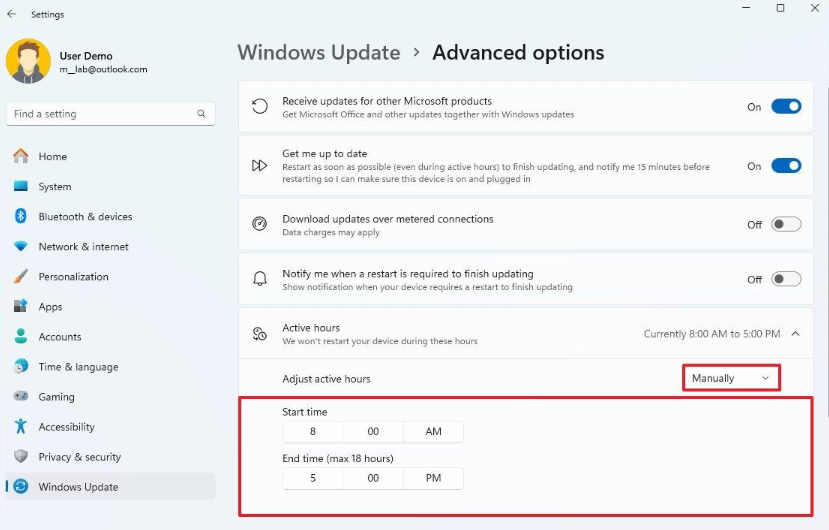
2. 点击“高级选项”。
3. 找到“活动时间”。
4. 根据自己的使用习惯设置开始时间和结束时间。
5. 保存设置即可。
二、系统工具关闭自动更新教程
这种方法适合小白用户,一键关闭更新,非常省事。
1.启动Windows系统工具,在“全部功能”中找到“关闭Windows自动更新”选项并打开。
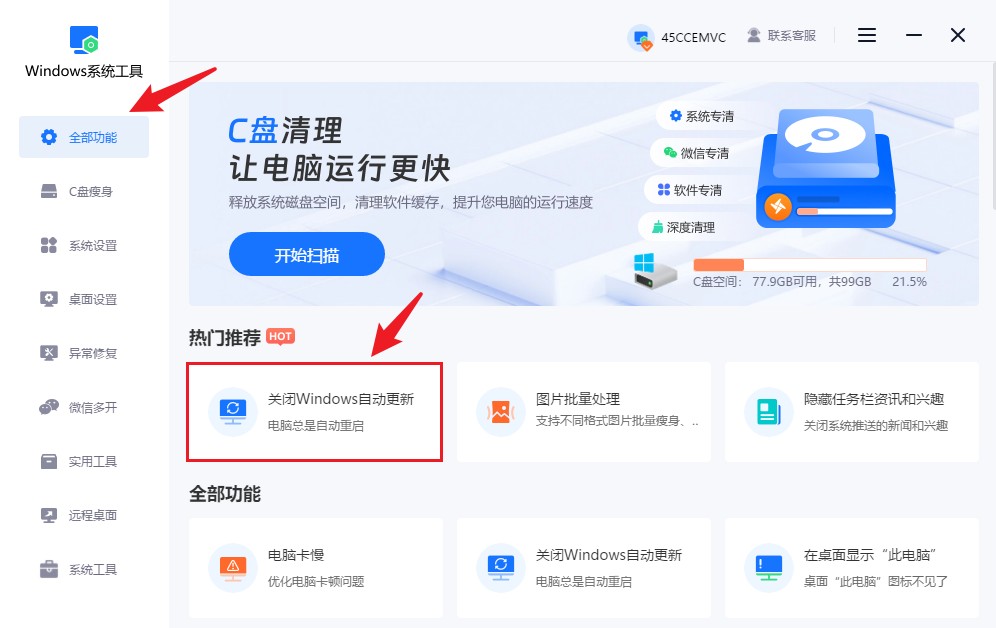
2.查看功能页面提供的说明,确认该操作是关闭自动更新后,点击页面中的关闭按钮。
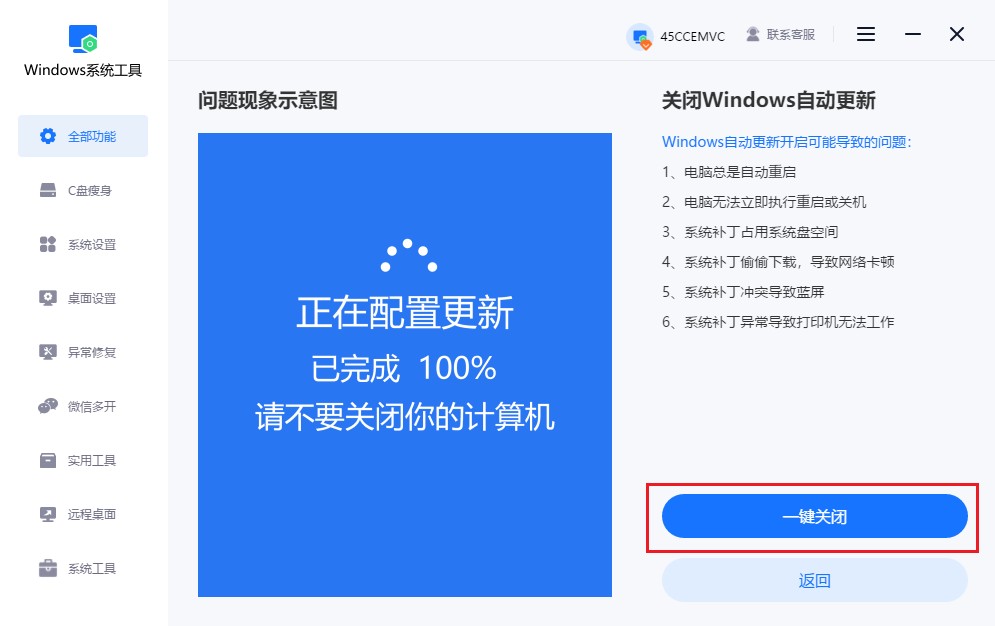
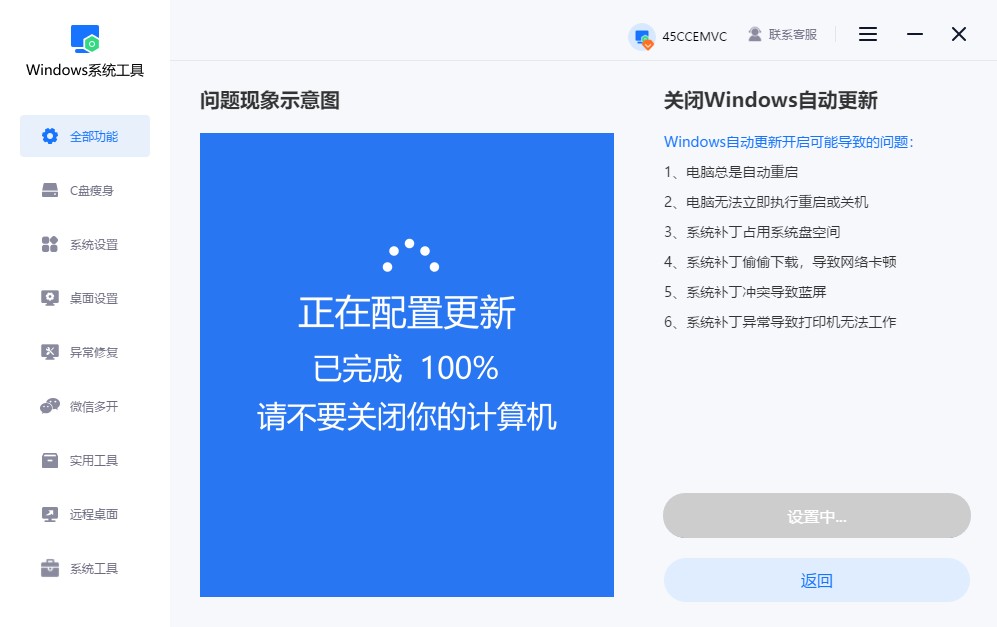
3.让软件完成相关处理。
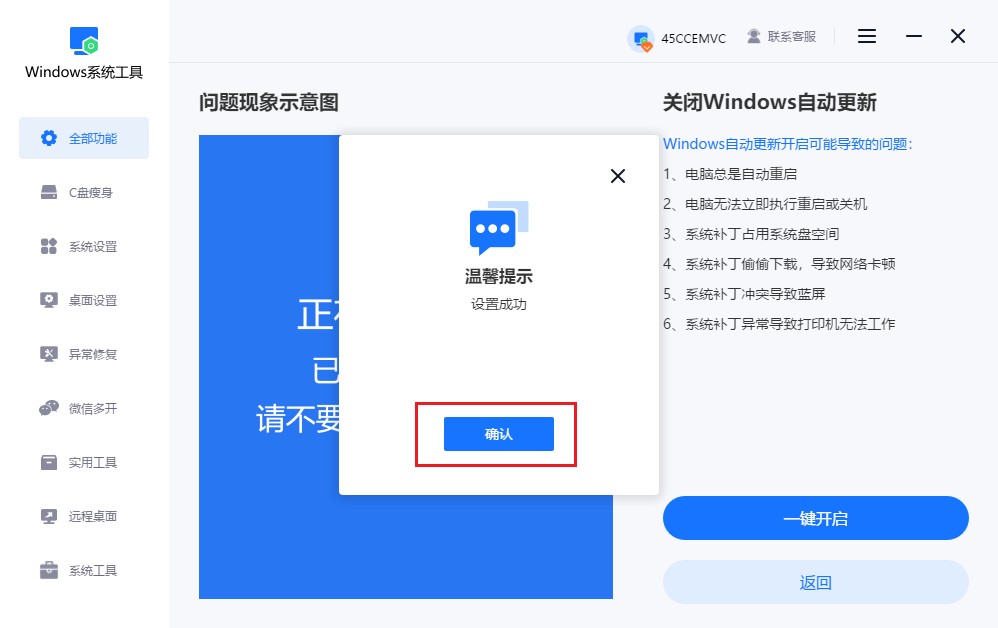
4.待软件完成设置后,查看页面是否出现成功提示,并点击“确认”。
三、注意事项?
1.如果后续需要安装系统补丁或解决电脑故障,可以重新开启 Windows 更新功能,及时获取必要的安全修复和系统改进。
以上教程是,win11自动更新导致电脑黑屏的解决方法。通过上面的设置,可以减少Windows 11自动下载和安装更新的情况,避免更新频繁打乱日常使用。不过,系统黑屏涉及的原因比较多,关闭更新不能保证彻底杜绝故障。建议保留必要的安全更新,平时也留意驱动和系统运行状态,让电脑使用起来更稳定。
本文为https://www.it7t.com原创内容,未经授权禁止任何形式的转载、摘编或镜像复制。
分享:
分享至微信朋友圈

扫码关注
公众号
分享至微信朋友圈
上一篇
怎么让电脑不自动更新win11下一篇
电脑w11系统自动更新怎么关相关文章
查看更多更新Win11后运行变卡?不想再被强制更新,就这样设置
电脑开机突然提示需要更新,想着更新一下也没什么,没想到重启之后,电脑反而变得不流畅了。打开软件要等好一会儿,切换窗口也一卡一卡的,配置不高的老电脑,用起来更糟心。早知道会这样,还不如不更新。为什么有时候更新系统后[详情]
怎么让电脑不自动更新win11
Windows 11加入了不少新功能,开始菜单、任务栏、窗口布局以及系统设置都经过了重新设计,用起来和以前的Windows系统有不少区别。微软还会持续推送功能更新和安全补丁,让系统不断完善。不过,对习惯了当前操作界面的用户来说,功能太多、变化太频繁[详情]
电脑w11系统自动更新怎么关
有些人用电脑,最怕的不是系统更新,而是更新之后出现一连串不习惯的变化。原来的设置被调整了,部分功能的位置变了,个别软件还可能出现兼容问题。对于已经习惯当前Windows 11版本的人来说,频繁更新确实没有那么受欢迎。系统默认开启自动更新[详情]
更新弹窗怎么关闭-win10自动更新如何关闭
更新弹窗不一定来自更新本身,全屏提醒、通知中心和任务栏图标各有一套开关。Win11 的全屏提示最打断人,用专注助手和通知设置能把它一点点压下去。[详情]
更新太烦怎么关闭-系统自动更新如何关闭
机器不联网,更新却一直在后台重试,风扇转个不停。连不上服务器时系统会按间隔反复尝试,日志和缓存也跟着长。先把重试的源头关掉,比反复点检查有效。[详情]
