电脑卡顿
这里的电脑卡顿反应慢的解决方法,主要针对系统设置.如果你是新手,不会设置,那本栏目最适合你。有各种有效方法和免费付费的一键工具推荐。先推荐下我们的windpws优化工具吧,所有操作都是一键,可以下下来试试。
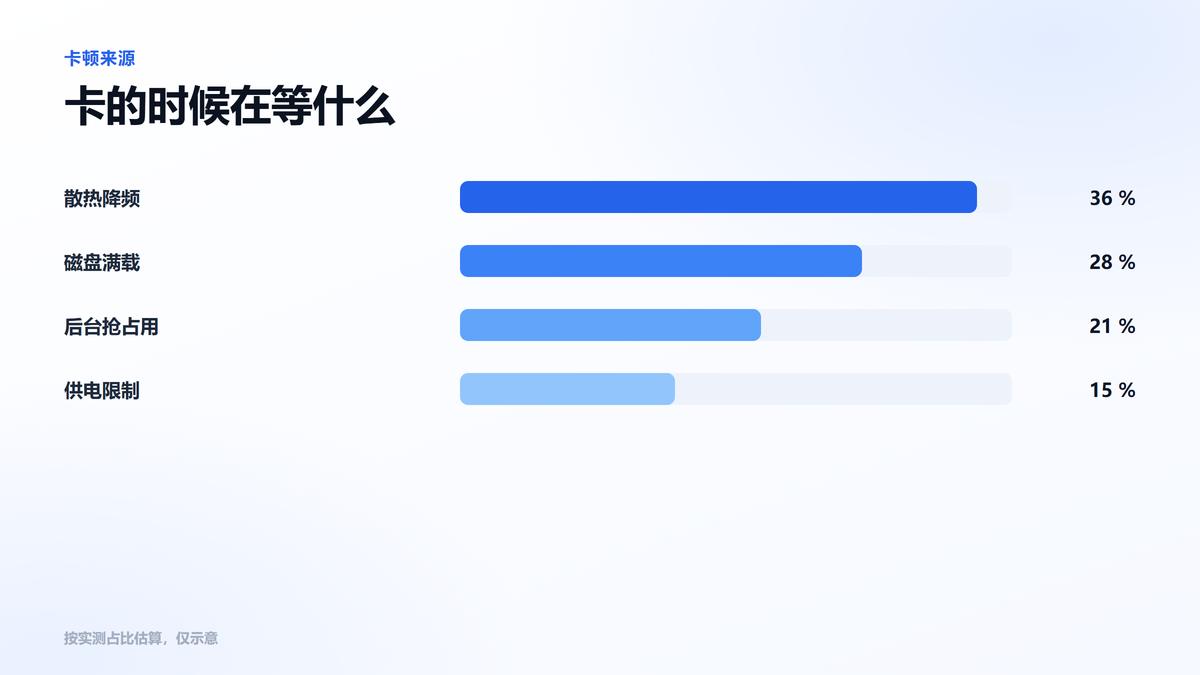
电脑风扇一转就卡怎么解决?电脑卡顿解决方法
风扇突然狂转、机器同时变卡,这两件事通常是一起发生的:温度顶到上限,处理器降频自保。先分清是散热不行、硅脂干了,还是功耗墙压着,处理方式完全不同。 [详情]
老电脑卡到不想用?从这几个设置下手,告别卡顿运行如飞!
电脑用了几年,开机越来越慢,打开个软件要等半天,网页多开几个就开始卡,鼠标拖一下都像在“思考人生”。老电脑用久了,变卡很常见,尤其是Windows电脑,C盘空间越来越小、开机启动的软件越来越多、后台程序一直运行,再加上各种缓存文件不断堆积 [详情]
台式电脑装系统卡慢?台式电脑装系统卡慢怎么回事
装过系统的朋友都知道,重装过程并不是点击一下按钮就能马上完成。尤其是使用一键装机工具时,选择好系统版本后,还需要下载对应的镜像文件。有些时候下载速度比较快,没过多久就能完成;有些时候进度条却像停住了一样,半天才增加一点 [详情]

电脑关机后还是卡慢?电脑关机后还卡慢处理教程
每天到了下班时间,办公室里的人陆续收拾东西准备回家,可笔记本电脑偏偏在关机这件事上拖后腿。点击关机按钮后,屏幕迟迟不关闭,桌面一直停留在正在关机的界面,有时还要等上好几分钟。早上开机也是一样,按下电源键后半天进不了桌面 [详情]

笔记本运行卡慢?笔记本运行卡慢处理技巧
临近下班,还有几份文件没有整理完,打开笔记本准备赶紧处理,电脑却在这个时候开始卡顿。鼠标点击几次都没有反应,文档打开后迟迟无法操作。眼看着时间一点点过去,工作进度却被电脑拖住了。这样的情况每天都发生,确实让人难以忍受。 [详情]

电脑打字时突然卡顿怎么解决?电脑打字时突然卡顿4个方法
正打着字光标突然停半秒,一句话打完才一起蹦出来,换个软件也一样。这多半不是键盘坏了,而是输入法云候选、同步盘和磁盘占用在抢资源。本文按输入法、后台程序、磁盘占用三步排查,再给一个长期不复发的方法。 [详情]

电脑卡顿怎么解决-电脑风扇一转就卡如何解决
风扇转起来之后画面反而更卡,多是短时睿频用完了,频率被功耗和温度的限制压下来。看实时频率、调电源计划、改善散热,能把这口气续上,风扇也不会一直满速转。 [详情]

电脑一切换窗口就卡怎么解决?电脑卡顿解决方法
两台显示器缩放比例不一样,每次切窗口都要重新算一遍画面,卡顿就出在这里。统一缩放最直接。统一缩放、关掉透明动画、更新显卡驱动,三步能解决大半。 [详情]

杀毒软件全盘扫描卡顿怎么办?杀毒软件全盘扫描卡顿5个设置
全盘扫描时磁盘和 CPU 被一起占满,机械盘最明显。本文从把扫描挪到空闲时段、限制 CPU 占用,到排除大目录与重复防护,给出几条立刻见效的设置,让扫描和干活不再抢资源。 [详情]

电脑点右键也卡怎么解决-电脑卡顿反应慢如何解决
右键菜单要等两秒才出来,在文件夹里却正常,说明问题只在桌面这一层:桌面命名空间扩展、图标缓存和云同步的覆盖图标都在这里加载。按这三处查,比重装系统快。 [详情]