电脑版微信清理:5步释放C盘空间,聊天记录不丢失
摘要:电脑版微信是典型的“空间黑洞”:聊天缓存、视频和接收文件默认全堆在C盘,用上一年半载占用几十GB很常见。本文用5个方法、4张示意图,教你安全完成电脑版微信清理——先分清能删与不能删,再用微信自带的“存储空间”清缓存,最后把聊天记录迁移到D盘。全程不丢聊天记录,10~15分钟即可释放10GB以上空间。
适合人群:Windows 10/11 用户;C盘爆红、微信占用超过20GB、电脑越用越卡的用户。
预计耗时:10~15分钟 预计释放:5~40GB 操作风险:低(按本文步骤操作)
一、电脑版微信为什么越用越占空间?
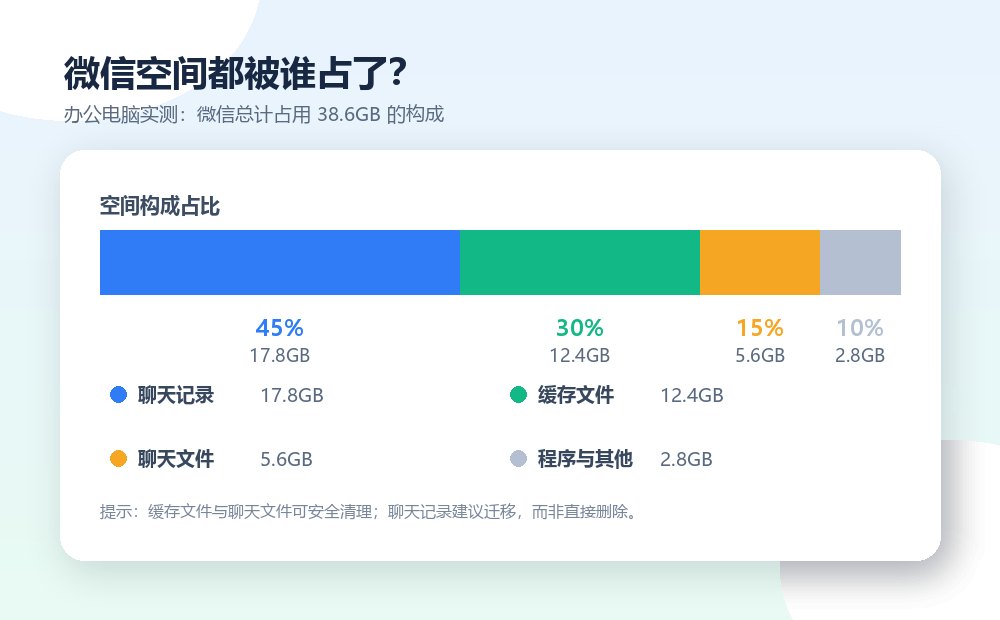
很多人以为微信只是“聊天工具”,其实电脑版微信会在本地保存大量数据。打开微信的存储文件夹就会发现,占用空间的主要是四类内容:
- 聊天缓存:朋友圈图片、公众号封面、表情包、小程序缓存,看过的内容都会在本地留一份;
- 聊天文件:同事发来的PPT、压缩包、安装包,默认自动下载并永久保存在本地;
- 聊天视频:群里的短视频、录屏,单个看着不大,累积起来往往最占地方;
- 聊天记录数据库:文字、语音、图片索引都存放在Msg文件夹,体积随聊天年限不断增长。
再加上微信默认把数据放在系统盘(C盘),于是很容易出现“微信占用30GB、C盘只剩5GB”的典型场景。想让电脑微信清理真正有效,必须先弄清楚空间被谁占了。
二、清理前必看:哪些能删,哪些不能删
电脑版微信清理的第一原则是:先备份、再动手;缓存可以删,聊天记录不要直接删。下面这张表建议收藏,清理时对照操作。
| 文件夹/内容 | 存放内容 | 能否删除 | 说明 |
|---|---|---|---|
| FileStorage\Cache | 图片、网页、小程序缓存 | 可以删除 | 最安全,删除后不影响聊天文字 |
| FileStorage\Video | 聊天视频、录屏 | 按需删除 | 删除后历史聊天中的视频会失效 |
| FileStorage\File | 接收的文档、压缩包 | 按需删除 | 保留工作资料,其余可清理 |
| FileStorage\Image | 聊天图片 | 按需删除 | 删除后图片显示“已过期” |
| Msg | 聊天记录数据库 | 不能直接删 | 删除后文字记录无法恢复 |
特别提醒:网上流传的“直接删除整个WeChat Files文件夹”并不可取。Msg文件夹一旦删除,聊天记录基本无法恢复;正确做法是清理Cache等缓存,或使用微信自带的“聊天记录迁移与备份”。
三、电脑版微信清理的5个方法(由易到难)
方法1:用微信自带“存储空间”清理缓存(最安全)
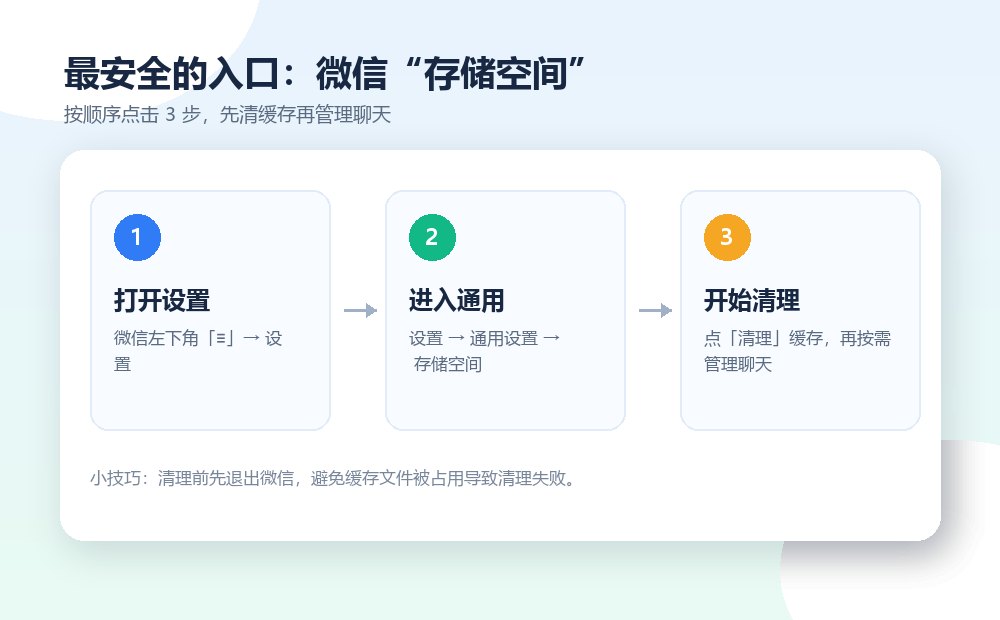
这是官方提供的清理入口,不影响聊天记录,建议每月做一次。操作步骤如下:
- 打开电脑版微信,点击左下角“≡”菜单,选择“设置”;
- 进入“通用设置”,点击“存储空间”;
- 等待统计完成,点击缓存右侧的“清理”,确认清理;
- 如需清理聊天中的图片、视频,可点击“管理”,按会话勾选后删除;
- 清理完成后重启微信,观察C盘可用空间的变化。
方法2:手动清理 FileStorage 缓存文件夹
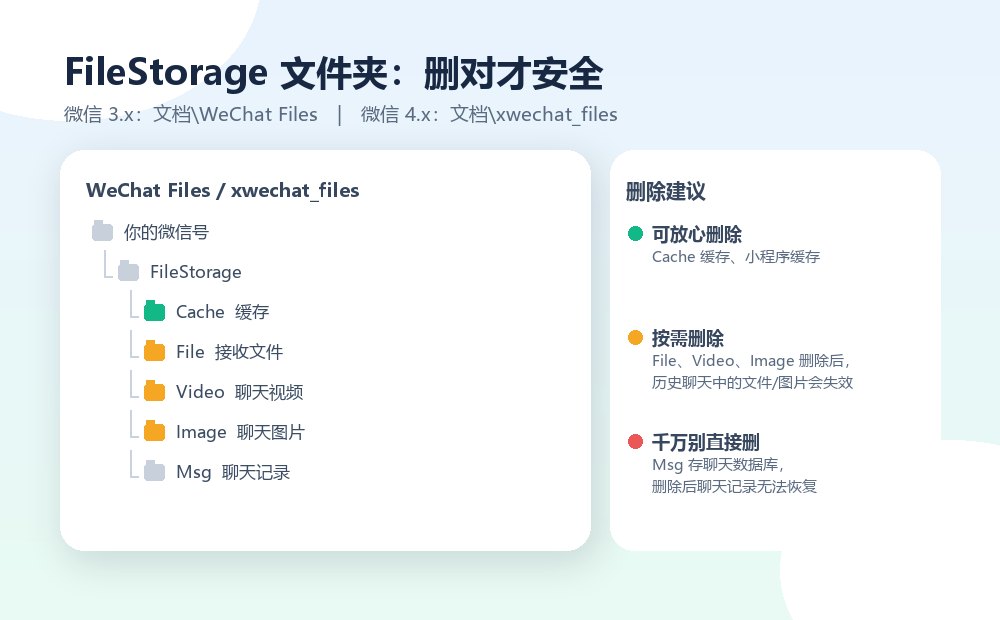
微信的聊天文件默认保存在以下位置(以“设置→文件管理”中显示的路径为准):
- 微信3.x:
C:\Users\你的用户名\Documents\WeChat Files\你的微信号\FileStorage - 微信4.x:
C:\Users\你的用户名\Documents\xwechat_files\你的微信号\FileStorage
进入FileStorage后,重点看四个子文件夹:Cache(缓存,可全删)、File(接收的文件,确认无用后再删)、Video(聊天视频,通常最占空间)、Image(聊天图片,删除后历史图片会失效)。不要删除Msg文件夹,也不要删除以微信号命名的配置文件夹。
方法3:把聊天记录迁移到D盘
如果C盘空间长期紧张,最彻底的做法是把微信数据整体搬到其他盘,这也是“微信电脑版占内存太大怎么清理”的治本方案:
- 微信左下角“≡”→ 设置 → 文件管理;
- 点击“更改”,选择D盘或E盘中的目标文件夹(建议新建“WeChat Files”);
- 微信会提示重启并自动迁移数据,迁移期间不要关闭电脑;
- 确认新目录数据完整后,再手动删除C盘中的旧目录。
注意:迁移前先退出微信,并保证目标盘至少有与当前微信占用等量的剩余空间。
方法4:关闭自动下载,从源头减少占用
在“设置 → 通用设置 → 文件管理”中关闭“自动下载”;在“聊天”设置中关闭“自动下载聊天中的图片、视频和文件”。这样只有手动点开的文件才会保存到本地,能从源头减少大量缓存,比事后清理更省心。
方法5:用专业清理工具做深度清理(可选)
如果不想手动翻文件夹,可以用火绒安全、CCleaner等工具的“微信专清”功能,扫描缓存、日志和重复文件。使用时注意两点:只勾选“缓存/日志”,不要勾选“聊天记录”;清理前关闭微信,避免文件被占用。
四、清理前后对比:实测释放29GB
以一台办公电脑(Windows 11、微信4.x、使用约3年)为例,按上述方法清理后的数据如下:
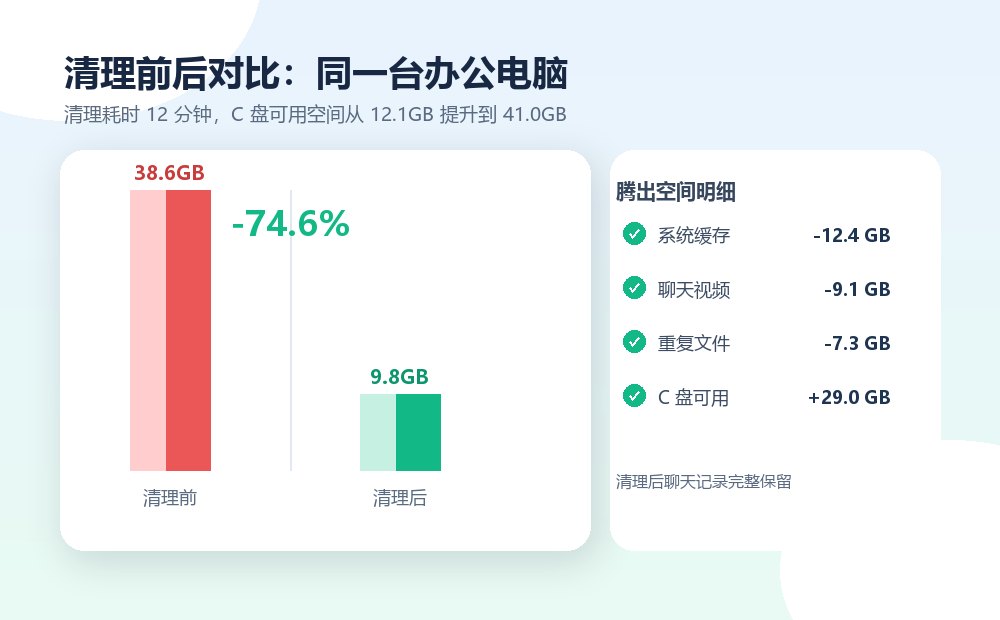
清理前微信占用38.6GB,C盘可用12.1GB;清理后微信降至9.8GB,C盘可用41.0GB,聊天记录完整保留。其中系统缓存12.4GB、聊天视频9.1GB、重复文件7.3GB,是占比最大的三块。
五、常见问题解答(FAQ)
Q1:清理缓存会丢失聊天记录吗?
不会。缓存(Cache)只是图片、视频的临时副本,清理后聊天文字仍在;历史图片可能显示“已过期”,重新打开对应聊天时可从手机端重新加载。
Q2:电脑版微信清理后,手机上的聊天记录还在吗?
在。电脑端和手机端的聊天记录各自独立存储,清理电脑端不会影响手机端。若使用过“聊天记录迁移”,请以迁移后的数据为准。
Q3:WeChat Files文件夹可以整个删除吗?
不建议。整个删除会连同Msg聊天数据库一起清空,聊天记录无法恢复。正确做法是只删Cache、File、Video、Image等子文件夹。
Q4:清理后微信变卡、图片打不开怎么办?
先退出微信再重新登录;若图片仍无法加载,检查网络,或在手机端使用“聊天记录迁移”重新同步。不要反复删除Msg文件夹。
Q5:微信占空间最大的文件在哪里?
通常在FileStorage\Video和FileStorage\File,其次是Msg数据库。可在“存储空间”页面按会话查看具体占用,优先清理大群和旧会话。
Q6:多久清理一次比较合适?
建议每月清理一次缓存,每季度检查一次聊天视频和大文件;如果C盘剩余空间低于15%,应立即清理或迁移。
六、5个好习惯,让微信不再“吃”C盘
- 安装微信后第一时间把文件存储位置改到D盘;
- 关闭“自动下载”,重要文件手动另存;
- 每月清理一次缓存,每季度清理聊天视频;
- 群聊中的大文件看完即删,避免长期堆积;
- 定期用系统“磁盘清理”清理临时文件,保持C盘至少15%空闲。
七、工具推荐:it7t Windows优化工具一键清理
如果不想逐个文件夹排查,也可以用 it7t Windows优化工具 辅助完成电脑版微信清理。它把“C盘瘦身、微信专清、缓存清理、系统设置”整合在同一个面板里:微信专清会分析聊天记录、图片、视频的占用,扫描后可一键清理缓存;C盘瘦身则用来处理系统临时文件、更新残留等。官方介绍其采用智能算法判断文件归属,尽量避开重要资料,适合不熟悉文件路径的用户。
建议用法:先退出微信,打开工具选择“微信专清”扫描,只勾选缓存、日志、临时文件后再清理,涉及聊天记录的选项保持默认;随后按本文方法3把微信文件位置迁到D盘,释放效果会更持久。工具官网:https://www.it7t.com/。
结语
电脑版微信清理并不复杂,关键是顺序:先清缓存,再删文件,最后迁移聊天记录。按本文步骤操作,大多数电脑都能释放10GB以上空间;如果C盘依然紧张,可以继续清理系统更新残留、休眠文件和虚拟内存。收藏本文,下次C盘报警时照着做即可。
本文为原创教程,数据来自实测环境,不同版本微信的菜单名称可能略有差异,请以实际界面为准。
