神舟笔记本电脑提速设置?电脑提速技巧
神舟笔记本电脑提速设置?
笔记本开始慢、卡顿,你会觉得是不是配置不行了?但实际上,大多数神舟笔记本变慢,并不是性能突然不够了,而是长期使用下来,系统状态慢慢变得臃肿了。神舟笔记本本身的性价比一直都很高,硬件给得不算差,只要系统状态在线,日常正常使用真不是问题。真正拖慢速度的,往往是系统里的垃圾太多,占用资源。可以继续往下看详细提速教程,一步步对照操作!
一、电脑提速的设置方法
方法一:清理系统盘空间
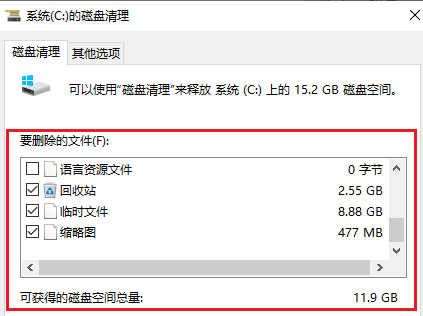
1.打开“此电脑”,右键点击 C 盘,选择磁盘清理,让系统先扫描可以清掉的文件。
2.在扫描结果里勾选临时文件、回收站等内容,确认清理,给C 盘腾出空间,系统运行也会更顺一些。
方法二:清理系统临时文件
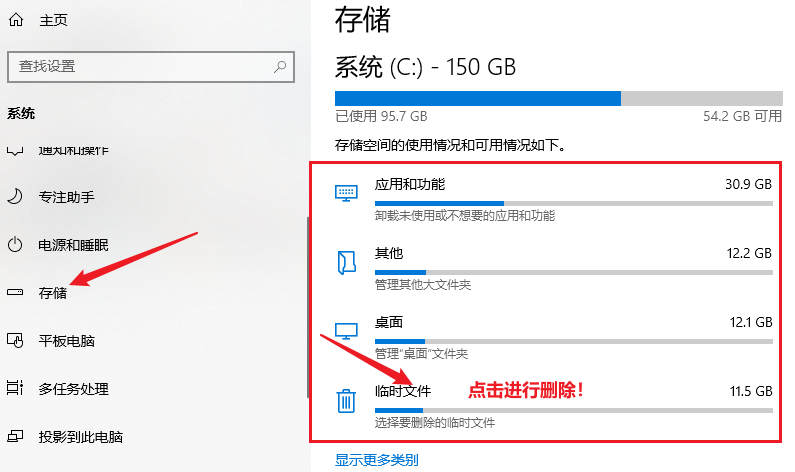
1.在电脑设置里,找到“存储”,进入后能看到系统生成的临时文件和缓存内容,也可以看到它们各占了多少空间。
2.把这些临时文件清理掉即可,它们平时用处不大,但堆多了容易拖慢系统。
二、系统工具卡顿提速的操作
1.将Windows系统工具下载到桌面,双击打开后进入“C盘瘦身”,接着点击“系统专清”中的“扫描”按钮。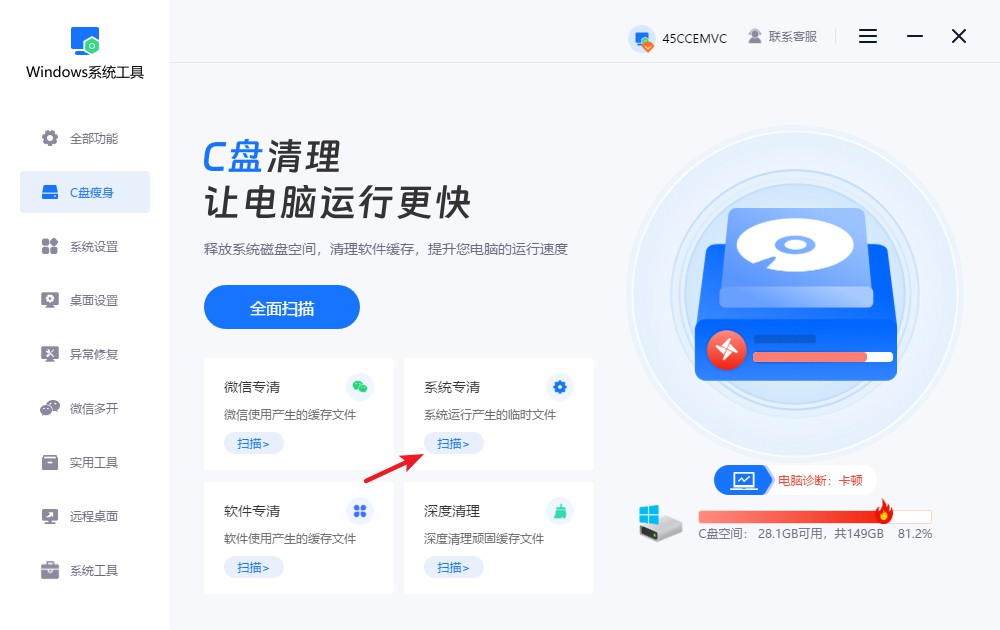
2.正在进行系统文件扫描,请耐心等候,切勿中断,扫描的时长取决于系统文件的数量。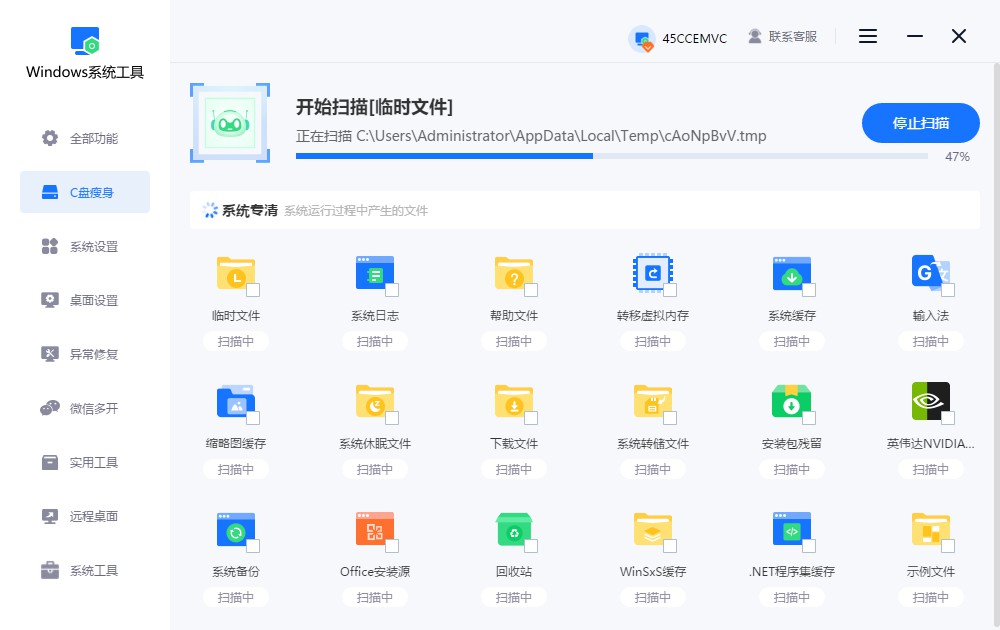
3.扫描结束后,选中你想清理的系统文件,点击“一键清理”按钮即可轻松清理不必要的数据。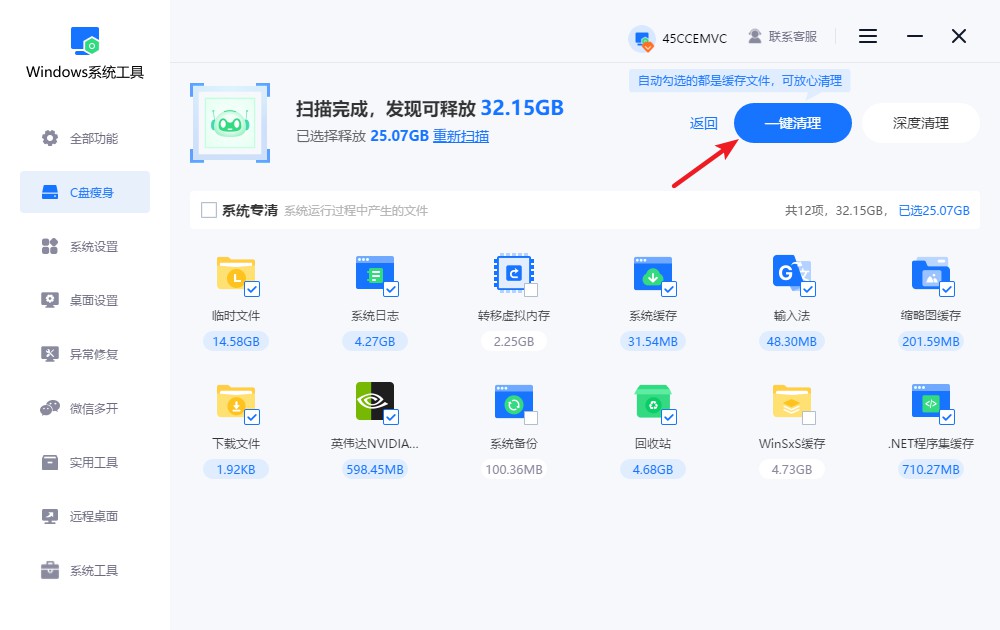
4.提示窗口会提醒您,清理过程中可能会影响正在运行的程序,建议保存所有重要文件,以免丢失。确认后,点击“确定”继续。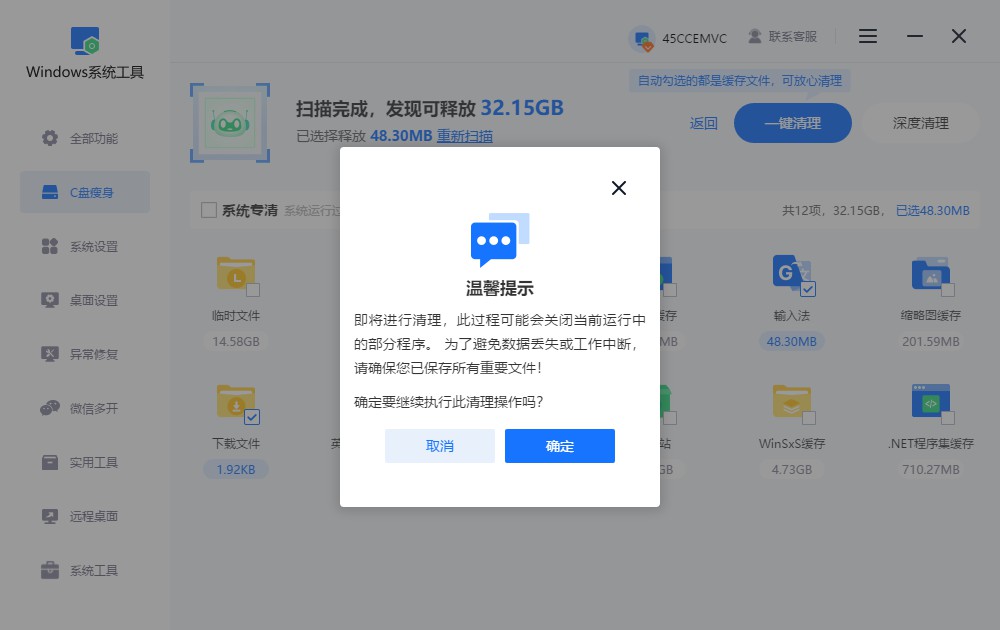
5.请耐心等待,系统正在清理不需要的文件,强行停止可能会影响整个清理过程。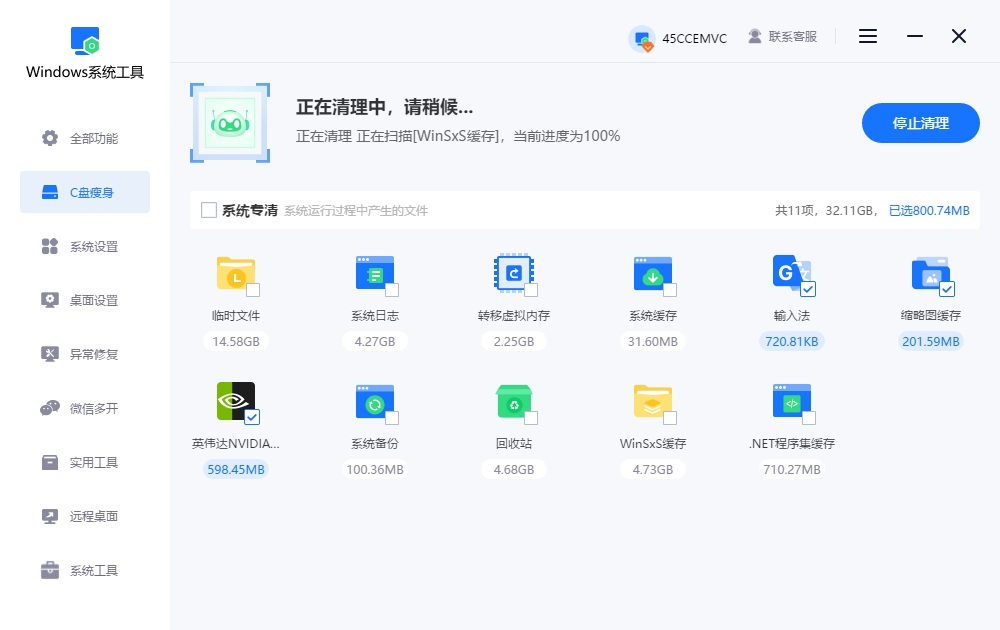
6.清理已完成,已释放的空间显示在界面上,然后点击“返回”退出即可。
三、笔记本提速的注意事项
别急着重装系统:
电脑速度慢、卡顿,并等于系统坏了,很多时候只是资源占用高、空间不足。如果一感觉慢就重装系统,不仅费时间,还容易丢数据。
上述的电脑提速技巧,不仅仅适用于神舟电脑,其他笔记本也是完全适用的!其实,给笔记本提速,并不等于大动干戈,更不一定非要重装系统。很多时候,只要把系统状态梳理一下,速度就能明显改善。另外,系统盘空间也很重要。所以,大家可以从这些点去入手,就能轻松给电脑提速了。
本文为https://www.it7t.com原创内容,未经授权禁止任何形式的转载、摘编或镜像复制。
分享:
分享至微信朋友圈

扫码关注
公众号
分享至微信朋友圈
相关文章
查看更多老款笔记本电脑提速?电脑提速方法
老款笔记本电脑变慢后,是不是觉得它已经没用了,准备放在一边吃灰?其实很多老电脑并没有到必须淘汰的程度,只是使用时间久了,系统里积累了大量缓存文件、软件残留和无用数据,占用了电脑资源。如果平时只是用来办公查资料、看视频[详情]
联想旧笔记本电脑提速?电脑提速实用教程
联想旧笔记本卡顿、运行慢,别急着淘汰,先清理一次电脑垃圾就能改善不少。电脑使用时间久了,系统里会堆积大量缓存文件、临时数据和软件残留,占用存储空间的同时,也会影响日常运行速度。想让旧笔记本重新变得顺畅,就得先从清理这些垃圾文件[详情]
如何能让笔记本电脑提速?电脑提速教程
给笔记本电脑提速的方法不少,熟悉电脑的人可能三两下就能处理好,但对于很多电脑小白来说,知道电脑卡,却不知道该从哪里下手。当电脑卡顿时,没必要只盯着换电脑或者重装系统,先把一些基础设置处理好,往往就能让电脑运行得更加顺畅[详情]
如何给电脑提速?电脑提速实用教程
电脑越来越卡,很多人会考虑重装系统解决,觉得重新安装一遍就能恢复速度。其实没必要一遇到卡顿就重装,既麻烦,又要折腾半天。很多时候,电脑变慢只是因为垃圾文件积累太多,后台运行的软件太多,或者一些没必要的系统设置一直开着[详情]
让旧笔记本电脑提速?电脑提速方法
旧笔记本使用几年后,里面往往会积累大量无用文件,尤其是C盘空间越来越小,系统运行也会受到影响。很多用户想清理电脑,却不知道哪些文件可以删除,哪些不能随便动,操作不当还可能影响系统正常使用。想让旧笔记本重新变快,需要采用正确的清理和[详情]
相关问答
查看更多电脑提速50倍的方法
50倍太扯了,但快很多没问题。第一步,按 Ctrl+Shift+Esc 打开任务管理器,看看哪个程序CPU和内存占用高,不是系统进程的就右键结束它。第二步,去‘设置’->‘应用’->‘启动’,把没必要开机自己启动的软件全关了,重启电脑你就能[详情]
电脑提升配置需要换哪些东西啊
综合给大家总结一下哈。电脑提升配置,按重要性和常见顺序排:1. 固态硬盘(SSD):必选项,提升流畅度效果最明显。2. 内存(RAM):成本低,收益高,解决多任务卡顿。3. 显卡(GPU):游戏玩家和视频渲染用户的重点投入对象。4. 电源([详情]
电脑速度慢的解决办法
电脑速度慢的解决办法?以为电脑卡加装固态硬盘就可以提升速度吗?电脑速度慢可能是由内存不足、硬盘读写速度慢、处理器性能低或显卡性能不足引起的。 1. 电脑硬件基础知识 电脑由处理器、内存、硬盘、显卡等组件构成[详情]
win7电脑卡顿怎么办
WIN+“R"键:输入“cleanmgr”,勾选全部,删除。这一步,已经解决大部分卡顿时问题,以后每天开机后进行以上两步操作,你会发现,电脑比以前流畅很多。[详情]
