电脑清理c盘清理工具-c盘清理工具分享
电脑清理c盘清理工具?
很多人平时用电脑,基本不会主动去管c盘,但你不清理,c盘自然会越来越杂乱的。我有个朋友,电脑用了三四年,C盘只剩几百MB。他一直觉得自己没装什么大软件,怎么空间就不够了?后来一查才发现,系统更新留下的缓存文件好几个G,还有早就忘记的安装包,全都在C盘。后来,我指导他使用了c盘清理工具,电脑用起来顺畅,自己也省心多了。
一、电脑清理c盘的方法
方法一:开启存储感知
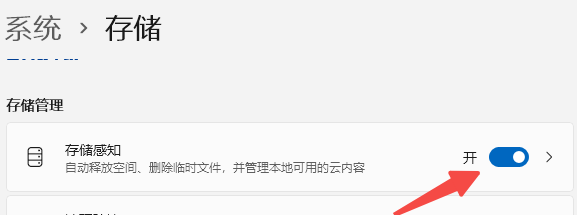
1.进入“设置”-“系统”-“存储”。
2.打开“存储感知”开关,让系统自动帮你清理临时文件。
方法二:卸载不常用软件
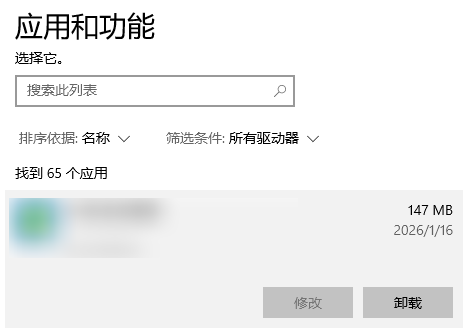
1.打开“设置”,进入“应用和功能”。
2.找到不常用的软件,点击“卸载”释放空间。
二、系统工具清理c盘的指南
1.将Windows系统工具下载好,并放置在桌面,双击运行后进入“C盘瘦身”,然后点击“全面扫描”。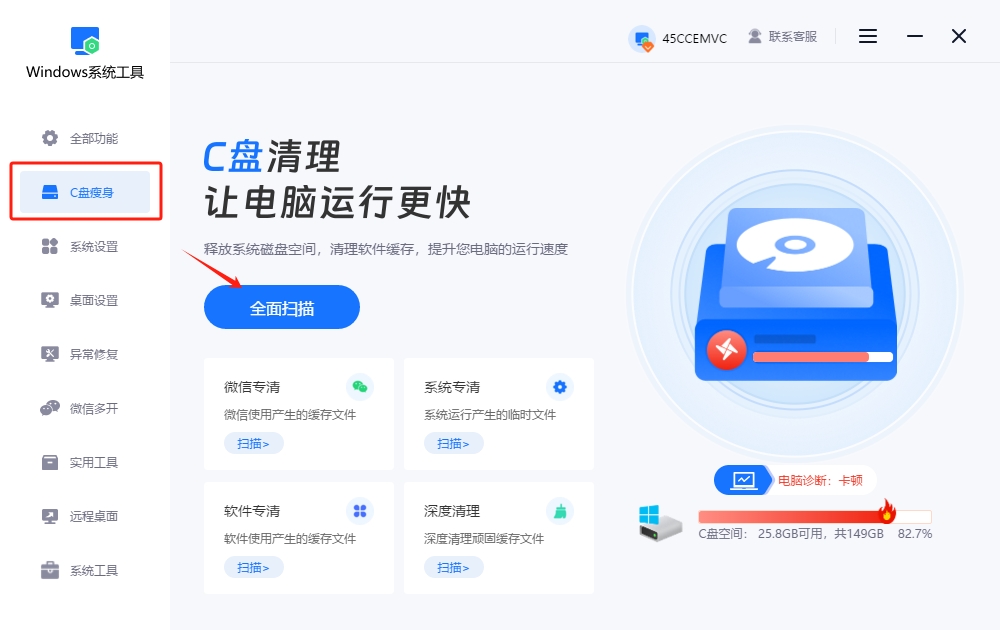
2.目前,系统工具正在对您的C盘进行扫描,所需的时间会因C盘上的文件数量和大小有所不同。在等待的过程中,请保持耐心,避免干扰扫描直到C盘扫描结束。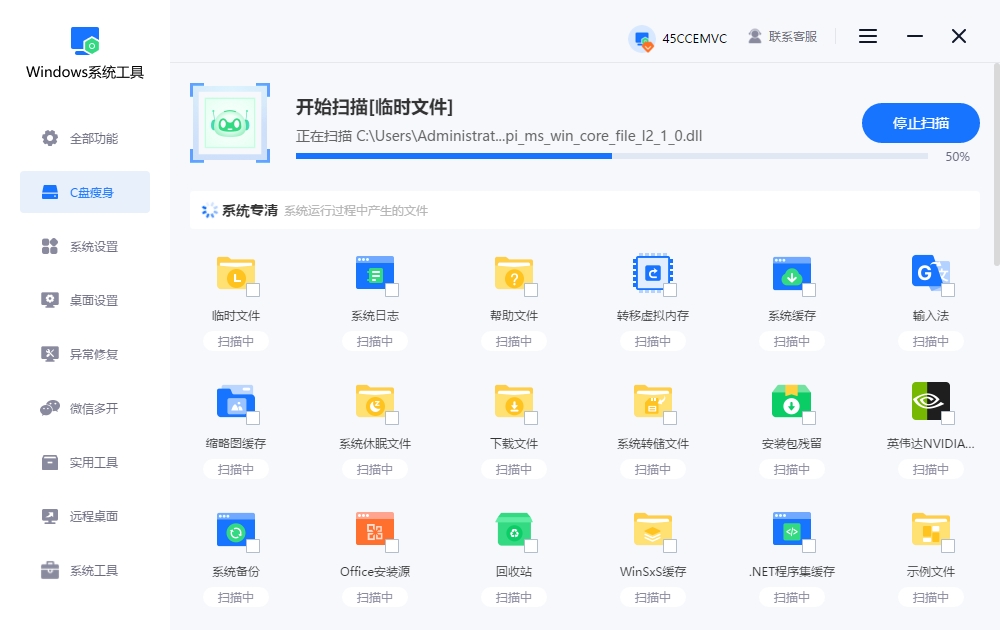
3.C盘扫描结束后,选择您想要清除的文件,勾选它们,点击“一键清理”,Windows系统工具就会对您的C盘进行清理瘦身!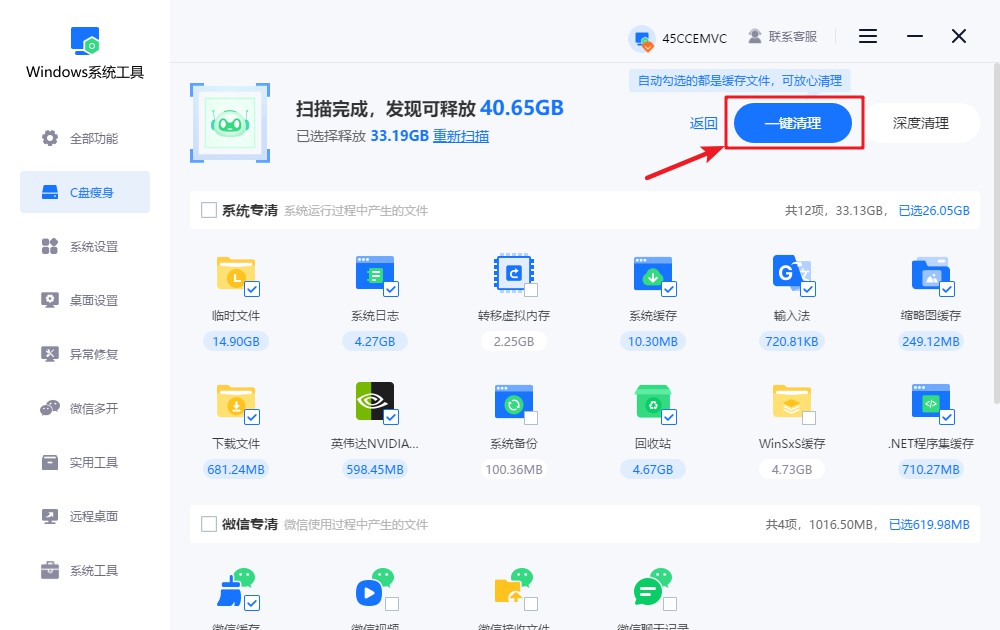
4.弹出窗口提示,运行中的某些软件可能会被关闭,为了防止工作受到影响,请提前保存好关键数据。确认一切没问题后,点击“确定”继续。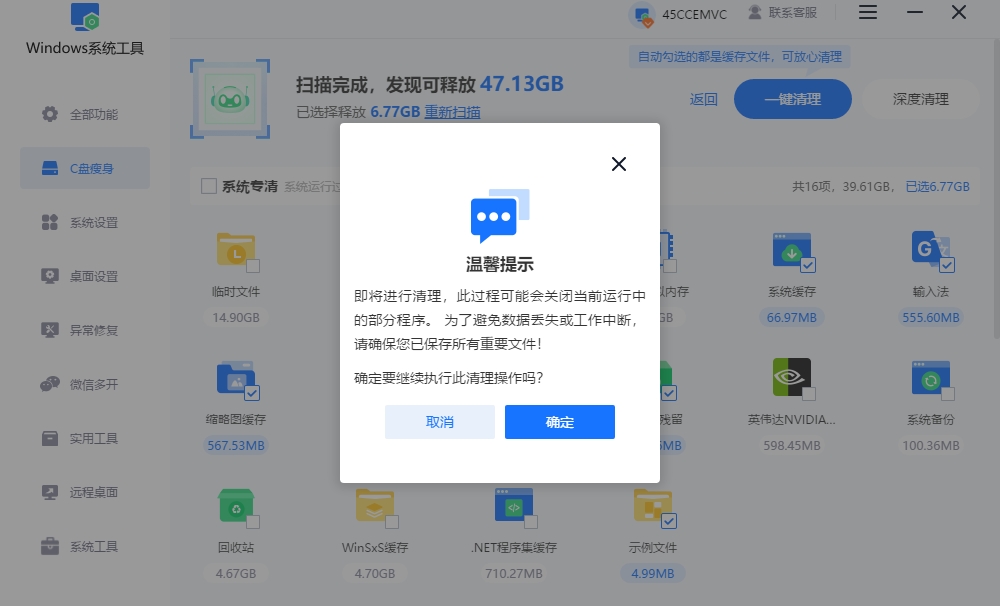
5.正在清理C盘文件,请耐心等候,避免任何不必要的操作,以确保清理顺利完成。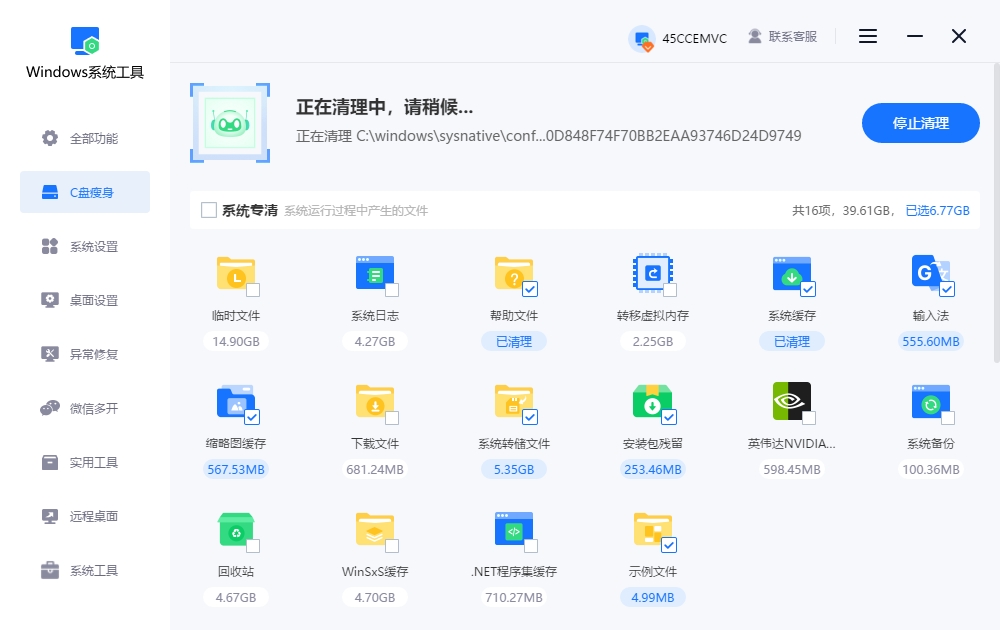
6.C盘优化完毕,磁盘已释放部分存储,点击“返回”就好了。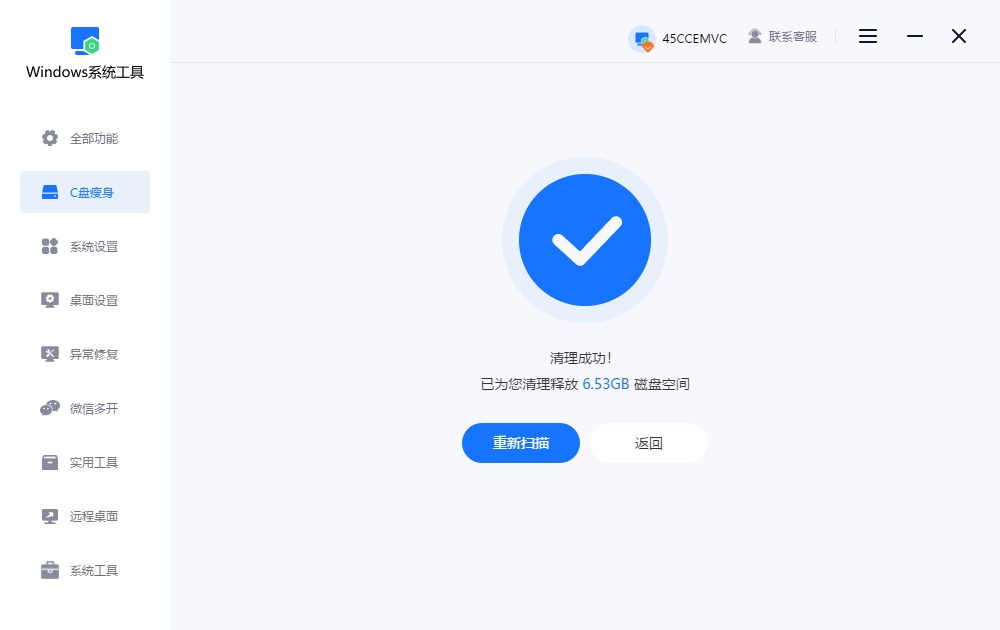
三、清理c盘的注意事项
清理前注意重要数据:
正常清理缓存和临时文件不会影响个人资料,但在操作前,还是要备份一下,特别是那么很重要的数据,先备份一下吧。
上面就是具体的c盘清理工具分享!Windows系统工具,它本身就是一个绿色清理工具,打开用一下,清理完成就关闭。当然,清理工具只是辅助。真正重要的是养成良好的使用习惯,比如不要长期把大型文件堆在桌面,不要什么软件都默认装在C盘,下载的安装包及时删除。
本文为https://www.it7t.com原创内容,未经授权禁止任何形式的转载、摘编或镜像复制。
分享:
分享至微信朋友圈

扫码关注
公众号
分享至微信朋友圈
相关文章
查看更多怎么清理c盘碎片-如何清理c盘碎片
有用户准备给C盘腾出一些空间,打开磁盘属性时,发现里面有一个“碎片整理”的功能,却不知道它是做什么的,也不清楚该不该操作。平时大家清理C盘,大多会想到删除垃圾文件、卸载软件,很少留意磁盘碎片的问题。对于使用机械硬盘的电脑来说[详情]
c盘的东西怎么清理-c盘的东西如何清理
用户最近发现电脑C盘越来越满,下载软件时提示空间不足,连系统更新都受到了影响。打开C盘一看,里面有各种文件和文件夹,可哪些能删、哪些不能动,他心里一点底都没有,生怕误删了系统文件。C盘空间不足该怎么清理呢?光靠手动删除文件不一定能清理干净[详情]
c盘越来越小怎么清理-c盘越来越小如何清理
C盘本身就没多大空间,要是平时不注意清理,各种缓存、临时文件和软件数据越积越多,用不了多久就可能被塞得满满当当。等到空间所剩无几,电脑开始卡顿,软件安装不了,系统更新也受到影响,再想腾出空间就没那么容易了。C盘越来越小,该怎么清理才能释放空间[详情]
C盘满了怎么清理啊-C盘满了如何清理
电脑里的东西可别什么都往C盘里塞!系统文件要占空间,软件运行会产生缓存,平时下载的文件也会一点点挤占容量。你要是一直不管,等C盘被塞得满满当当,电脑卡顿、软件打不开、更新失败等问题都可能出现,到时候处理起来就麻烦多了,等到电脑卡得开不[详情]
C盘红了别乱删!4步帮你清出几十G,还不怕误删系统文件
电脑用了几年后,很多人都会遇到一个烦恼:C盘突然变红了。打开“此电脑”一看,C盘只剩几个G,运行软件或者保存新文件时老弹出“磁盘空间不足”的提醒。这个时候,可别看到文件夹就删!C盘里面不仅有垃圾文件,还有Windows系统文件和软件运[详情]
