c盘越来越小怎么清理-c盘越来越小如何清理
c盘越来越小怎么清理
C盘本身就没多大空间,要是平时不注意清理,各种缓存、临时文件和软件数据越积越多,用不了多久就可能被塞得满满当当。等到空间所剩无几,电脑开始卡顿,软件安装不了,系统更新也受到影响,再想腾出空间就没那么容易了。C盘越来越小,该怎么清理才能释放空间?这次就给大家介绍几种实用的方法,把不需要的文件清理掉。

一、常规方法
1.找出真正占空间的文件
打开“此电脑”,双击进入C盘;
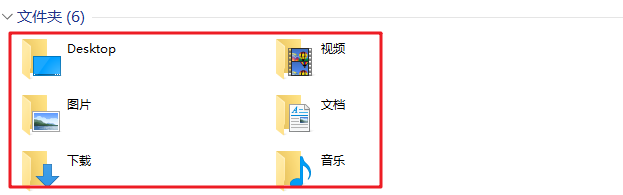
查看各个文件夹的占用情况,重点检查用户目录中的视频、下载、桌面等位置;
也可以使用磁盘空间分析工具,以图形方式查看哪些文件夹或文件占用最多空间;
根据扫描结果处理个人文件、软件缓存或不再需要的数据。
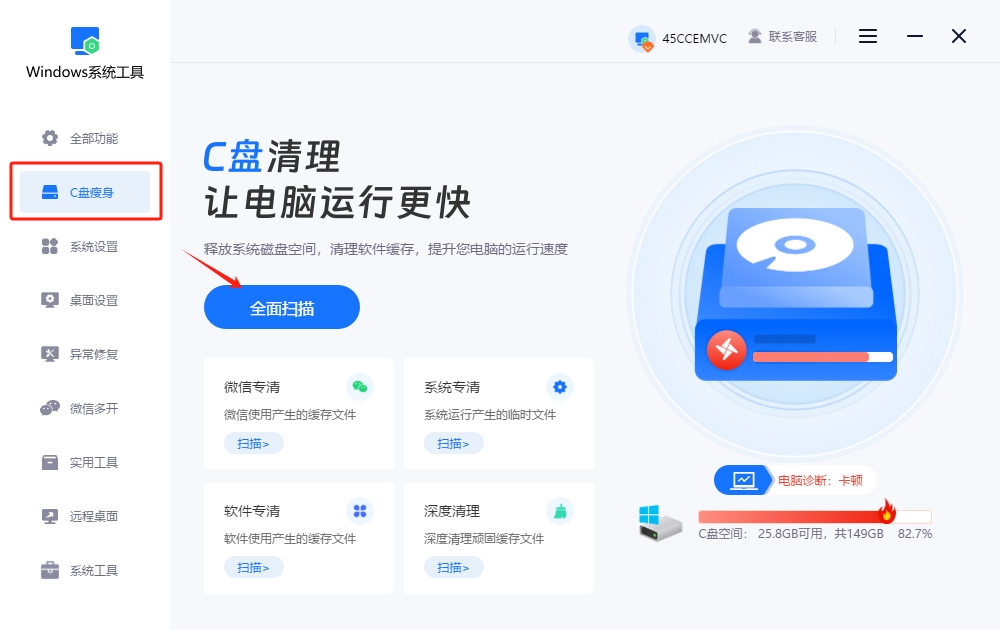
1.打开Windows系统工具,在功能列表中找到“C盘瘦身”,进入后点击“全面扫描”,软件会自动检查C盘中的可清理文件。
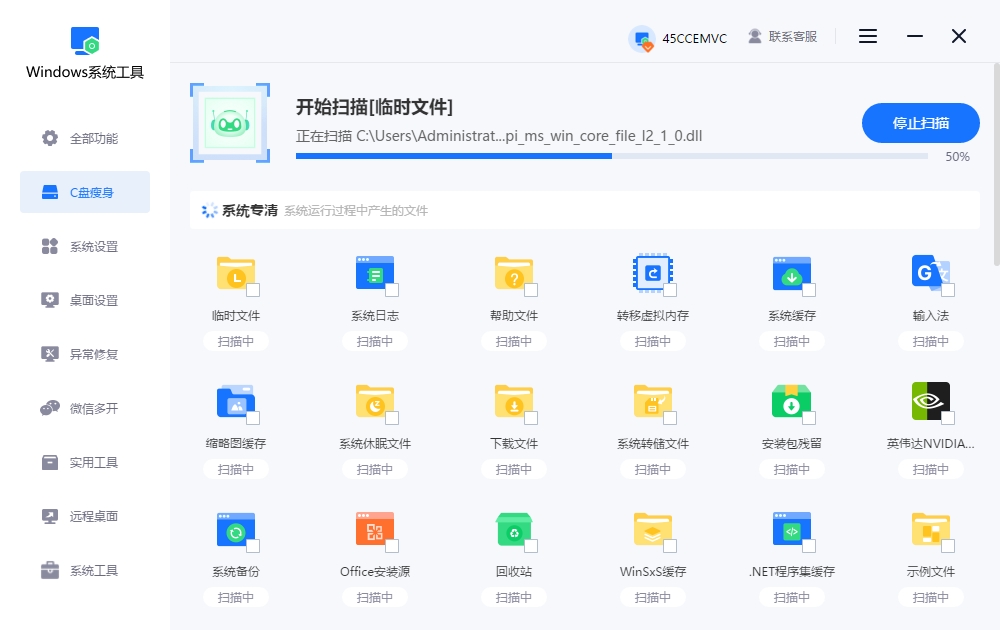
2.等待扫描完成,扫描时间会根据C盘中的文件数量有所不同。扫描期间保持软件正常运行即可。
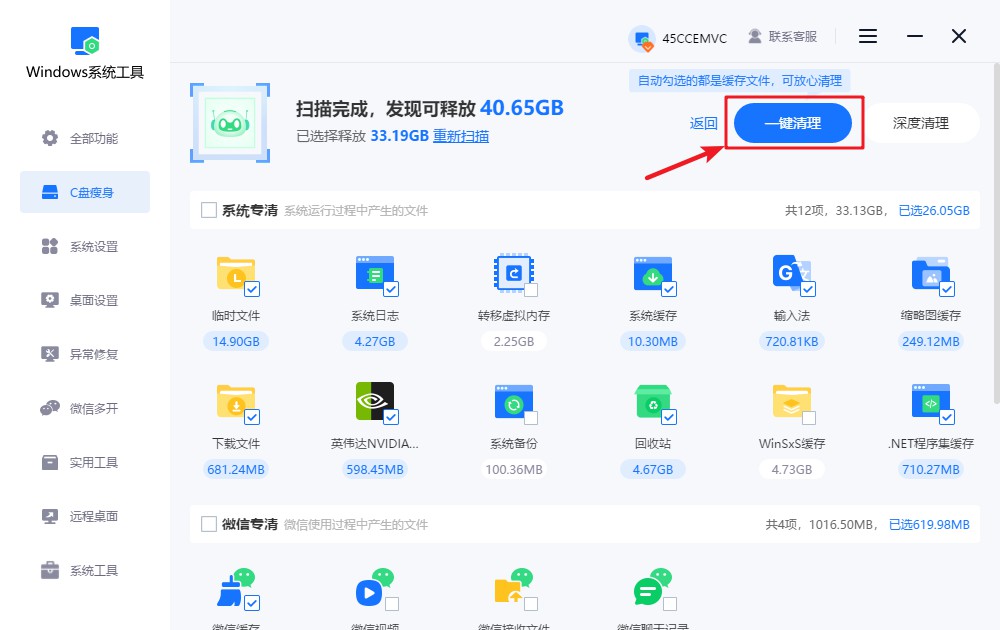
3.扫描结束后,页面会显示可以清理的文件。根据实际情况选择需要清理的项目,然后点击“一键清理”。
4.如果清理过程中弹出关闭程序的提示,先保存好正在编辑的文件,确认没有重要任务后,点击“确定”继续。
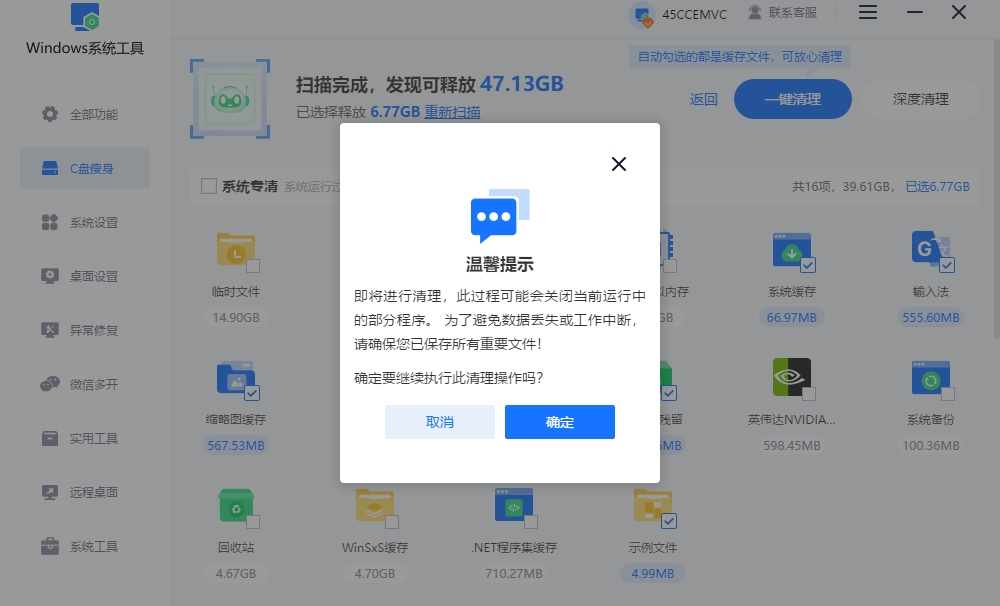
5.接下来软件会自动处理选中的文件,等待清理完成即可。清理过程中尽量不要强制关闭工具。
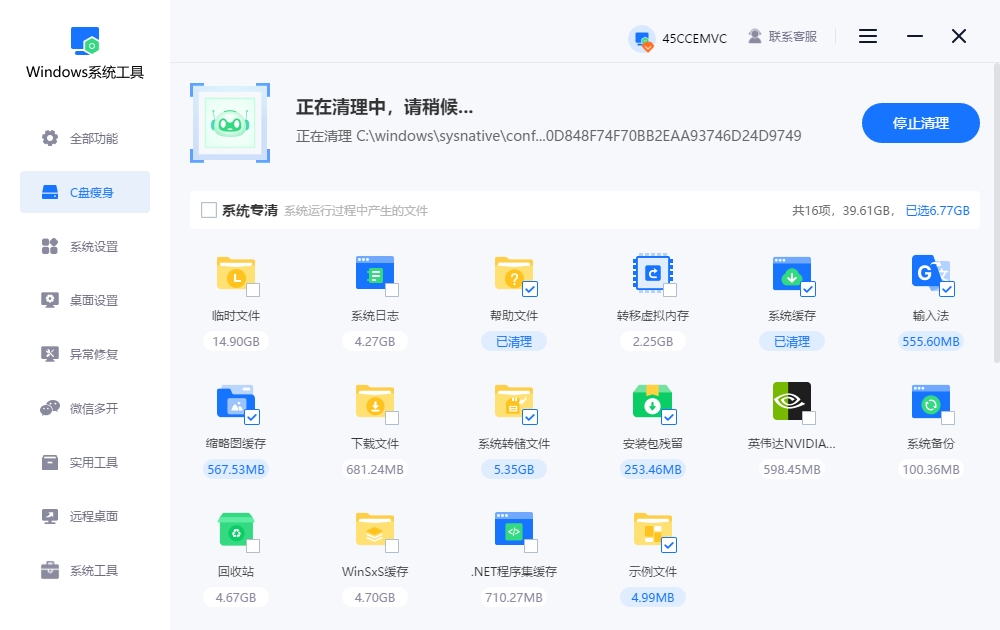
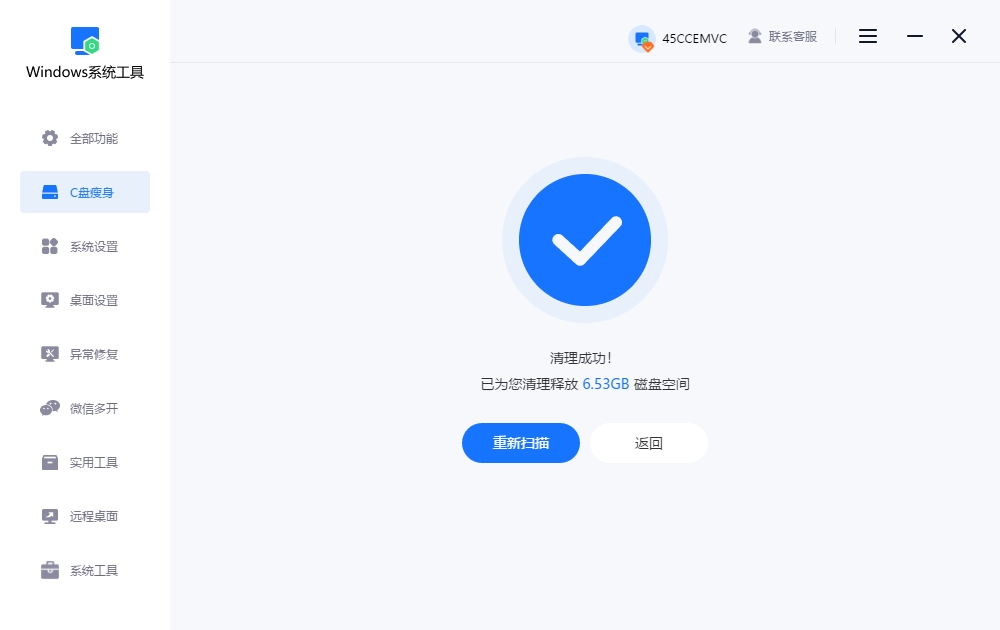
6.清理完成后,系统会显示释放出的磁盘空间。确认没有其他操作后,点击“返回”即可。
三、注意事项
1.清理完成后检查系统运行情况。清理过程中不要强制关机,完成后可以重启电脑,并确认系统、软件和个人文件都能正常使用。
以上教程讲解了,c盘越来越小如何清理。平时积累的临时文件、无用缓存和不常用的软件,都可以逐一检查处理。不过,清理C盘也不能乱来,系统文件不是想删就能删的,操作不当反而会影响电脑正常运行。把占空间的内容处理好,再养成定期整理的习惯,才能减少C盘反复爆满的麻烦。
本文为https://www.it7t.com原创内容,未经授权禁止任何形式的转载、摘编或镜像复制。
分享:
分享至微信朋友圈

扫码关注
公众号
分享至微信朋友圈
相关文章
查看更多C盘满了怎么清理啊-C盘满了如何清理
电脑里的东西可别什么都往C盘里塞!系统文件要占空间,软件运行会产生缓存,平时下载的文件也会一点点挤占容量。你要是一直不管,等C盘被塞得满满当当,电脑卡顿、软件打不开、更新失败等问题都可能出现,到时候处理起来就麻烦多了,等到电脑卡得开不[详情]
C盘红了别乱删!4步帮你清出几十G,还不怕误删系统文件
电脑用了几年后,很多人都会遇到一个烦恼:C盘突然变红了。打开“此电脑”一看,C盘只剩几个G,运行软件或者保存新文件时老弹出“磁盘空间不足”的提醒。这个时候,可别看到文件夹就删!C盘里面不仅有垃圾文件,还有Windows系统文件和软件运[详情]
如何对C盘执行磁盘清理-怎么对C盘进行磁盘清理
C盘是电脑存放系统文件的重要分区,平时运行系统、使用软件时,也会产生各种临时文件和缓存数据。时间长了,这些文件越积越多,就可能占用不少磁盘空间,导致C盘剩余空间越来越少。不过,C盘里的文件并不都是垃圾文件,不能看到占空间就[详情]
win7C盘怎么清理-win7C盘如何清理
有位用户分享过自己的经历,第一次清理电脑,看到C盘里有很多文件占空间,想着删掉一些能腾出空间,结果一不小心把工作文件也删了。从那以后,再看到C盘空间不足,就不敢随便删除文件了。如果你也在使用Win7系统,既想给C盘腾出空间[详情]
c盘文件怎么清理-c盘文件如何清理
C盘作为电脑的系统盘,里面存放着Windows系统文件、软件数据、临时文件以及各种缓存,使用时间越长,里面积累的文件也会越来越多。看到C盘空间不足,很多人都会想着直接删除一些文件,但C盘里的内容比较复杂,删错文件容易影响系统正常运行。[详情]
