如何将笔记本电脑提速?电脑提速方法
笔记本刚用的时候开机很快,打开软件也很顺畅,但用了一两年之后,就开始变得越来越慢。开机要等一会儿,打开浏览器要卡一下,甚至切换窗口都有点迟钝。明明没装什么大软件,但电脑就是“不如以前好用了”,该怎么办呢?不用担心,系统里慢慢堆积了缓存垃圾,占用太多空间导致的。想要给笔记本提速,接下来是一些操作方法。
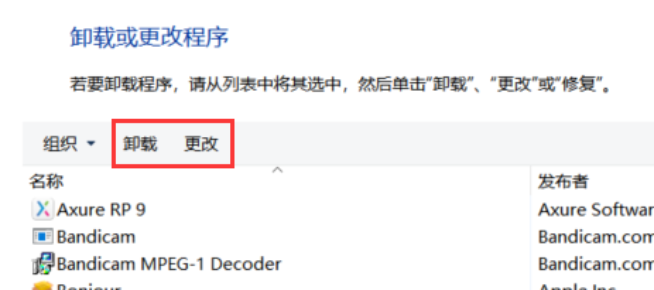
1.进入“控制面板”或“设置” → 应用;
2.卸载长期不用的软件。
二、关闭开机启动项
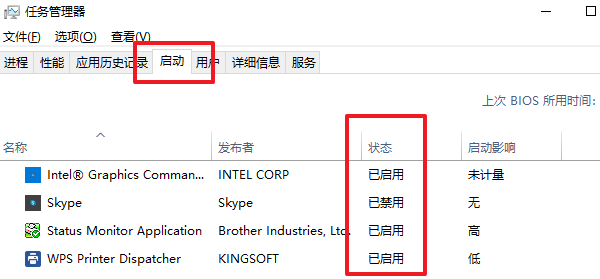
1.按 Ctrl + Shift + Esc 打开任务管理器 → “启动”;
2.关闭不必要的软件(如聊天、下载工具)。
二、系统工具操作指引
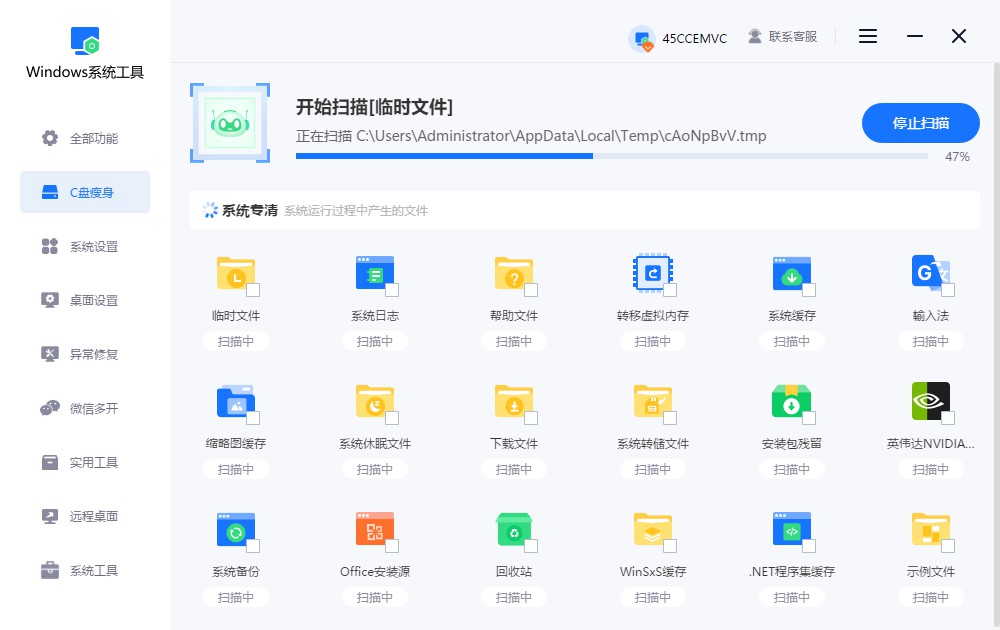
1.将Windows系统工具下载至桌面,运行后进入“C盘瘦身”页面,找到“系统专清”,并点击“扫描”进行清理。
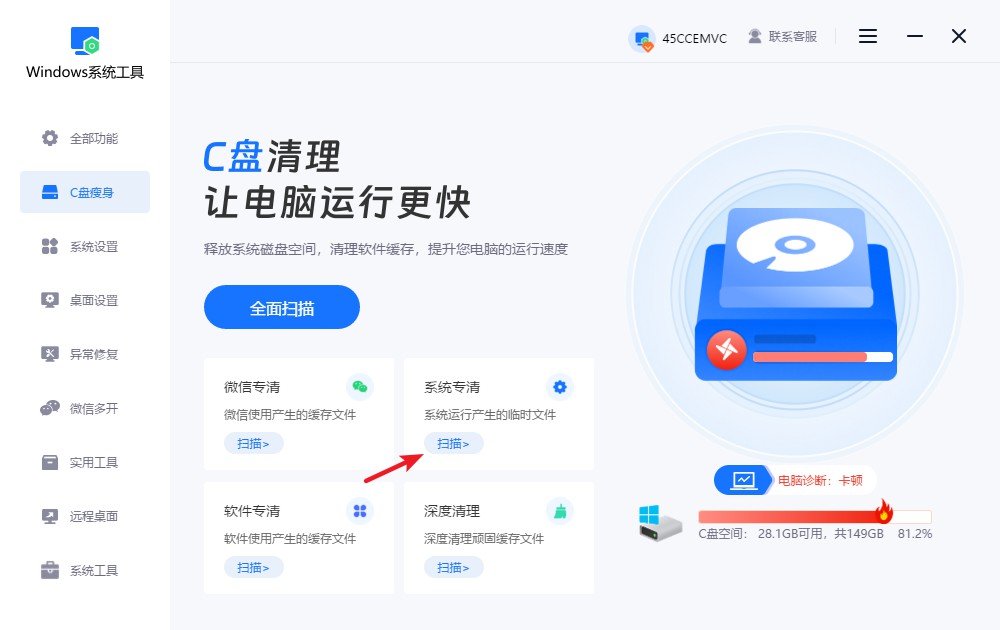
2.系统工具正在扫描使用过程中产生的文件,请不要打扰,扫描时间根据文件数量有所差异。
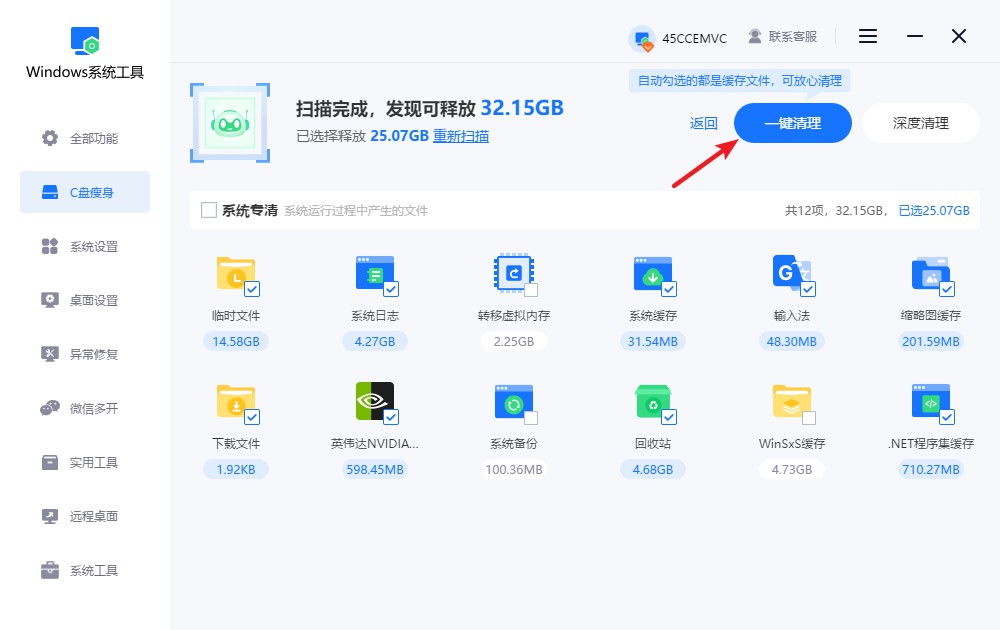
3.扫描完成后,选择要清理的系统文件并勾选,点击“一键清理”按钮,快速清理无用文件!
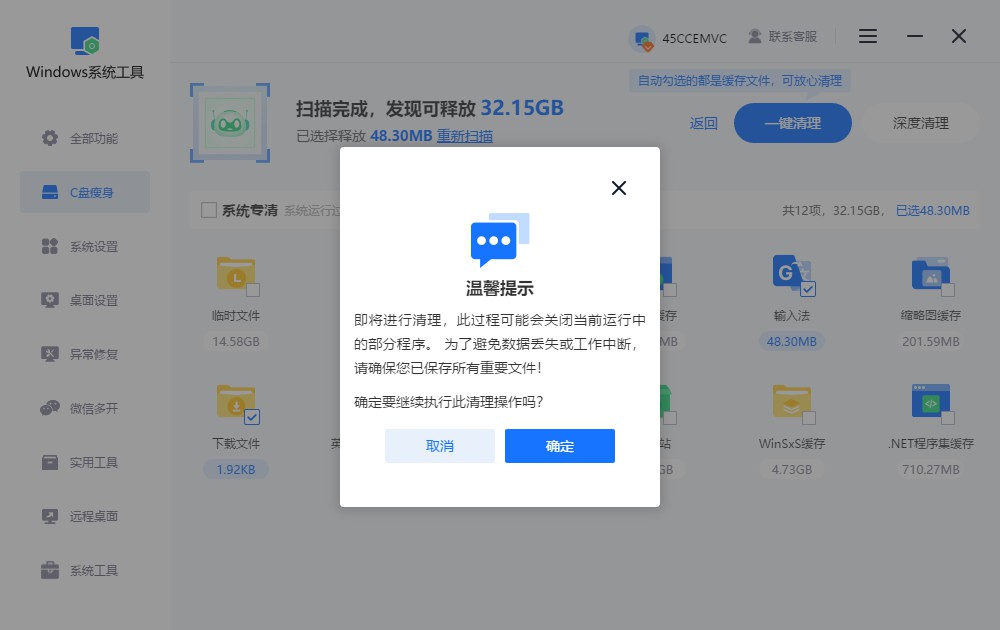
4.提示窗口会提醒您,清理过程中可能会影响正在运行的程序,建议保存所有重要文件,以免丢失。确认后,点击“确定”继续。
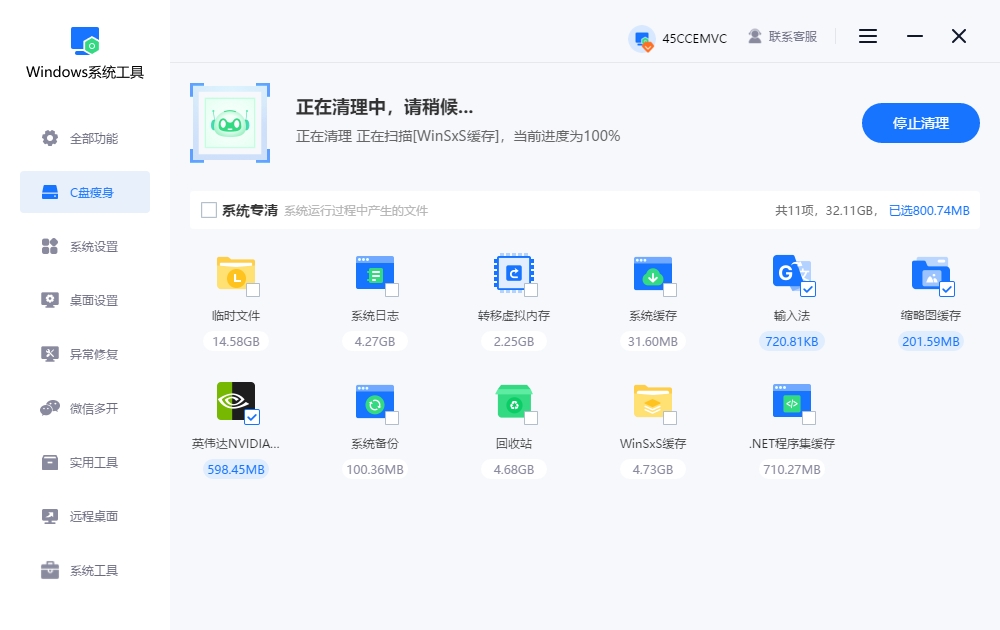
5.请耐心等待,系统正在清理不需要的文件,强行停止可能会影响整个清理过程。
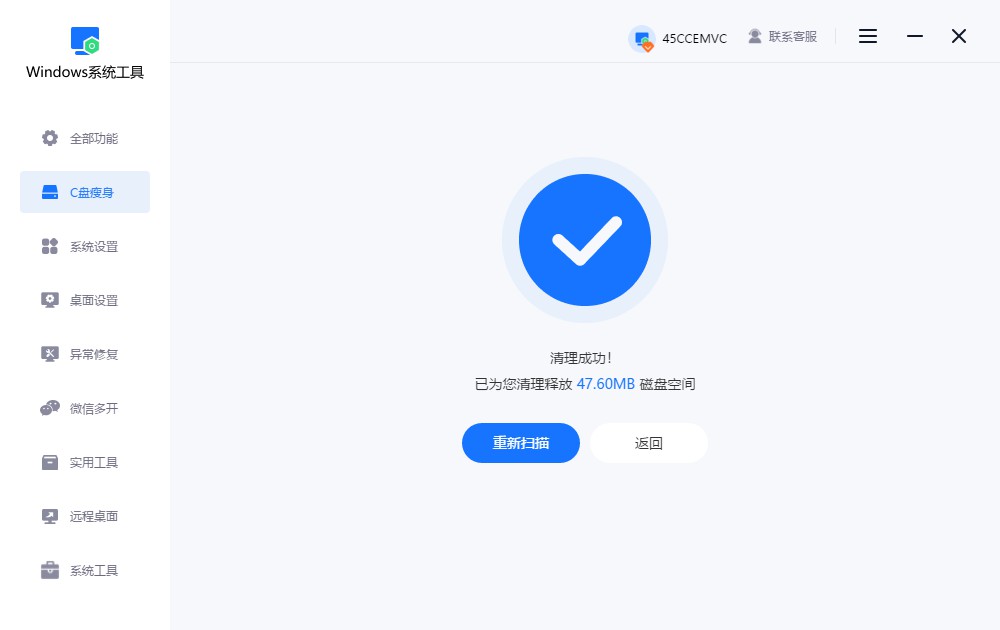
6.文件清理成功,您能看到释放了多少空间,点击“返回”即可退出操作。
三、电脑提速的注意事项
1.在清理电脑时,建议先关闭正在使用的程序,尤其是文档、表格或正在编辑的文件,避免清理过程中被强制关闭而导致数据丢失。同时,清理前最好确认不要删除自己保存的重要资料,以确保操作安全。
以上教程讲解了,电脑提速方法。很多人清理垃圾文件后发现,电脑开机速度明显变快,操作也顺畅了不少。如果觉得手动操作麻烦,也可以选择本站提供的系统清理工具,一键扫描和清理垃圾文件,这样会更省时间,也更适合普通用户。
本文为https://www.it7t.com原创内容,未经授权禁止任何形式的转载、摘编或镜像复制。
分享:
分享至微信朋友圈

扫码关注
公众号
分享至微信朋友圈
上一篇
C盘空间不足怎么清理?相关文章
查看更多老款笔记本电脑如何提速?电脑提速教程
老款笔记本电脑用久了,开机越来越慢,打开软件也要等半天,扔掉觉得可惜,继续用又不太顺手。针对这样的老电脑,经过一些简单的优化,是有机会恢复流畅的。比如清理系统垃圾、关闭不必要的启动项,或者根据电脑配置升级硬件,都能改善运行速度[详情]
电脑浏览器清楚缓存文件
很多人清理电脑时,觉得把不常用的软件卸载掉就完事了,却忽略了浏览器也会积累不少缓存文件。平时上网浏览网页、看视频、下载资料,浏览器都会保存一些临时数据。时间长了,这些文件也会占用磁盘空间。如果电脑用久了感觉越来越卡[详情]
如何将电脑提速?电脑提速技巧
电脑卡顿,不一定是因为用了很长时间,很多时候是系统里积累了太多垃圾文件。软件缓存、临时文件、更新残留以及各种无用数据越积越多,会占用磁盘空间,也会影响系统运行状态。特别是C盘空间越来越小,电脑运行速度也容易受到影响。如果你的电脑配置并不差[详情]
老款笔记本电脑提速?电脑提速方法
老款笔记本电脑变慢后,是不是觉得它已经没用了,准备放在一边吃灰?其实很多老电脑并没有到必须淘汰的程度,只是使用时间久了,系统里积累了大量缓存文件、软件残留和无用数据,占用了电脑资源。如果平时只是用来办公查资料、看视频[详情]
联想旧笔记本电脑提速?电脑提速实用教程
联想旧笔记本卡顿、运行慢,别急着淘汰,先清理一次电脑垃圾就能改善不少。电脑使用时间久了,系统里会堆积大量缓存文件、临时数据和软件残留,占用存储空间的同时,也会影响日常运行速度。想让旧笔记本重新变得顺畅,就得先从清理这些垃圾文件[详情]
