联想旧笔记本电脑提速?电脑提速实用教程
联想旧笔记本电脑提速
联想旧笔记本卡顿、运行慢,别急着淘汰,先清理一次电脑垃圾就能改善不少。电脑使用时间久了,系统里会堆积大量缓存文件、临时数据和软件残留,占用存储空间的同时,也会影响日常运行速度。想让旧笔记本重新变得顺畅,就得先从清理这些垃圾文件入手。下面就教大家几个简单方法,帮助联想旧笔记本清理垃圾并提升速度。

一、常规方法
1.清理C盘垃圾文件
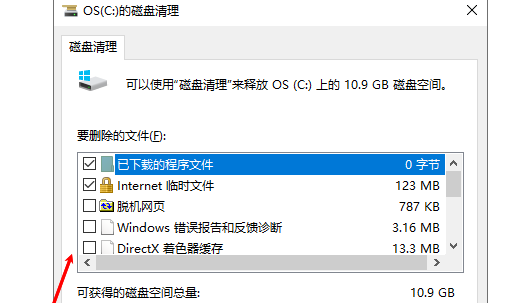
打开“此电脑”;
右键点击C盘,选择“属性”;
点击“磁盘清理”;
勾选需要删除的文;
点击“确定”完成清理。
二、系统工具一键提速步骤
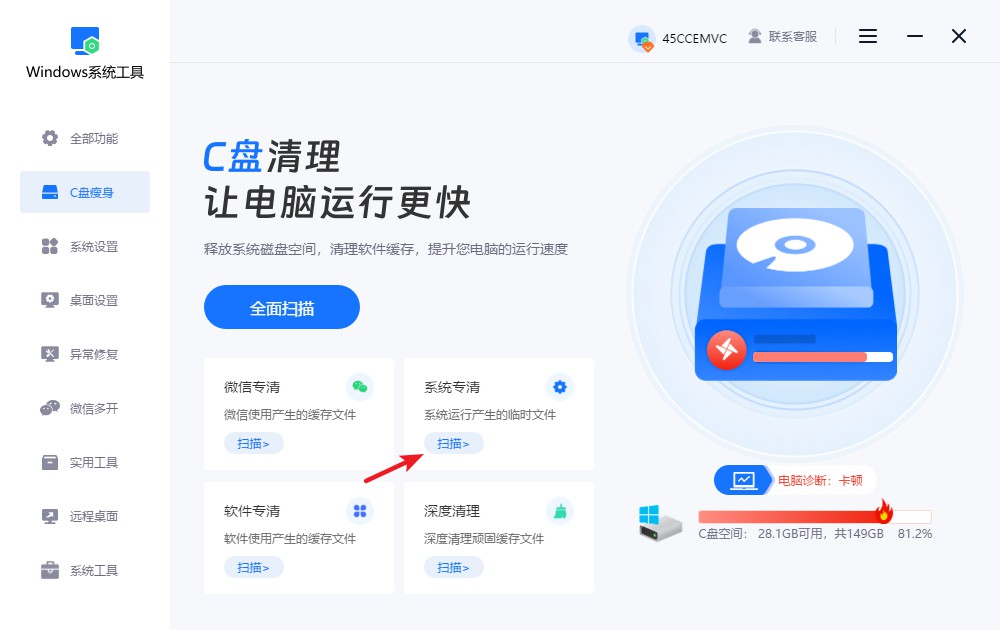
1.首先,将Windows系统工具下载并保存到桌面,双击打开软件后,进入“C盘瘦身”功能页面。接着,在“系统专清”栏目中点击“扫描”,开始检测系统中的可清理文件。
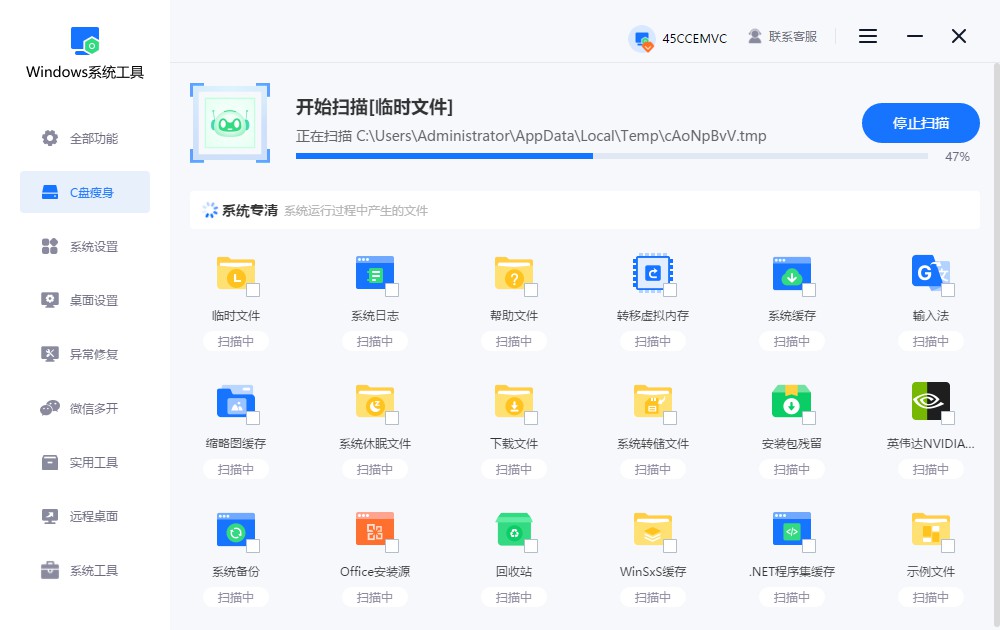
2.系统工具会自动分析Windows运行过程中产生的临时文件和无用数据。扫描时间会根据电脑文件数量有所变化,请耐心等待,不要中途关闭程序。
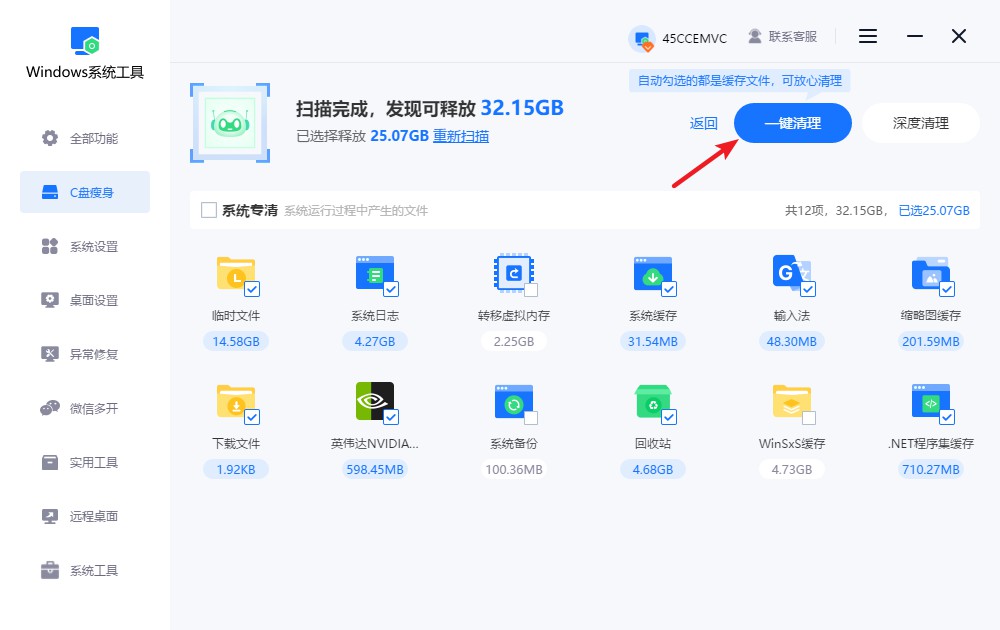
3.扫描结束后,页面会显示可以清理的文件内容。根据实际情况选择需要删除的项目,然后点击“一键清理”按钮即可开始处理。
4.清理前会弹出提示窗口,提醒部分程序可能受到影响。建议先保存好正在使用的重要文件,确认无误后点击“确定”继续操作。
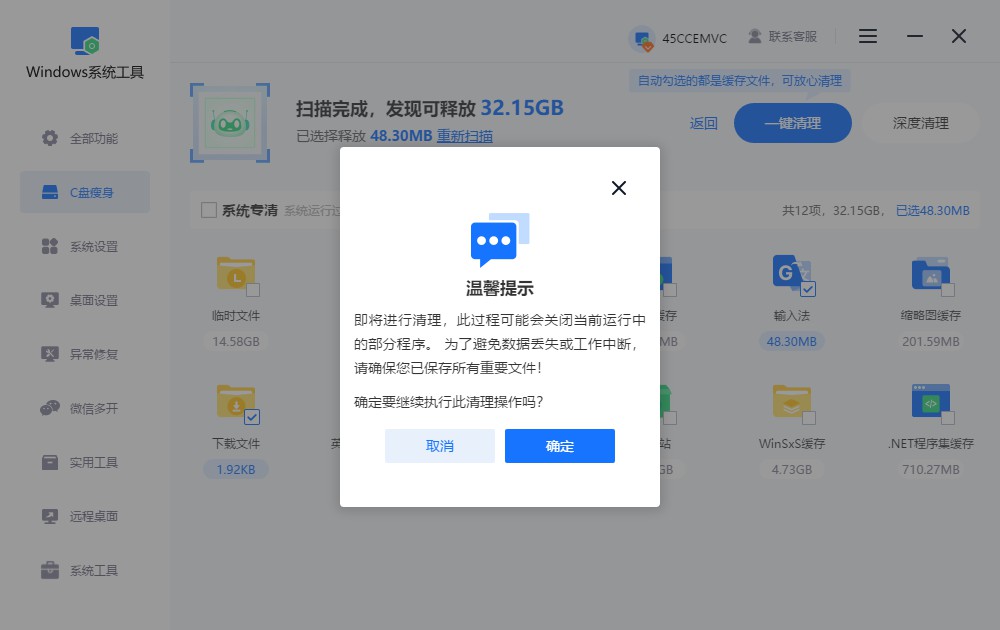
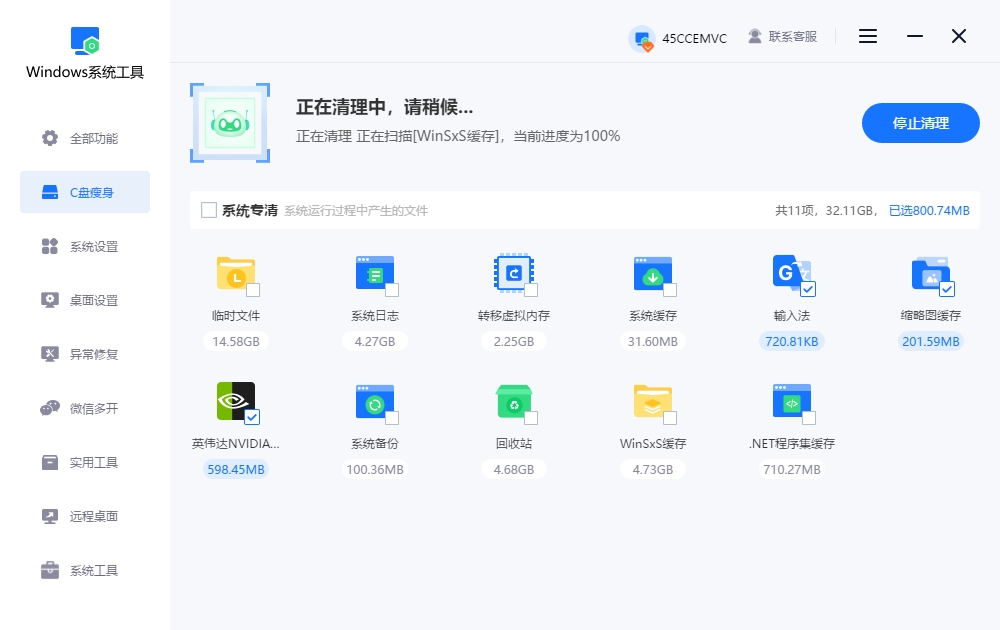
5.系统正在执行文件清理,请保持软件正常运行,避免强制退出,以免影响清理过程。
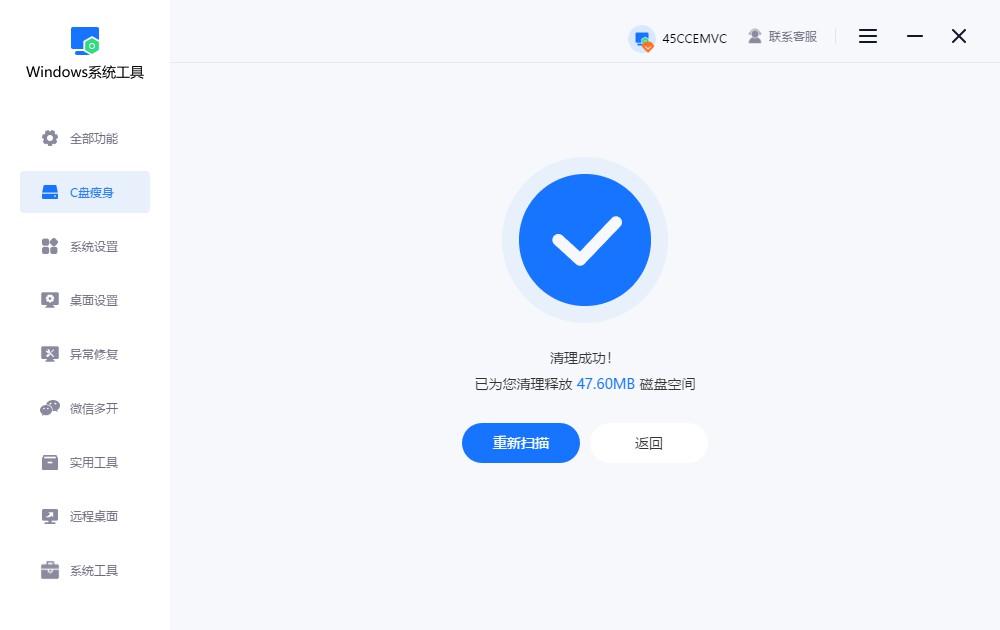
6.清理完成后,系统会显示本次释放的空间大小。查看结果后,点击“返回”按钮即可退出当前页面。
三、笔记本提速有什么注意事项?
根据电脑实际情况优化。如果清理垃圾后依然卡顿,可以检查硬盘、内存等硬件状态,不要只依靠软件优化解决所有问题。
以上是,电脑提速实用教程。很多旧电脑变慢,有时候只是长期使用后积累了太多无用文件和后台程序。先把系统整理一下,清理掉不需要的内容,电脑的运行状态往往会有所改善。如果经过这些优化后,电脑依然满足不了日常需求,再考虑升级硬件即可。
本文为https://www.it7t.com原创内容,未经授权禁止任何形式的转载、摘编或镜像复制。
分享:
分享至微信朋友圈

扫码关注
公众号
分享至微信朋友圈
上一篇
如何清理电脑缓存浏览器下一篇
清理电脑浏览器的缓存相关文章
查看更多同事电脑3年不卡,原因找到了:从不把文件堆在桌面!
自己的电脑用了一两年之后越来越卡,但身边有些同事的电脑用了三年,看起来依然像新的一样,开机速度快,运行软件也很流畅。这到底是为啥?[详情]
电脑运行慢怎么提速-电脑变慢如何提速
重装系统后反而变慢,多半是芯片组和存储控制器驱动没装全,硬盘跑在半速甚至兼容模式上。本文讲怎么从设备管理器看出问题,以及补驱动、改硬盘模式的具体顺序与风险。[详情]
电脑开机要等一分钟怎么提速?电脑提速方法
开机那几十秒,系统在挨个启动自启程序、计划任务和云同步客户端。本文说明怎么用启动影响列表找出真正拖慢开机的项,以及网盘、输入法、杀毒各自的取舍与延迟启动设置。[详情]
老电脑怎么提速?电脑提速方法
四代i5、4G内存的老机器,跑Win10本来就不轻松。本文挑出几个默认开启、对老机器纯属负担的系统服务,说明各自的作用、关掉后的影响与恢复方法,并给出更根本的提速判断。[详情]
电脑太卡怎么提速?电脑太卡怎么提速最有效的6个方法
电脑太卡怎么提速?九成卡顿是某个部件到了瓶颈,不是系统老了。本文教你用任务管理器五分钟定位CPU、内存还是硬盘的问题,再按性价比给出六个方法:关自启、换固态、加内存、调电源、设独显、补驱动,前两个几乎不花钱。[详情]
