如何对C盘进行磁盘清理-怎么对C盘进行磁盘清理
如何对C盘进行磁盘清理
电脑开始卡顿的时候,很多人都在想,是不是该换新电脑了?电脑变卡并不一定代表硬件已经淘汰,长期使用后,C盘堆积大量临时文件、缓存数据和无用程序,也会影响系统运行速度。尤其是磁盘空间不足时,电脑卡顿会更加明显。在决定花钱换新电脑之前,不妨先对C盘进行一次全面清理,说不定简单维护后,旧电脑还能继续发挥作用。

一、卸载不常用的软件
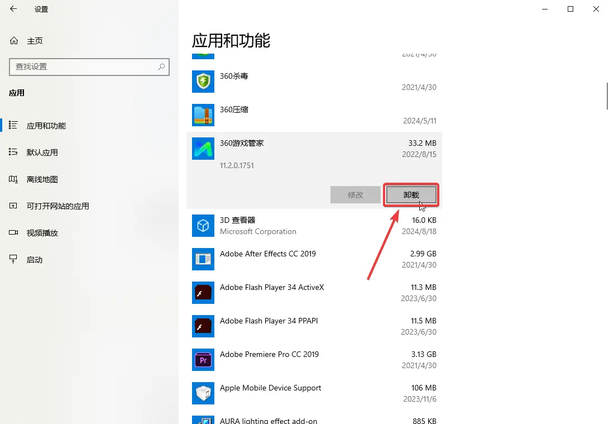
1.打开“设置”。
2.点击“应用”。
3.选择“应用和功能”。
4.找到长期不用的软件。
5.点击“卸载”。
二、系统工具使用方法
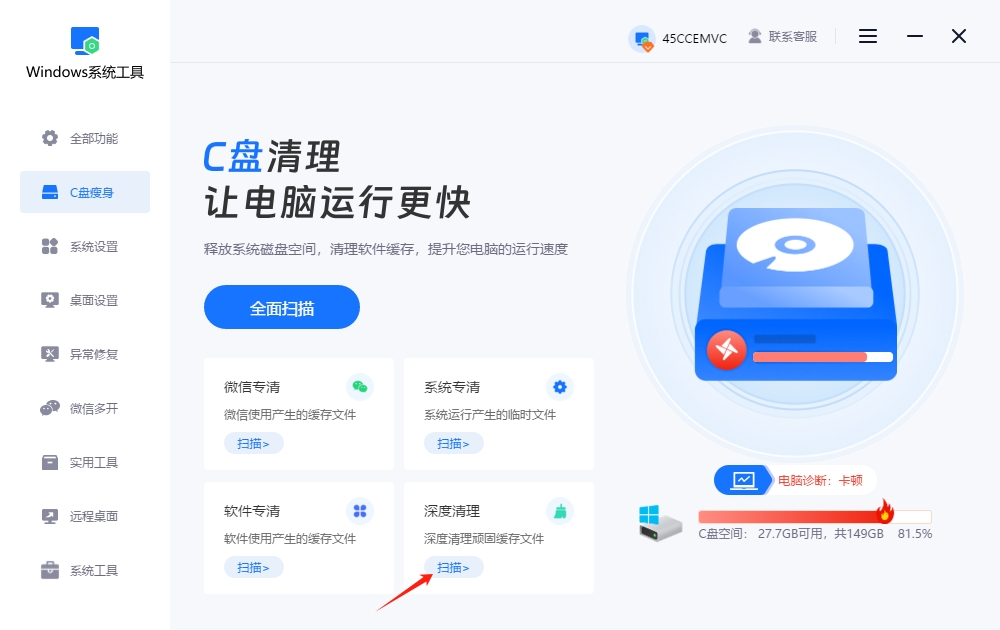
1.首先把Windows系统工具下载到桌面并启动,打开后,系统会自动进入“C盘瘦身”界面,接着点击“深度清理”区域的“扫描”按钮来启动清理。
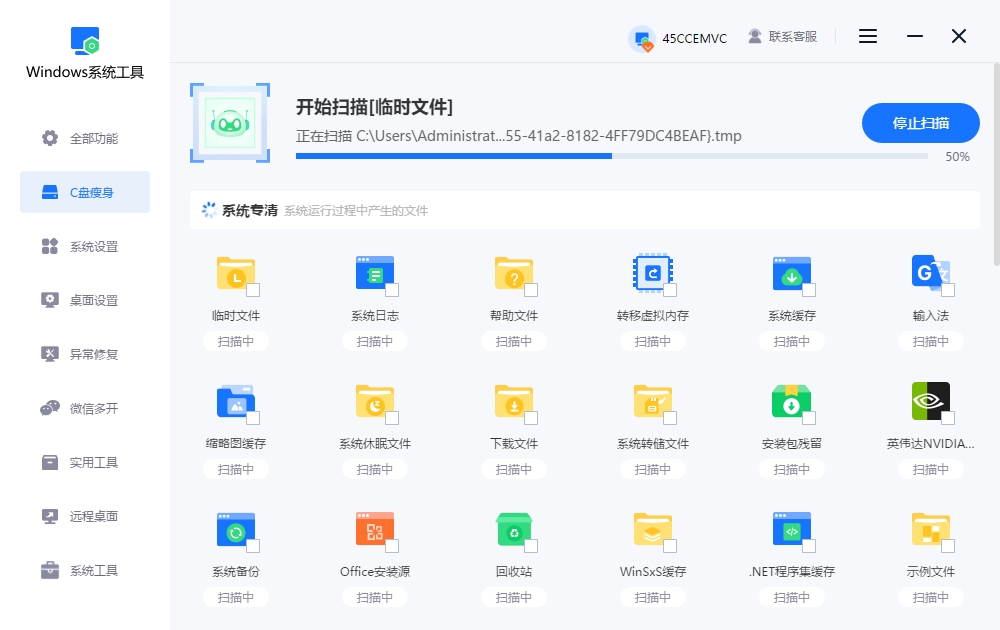
2.Windows系统工具正在对系统运行时生成的文件进行扫描,扫描时间会因文件数量而有所不同,请确保不打断。
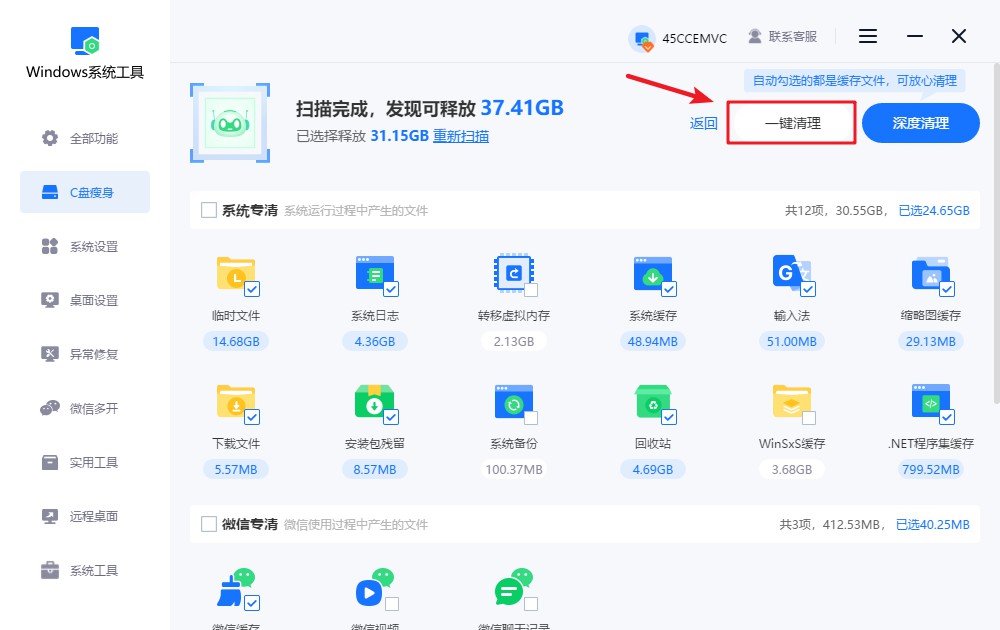
3.扫描结束后,挑选出需要清理的文件,点击“一键清理”按钮开始清理。
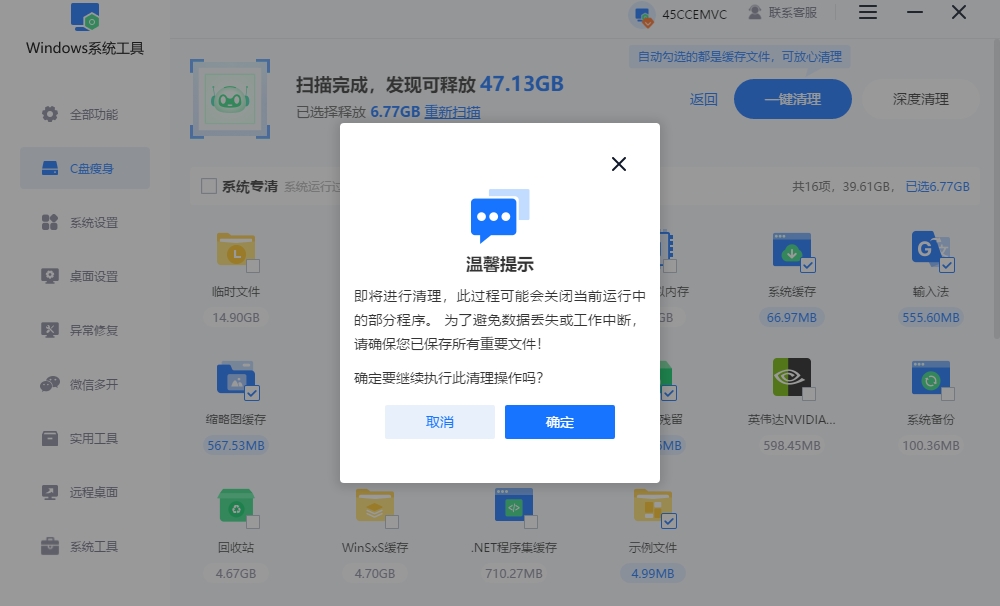
4.清理操作可能会对当前运行的程序造成干扰,系统将会提示相关信息。请检查并保存所有重要数据,以防止意外丢失。准备好后,点击“确定”开始清理。
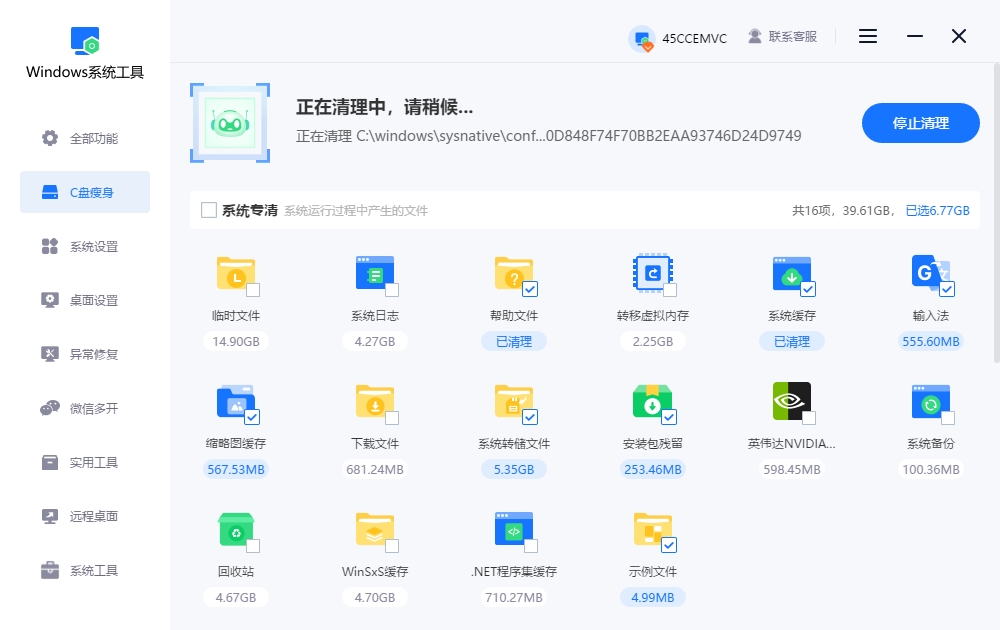
5.正在清理无用的系统文件,请稍等片刻,期间请勿强制停止,否则可能会导致清理未完成,影响系统流畅度。
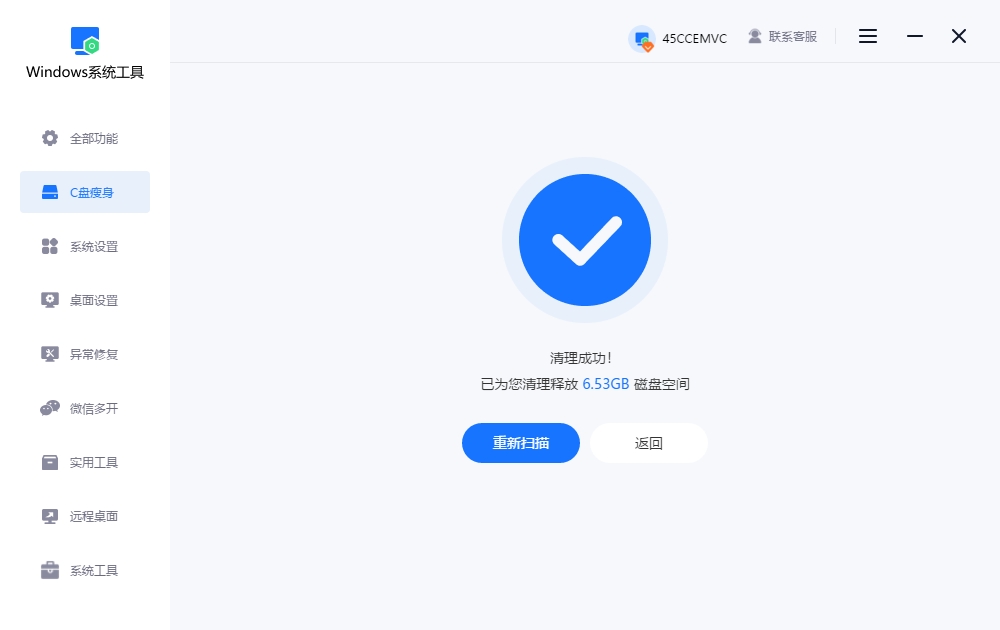
6.磁盘深度清理任务已完成,系统已释放一定存储空间,您可以看到具体的清理情况,确认无误后可点击“返回”离开当前页面。
三、磁盘清理的注意事项
1. 在清理系统垃圾或临时文件时,注意不要选中系统关键文件或重要配置,否则可能导致系统或软件出问题。
以上教程讲解了,怎么对C盘进行磁盘清理。那台卡顿严重、让人动了换新电脑念头的设备,经过清理C盘垃圾、删除无用文件、释放磁盘空间后,电脑运行速度得到改善,日常使用也顺畅了不少。说到底,电脑变慢并不一定要马上更换,有时候一次正确的磁盘清理,就能解决不少问题。
本文为https://www.it7t.com原创内容,未经授权禁止任何形式的转载、摘编或镜像复制。
分享:
分享至微信朋友圈

扫码关注
公众号
分享至微信朋友圈
相关文章
查看更多磁盘清理导致文件丢失如何恢复-磁盘清理导致文件丢失怎么恢复
小李最近发现电脑C盘空间越来越少,就打开磁盘清理工具,想把里面的垃圾文件清理掉。操作时看到不少不熟悉的文件类型,他没仔细查看就勾选删除,结果清理后才发现,有些自己还需要的文件也受到了影响。若发现文件丢失,请及时从回收站恢复[详情]
如何在文件夹中打开磁盘清理工具-怎么在文件夹中打开磁盘清理工具
小王最近想清理一下电脑C盘,听说Windows自带的磁盘清理工具就能删除部分临时文件,腾出存储空间。可他打开文件夹找了半天,也没看到这个工具在哪里,不知道该从哪个入口打开。对于不熟悉电脑操作的人来说,光是找到功能入口就要花许多时间。[详情]
Win7如何使用系统自带工具进行磁盘清理-Win7用系统自带工具进行磁盘清理
现在使用Win7系统的人已经不多了,但仍有一些用户因为老电脑配置或使用习惯,继续保留着这个系统。电脑用久了,C盘和其他磁盘难免会积累一些临时文件,占用不少空间。那么,该怎么清理呢?Win7自带了磁盘清理工具,无需额外安装软件[详情]
如何通过磁盘清理删除临时文件-怎么通过磁盘清理删除临时文件
电脑使用过程中会不断产生一些临时文件,比如程序运行时留下的数据、系统临时文件等。这些文件大多只是为了方便系统和软件临时使用,时间一长,会占用一定的磁盘空间。看到C盘里有很多临时文件,不需要太担心,只要使用Windows自带的磁盘清理功能[详情]
如何使用磁盘清理程序清理电脑分区-怎么使用磁盘清理程序清理电脑分区
电脑用久了,C盘里的垃圾数据会越来越多,磁盘空间也会跟着减少。很多用户想给C盘做清理,却不知道哪些文件可以删除,哪些内容又不能随便动,担心清理错误影响电脑正常使用。其实,Windows系统自带了磁盘清理程序,可以帮助我们找到系统中的可清理数据[详情]
