C盘爆红不用怕!小白用这3招安全清理,释放20GB+
C盘爆红不用怕!小白用这3招安全清理,释放20GB+
C盘飘红警告,提示“存储空间不足”了?系统卡顿、软件报错、更新失败……这些问题大多源于C盘空间不足。然而,部分用户急于解决问题而选择重装系统或随意删除文件,这种做法不仅可能误删重要数据,甚至会因误删系统关键文件导致系统崩溃黑屏。这正是许多电脑新手常遇到的棘手状况。其实无需如此冒险,通过简单的设置调整就能安全有效地释放大量磁盘空间。接下来为大家详细介绍具体的操作方法。
步骤一:命令行关闭休眠功能
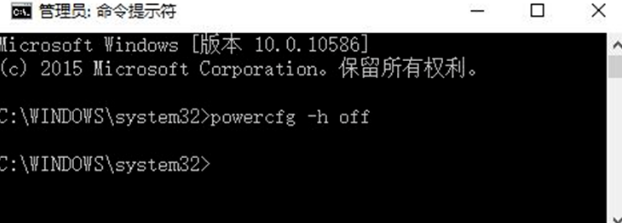
1、按下键盘上的【Win+R】组合键打开运行窗口,输入“cmd”后按回车键。
2、这时会弹出命令提示符界面,在其中输入“powercfg /h off”并再次按下回车。执行这条命令后,系统将立即关闭休眠功能,同时自动删除占用大量空间的休眠文件(这类文件通常有好几个GB大小)。
PS:完成此操作后,今后电脑开机时将不再保留之前的会话状态,但能有效为C盘腾出更多可用空间。
步骤二:调整默认保存位置
修改文件默认保存位置,从根本上减轻C盘的压力:
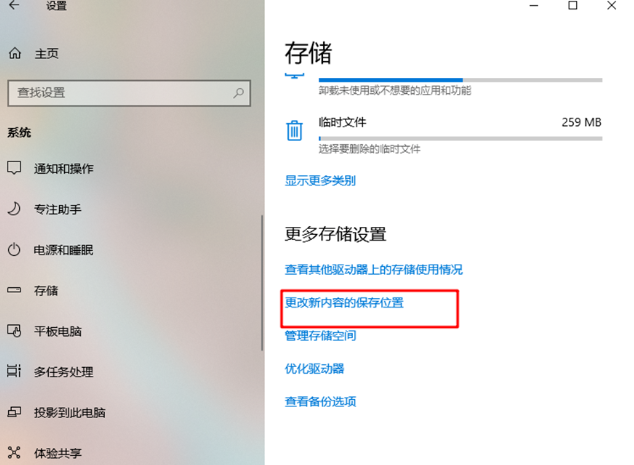
1、按下【Win+I】组合键打开系统设置窗口;
2、前往【系统】区域,点击进入【存储】选项;
3、在高级设置中找到【更改新内容的保存位置】;
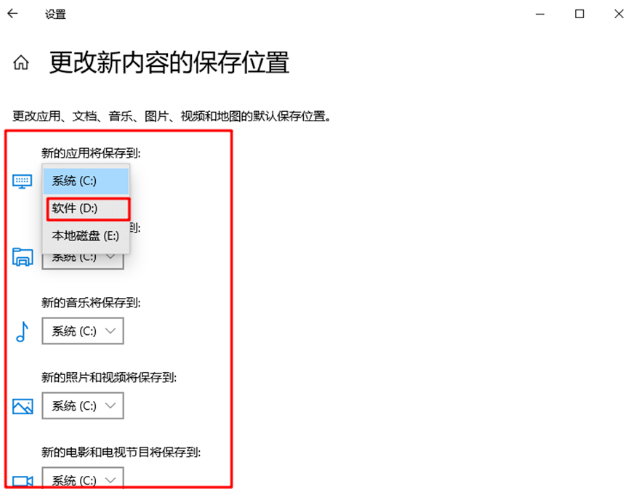
4、将原本指向C盘的文档、图片等文件夹的默认存储位置更改为更多存储空间的D盘或E盘;
5、确认修改并点击【应用】按钮使配置生效。完成上述操作后,后续创建的新文件将自动保存在其他分区,有效避免C盘空间被过度占用的问题。
步骤三:Windows系统工具
最后,借助专业工具精准识别并清除无用文件,一键释放存储空间。
1、下载并安装Windows系统工具到桌面上,打开后,在“C盘瘦身”界面点击“深度清理”区域的“扫描”按钮来启动清理。
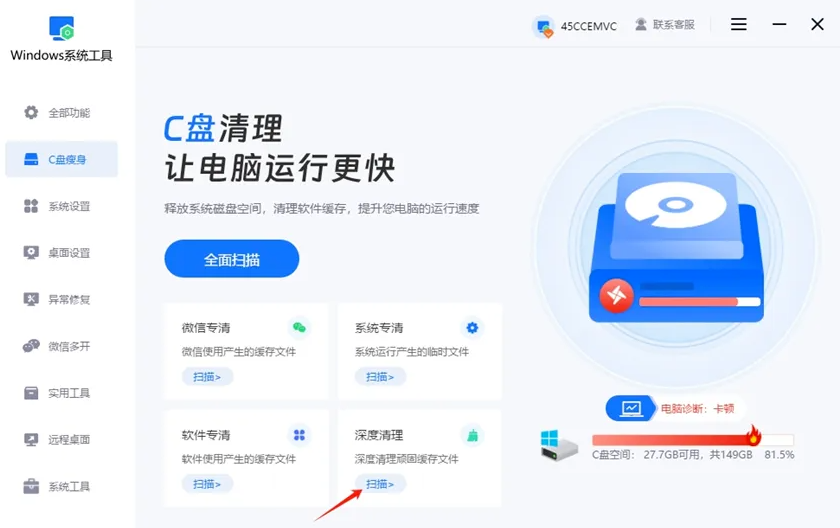
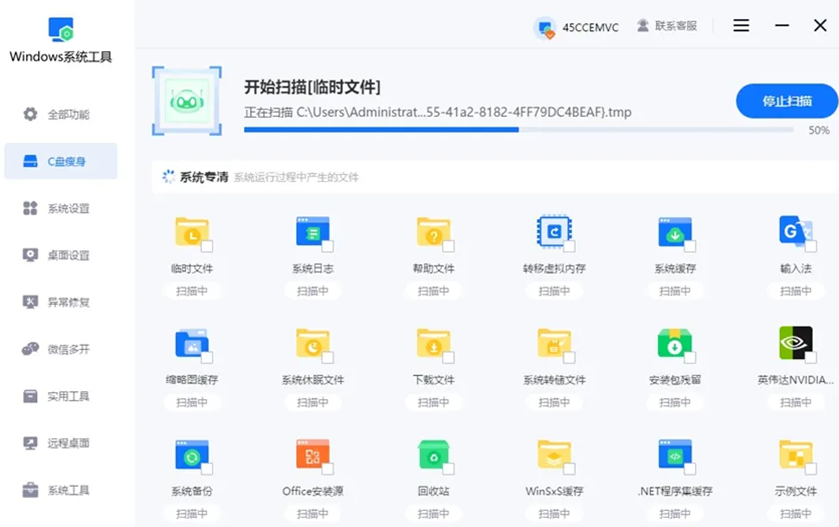
2、开始扫描C盘文件,请不要中断。
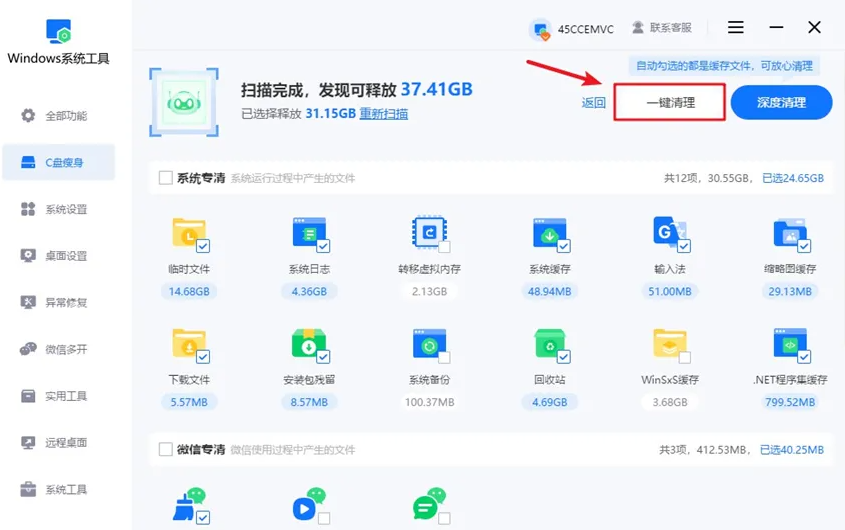
3、扫描完成后,直接点击“一键清理”。默认已选中无害的缓存文件(如临时日志、浏览器历史记录等),大胆放心清理!若想自定义,也可手动勾选其他可删除项,比如浏览器清理、微信文件清理等。
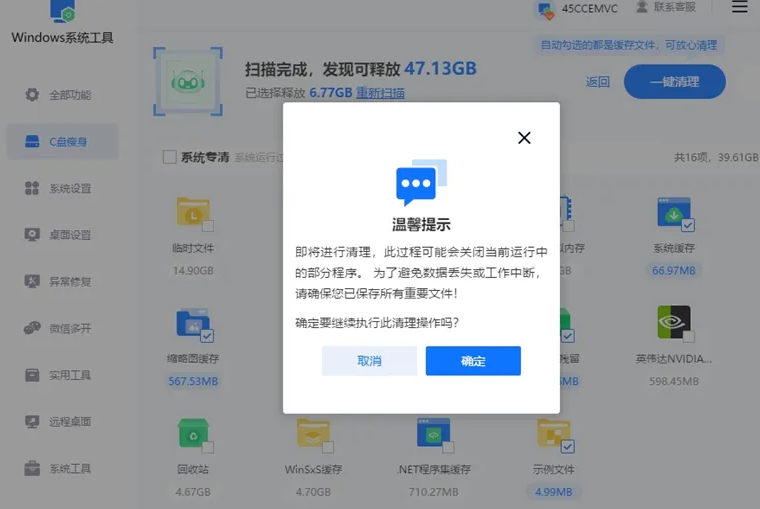
4、系统会弹出警告窗口,告知部分程序可能受影响,请确认无误。
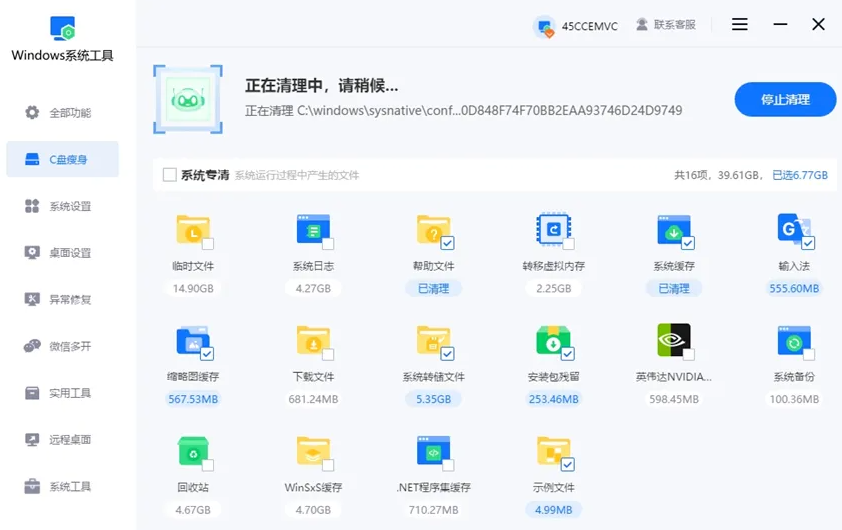
5、工具开始自动清理,请勿中断,以免造成缓存残留。
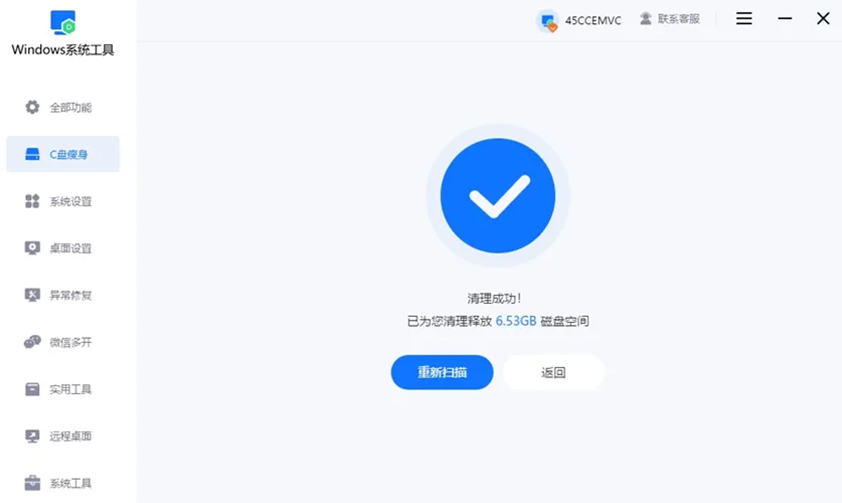
6、清理完成,显示释放的空间详情。实测中,这台用了不到一年的电脑就清理了6.53GB的磁盘空间。若你的电脑使用年限更长且长期未进行过清理维护,那么通过此操作将能释放出更为可观的存储容量。
掌握这三招,从此告别C盘焦虑!以上所有步骤不会触及系统核心文件,可放心清理。无论是应急扩容还是长期维护,这套方案都适配你的需求。简单几步操作,就能让电脑重获流畅的体验!
本文为https://www.it7t.com原创内容,未经授权禁止任何形式的转载、摘编或镜像复制。
分享:
分享至微信朋友圈

扫码关注
公众号
分享至微信朋友圈
相关文章
查看更多电脑c盘怎么清理-电脑c盘怎么清理
小赵最近想在电脑上安装一款新软件,没想到安装过程中却提示磁盘空间不足。他查看后才知道,C盘太久没清理,剩余空间不多了。为了顺利安装软件,他准备先清理一些文件,可打开C盘后又犯了难,里面的文件夹太多,哪些能删、哪些不能动,自己完全分不清[详情]
c盘哪些文件可以清理-c盘哪些文件可以清理
最近发现电脑的C盘越来越满,原本还有不少剩余空间,现在打开文件资源管理器一看,磁盘已经变成了红色。若再不清理C盘,恐怕要影响到电脑的正常运行了。但很多人,打开C盘一看,发现有些文件根本看不懂,既怕删错东西影响系统,又不知道哪些文件[详情]
工作电脑如何清理C盘-工作电脑怎样清理c盘
小王发现办公电脑的C盘快满了,便打算下载一款清理软件,希望能快速删除不需要的文件。可搜索之后,他发现清理工具有不少,有些还会提供一键清理功能。看着这些选项,他反而有些犹豫:一键清理会不会把重要的工作资料也删掉?毕竟电脑每天都要用来处理工作[详情]
哪个软件可以清理c盘-哪些软件可以清理c盘
小陈打开“此电脑”时,发现C盘的容量条已经变成了红色,剩余空间所剩无几。他平时没有特意往C盘保存大文件,也不明白为什么空间会越来越少。为了腾出容量,他想找一款软件扫描一下,看看究竟是哪些文件占用了空间,再把不需要的内容清理掉。可面对各种电脑清理工具[详情]
如何在电脑中使用磁盘清理功能-怎么在电脑中使用磁盘清理功能
前几天,小张给电脑安装了 Windows 系统更新,更新完成后才发现 C 盘的可用空间比之前少了不少。他担心磁盘空间继续减少,会影响后续软件安装和文件保存,于是准备检查一下电脑里有没有可以清理的内容。不过,系统文件种类很多,随意删除可能[详情]
