Windows10如何使用命令打开磁盘清理使用工具
Windows10如何使用命令打开磁盘清理使用工具
Windows系统中隐藏着不少实用功能,只是很多用户平时很少主动发现。其中,磁盘清理工具就是一个可以帮助整理系统空间的功能。除了通过常规入口打开外,Windows10还支持使用命令快速启动磁盘清理工具,对于喜欢快捷操作或者需要批量维护电脑的用户来说更加方便。接下来,就带大家了解如何通过命令打开Windows10磁盘清理工具,以及具体的操作方法。

方法一、使用命令提示符打开磁盘清理
1.点击Windows开始菜单。
2.搜索:命令提示符
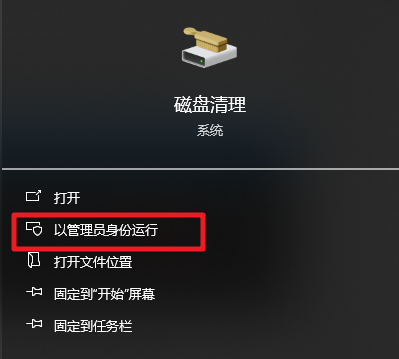
3.右键选择“以管理员身份运行”。
4.输入以下命令:cleanmgr。
5.按下回车键。
6.等待磁盘清理工具启动。
进入清理界面后,根据提示选择需要删除的文件即可。
方法二、系统工具使用教程
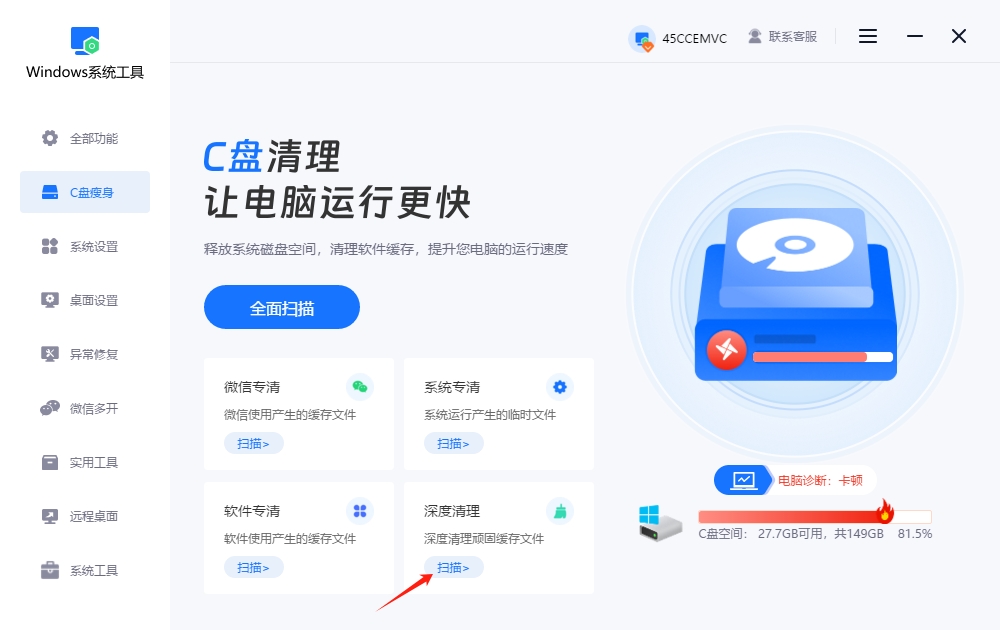
1.将Windows系统工具下载到桌面并运行,打开后会直接进入“C盘瘦身”页面,接下来,点击“深度清理”栏目中的“扫描”按钮开始清理。
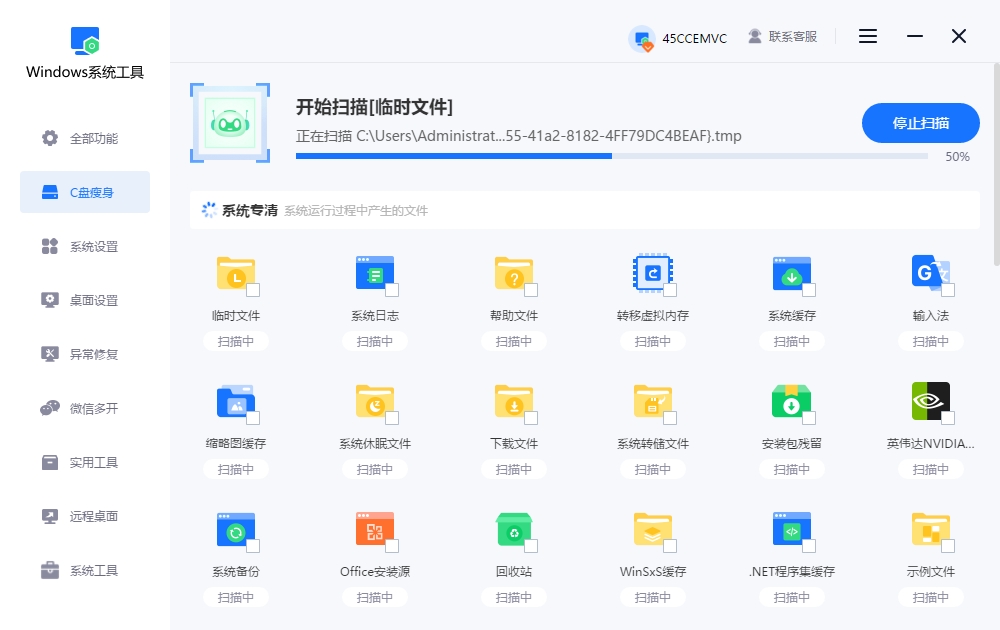
2.正在使用Windows工具对运行时生成的文件进行扫描,扫描所需时间会有所不同,请不要打断。
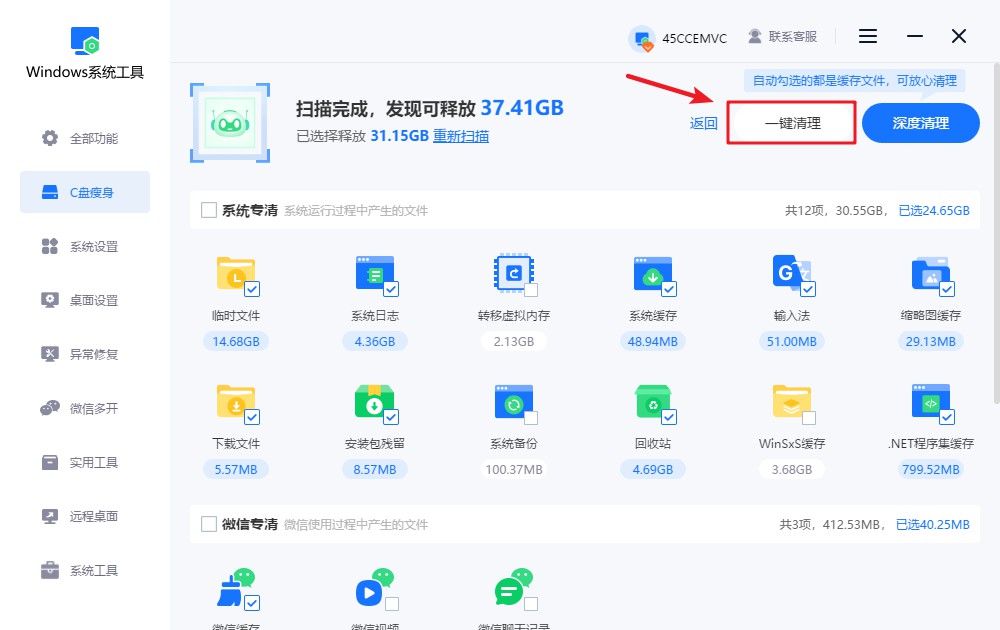
3.当扫描完成后,选择您想清理的文件,点击“一键清理”开始清理。
4.需要注意的是,系统会在清理前发出警告,告知可能会影响部分正在运行的软件。建议您提前备份重要文件,以免造成不必要的损失。确认后,请点击“确定”继续操作。
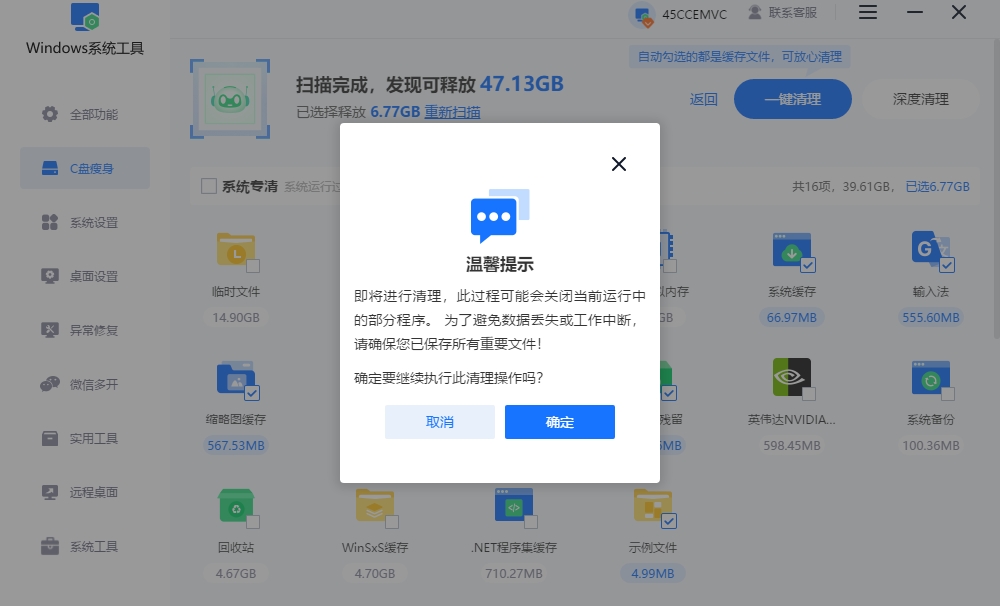
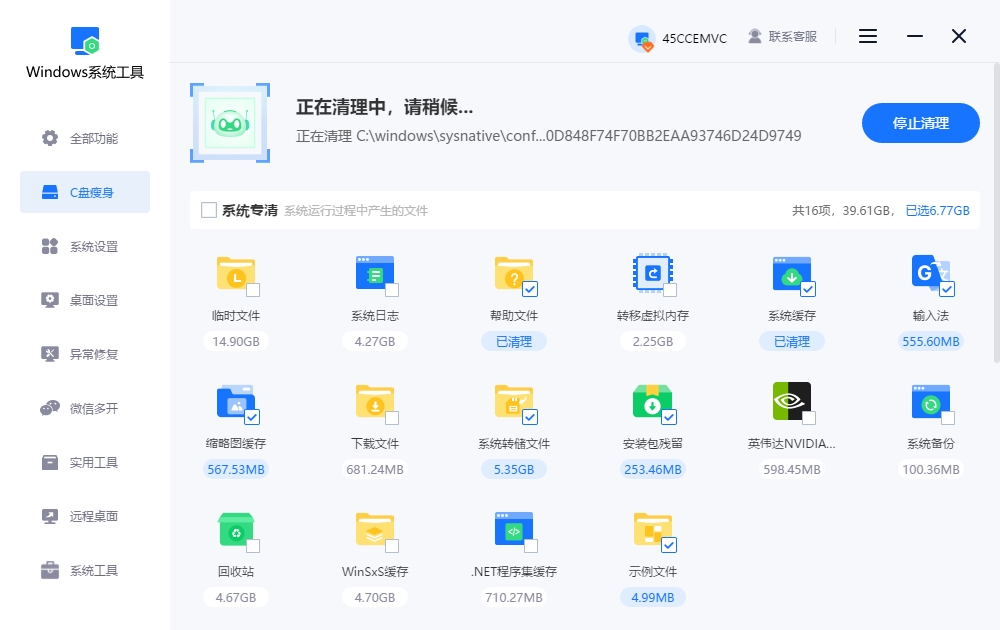
5.当前系统正在进行系统优化,建议您保持耐心,避免在清理过程中终止操作,以免影响最终的清理结果。
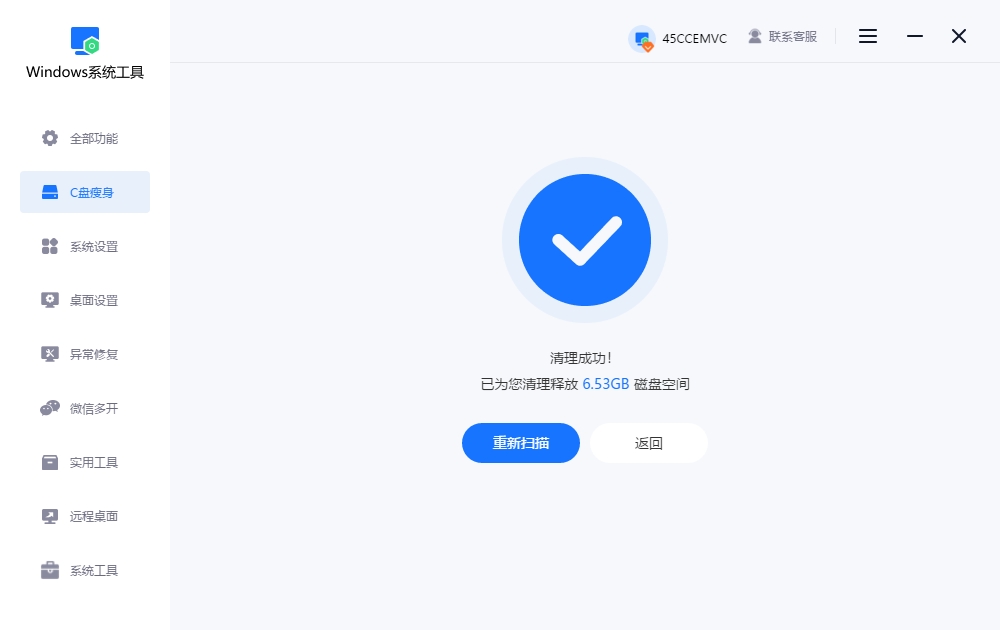
6.磁盘已成功完成深度清理,您可以直接看到腾出的空间大小,确认后点击“返回”即可离开。
1.系统文件和重要程序文件最好不要手动删除,以免导致系统无法正常运行。
以上教程讲解了Windows10如何使用命令打开磁盘清理使用工具。相比逐层查找系统功能,使用命令或专业工具清理都更加直接方便。掌握这个小技巧后,以后需要整理磁盘空间时,就可以根据自己的习惯选择合适的方法,让电脑维护更加方便高效。
本文为https://www.it7t.com原创内容,未经授权禁止任何形式的转载、摘编或镜像复制。
分享:
分享至微信朋友圈

扫码关注
公众号
分享至微信朋友圈
上一篇
电脑浏览器缓存怎么清空下一篇
怎么清理浏览器缓存电脑相关文章
查看更多e盘满了怎么清理?e盘满了怎么清理的5个安全步骤
e盘满了怎么清理?先在存储设置里看分类排行,再依次处理安装包残留、回收站和旧项目目录,重要资料归档后再删。本文给五个安全步骤,每步都说明风险,避免误删工作文件。[详情]
固态硬盘空间不足怎么清理-固态硬盘空间不足怎么清理的4个优先项
固态硬盘空间不足怎么清理?固态不能像机械盘那样碎片整理,写满还会掉速。本文按四个优先项处理:大文件定位、系统占用、保留空间与TRIM、软件搬家,并说明哪些操作会伤盘。[详情]
磁盘清理后空间没变多?磁盘清理后空间没变多的6个隐藏占用点
磁盘清理后空间没变多,通常是清错了地方:还原点、休眠文件、WinSxS组件、聊天软件文件库、虚拟机磁盘都不在清理清单里。本文逐个说明怎么找到并处理,并给出哪些能删、哪些删了会出事的判断界线。[详情]
磁盘清理和格式化区别在哪?磁盘清理和格式化区别一次讲透
磁盘清理和格式化区别到底在哪?磁盘清理只删垃圾文件,盘符、系统、你的文档全都保留;格式化会重建文件系统,整盘数据清空且难以恢复。本文用一张对比讲清空间收益、耗时与风险,并给出99%场景该选清理的理由。[详情]
电脑磁盘碎片怎么清理-电脑磁盘碎片怎么清理才不伤硬盘
电脑磁盘碎片怎么清理?先分清机械盘与固态盘,再决定做碎片整理还是TRIM。文中给出分析、优化、检查错误的完整步骤与碎片率参考值,避免固态盘被无效整理白白消耗写入寿命。[详情]
