电脑浏览器缓存怎么清空
电脑浏览器缓存怎么清空
每天打开浏览器搜索资料、查看网页、观看视频,浏览器都会在背后保存一些访问过程中产生的数据。这些内容方便下次打开网页时快速加载,但很多用户在整理电脑文件时,往往忽略了浏览器缓存这个“小角落”。当想要清理电脑空间时,却不知道从哪里开始。接下来,就带大家了解电脑浏览器缓存的清理方法。

一、手动删除浏览器缓存文件
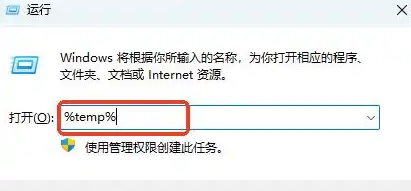
1.按下:Win + R。
2.输入:%temp%。
3.打开临时文件夹。
4.删除不需要的临时文件。
二、系统工具流程介绍
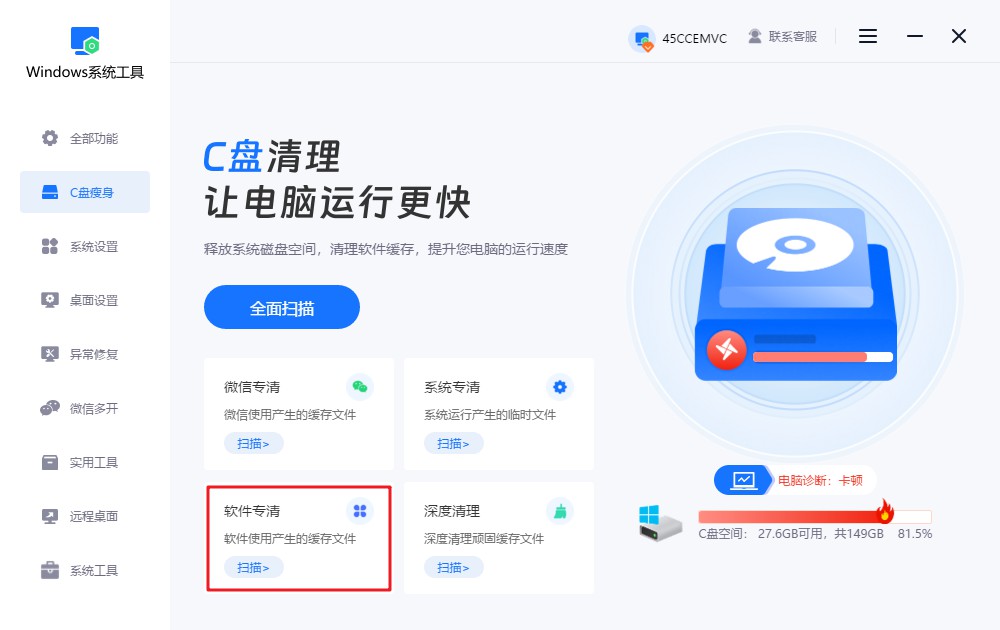
1.下载并把Windows系统工具放至桌面,双击打开后,直接进入“C盘瘦身”界面,点击“软件专清”中的“扫描”按钮开始扫描。
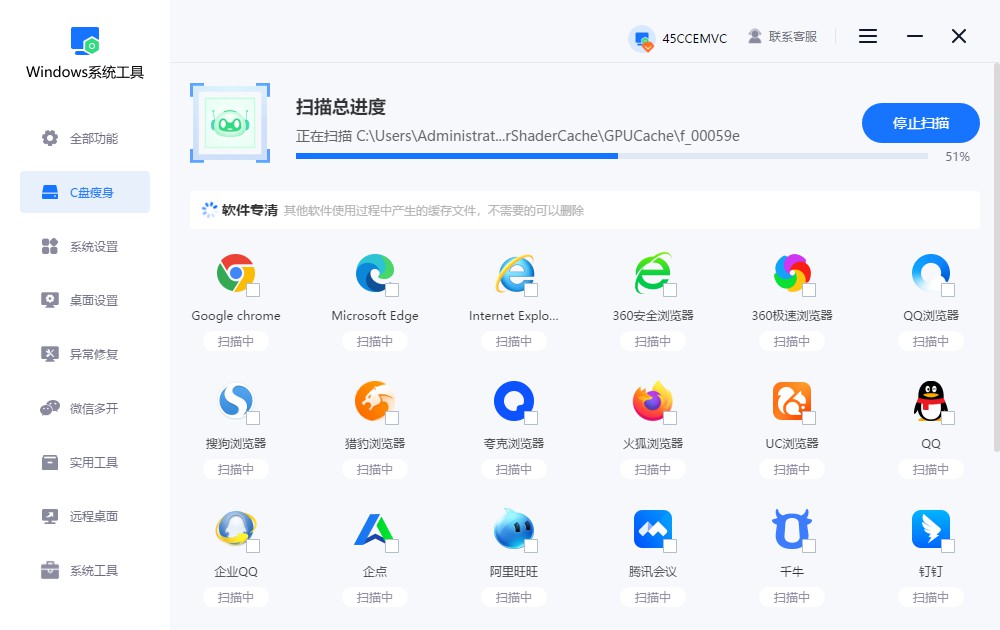
2.系统工具正在扫描其他软件在使用过程中生成的缓存数据,请保持耐心,不要干预。扫描时间的长短取决于文件的数量和大小。
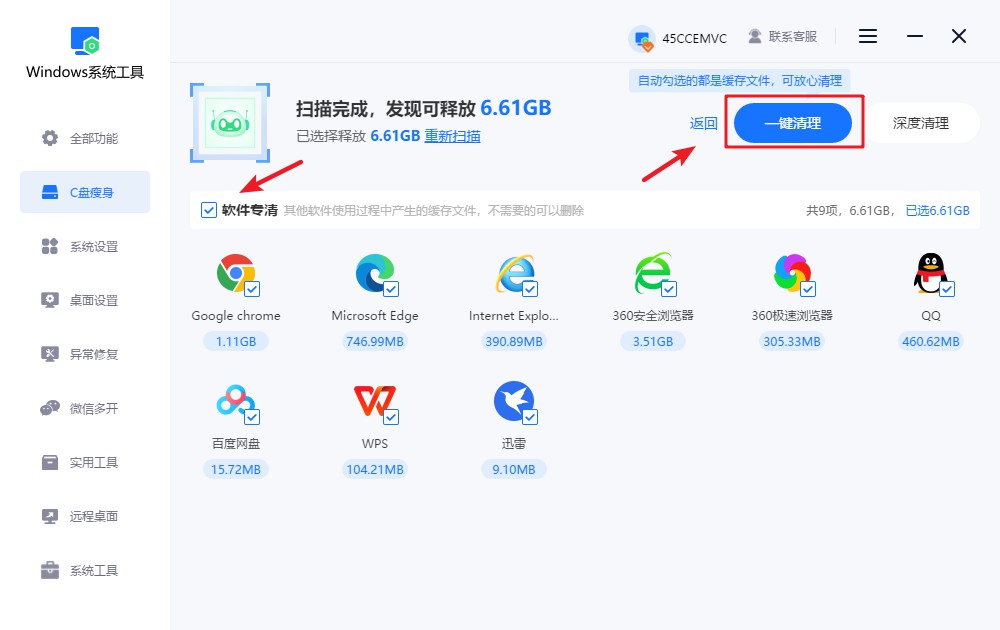
3.扫描完成后,您可以选择需要清理的缓存文件,勾选后点击“一键清理”按钮,系统将自动清理选中的内容。
4.请注意,清理操作可能会导致某些程序被关闭。为避免数据丢失,请确保已保存所有必要文件。确保一切准备就绪后,再点击“确认”开始清理。
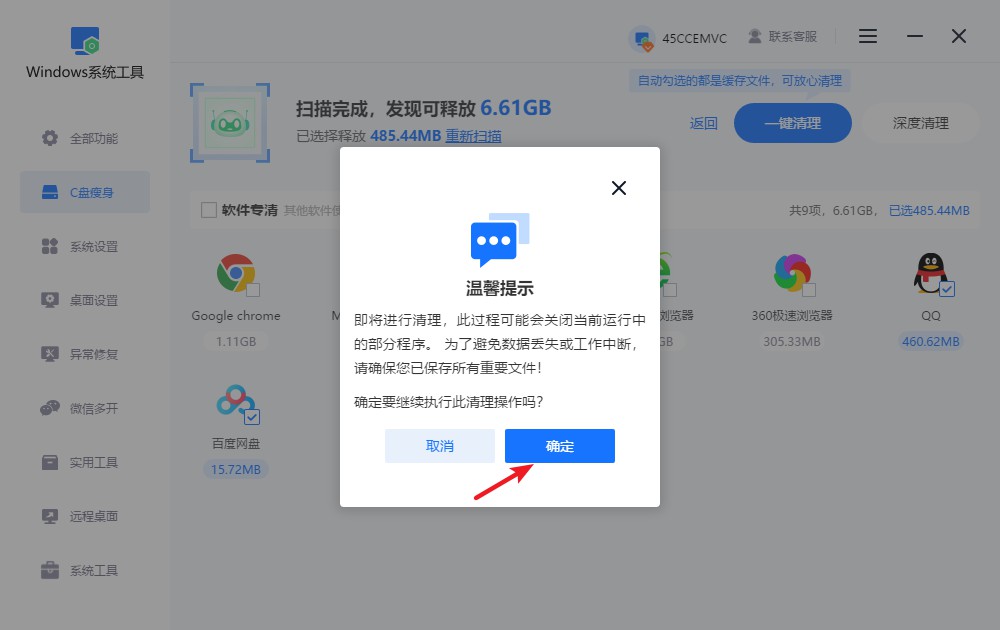
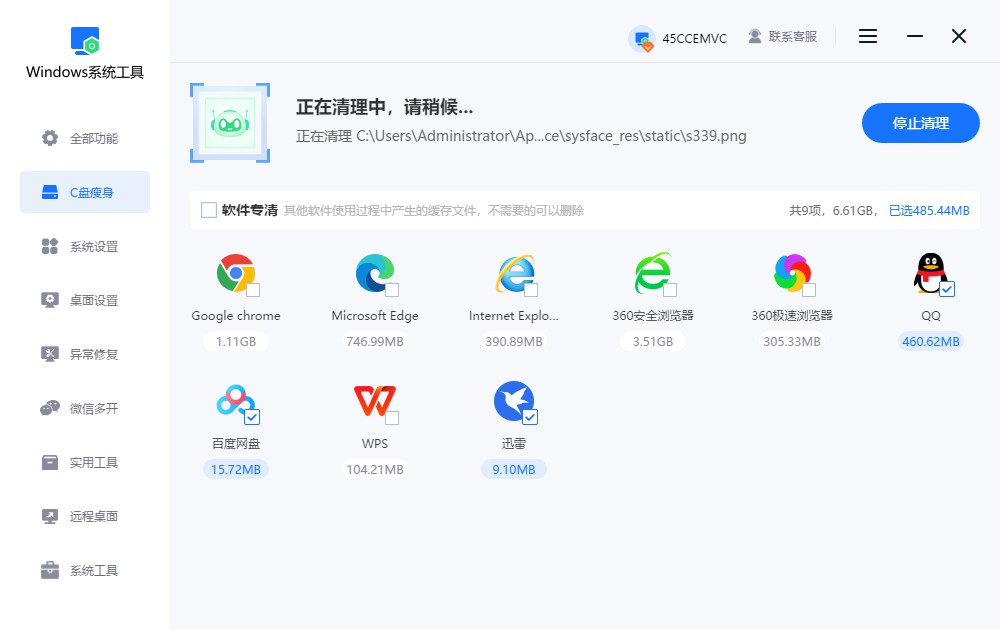
5.当前正在进行缓存文件的清理,请保持耐心,切勿中途终止,以免影响进度。
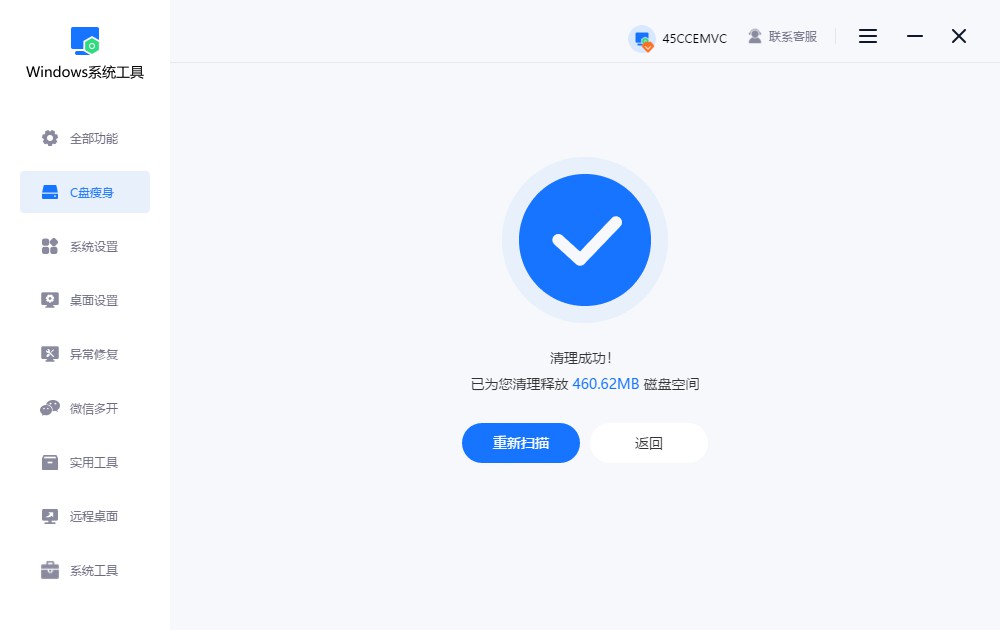
6.清理成功后,系统会显示已释放的磁盘空间。只需点击“返回”按钮,即可安全退出并结束此过程。
三、清除浏览器缓存的注意事项
1.很多浏览器在“清除浏览数据”时,会同时勾选“浏览历史”“Cookies”“缓存文件”。如果你只想解决网页加载慢的问题,只清除“缓存图片和文件”就够了,避免误删Cookies导致需要重复登录。
以上教程讲解了,电脑浏览器缓存怎么清空。浏览器每天都会陪伴我们浏览网页、查找资料,定期整理其中保存的数据,可以让电脑文件管理更加清晰。以后再遇到需要清理电脑空间的情况,按照上述方法打开浏览器缓存文件,根据自己的需求选择清理内容即可。
本文为https://www.it7t.com原创内容,未经授权禁止任何形式的转载、摘编或镜像复制。
分享:
分享至微信朋友圈

扫码关注
公众号
分享至微信朋友圈
相关文章
查看更多电脑缓存越来越多怎么清理?电脑缓存越来越多怎么清理的5个入口
电脑缓存越来越多怎么清理?别把带缓存字样的文件夹全删一遍,先分清可再生与会影响使用的两类。本文把浏览器、系统临时文件、应用自清、DNS与存储感知五个入口排好顺序,照做半小时见效。[详情]
win11缓存怎么清理?win11缓存怎么清理的5个正确顺序
win11缓存怎么清理?缓存散在系统临时目录、浏览器、软件安装目录和缩略图库里,删错会让软件重新登录。本文按由浅到深五个顺序处理,每步说明能腾多少、有什么代价,清完还能防止再堆回来。[详情]
缓存清理后软件变慢怎么办?缓存清理后软件变慢怎么办的7个排查点
缓存清理后软件变慢怎么办?多数不是清理弄坏了系统,而是程序首次启动要重建缓存,搜索索引和云同步也在抢磁盘。本文按现象到原因排了七个排查点,从等待重建、磁盘占用、启动项到硬盘健康,每步给出判断标准。[详情]
清理缓存会删除数据吗?清理缓存会删除数据吗前必看的6个判断
清理缓存会删除数据吗?要看你清的是哪一类:浏览器与系统缓存属于可再生文件,删了只是下次加载慢一点;Cookie、聊天文件、应用数据属于原始数据,删了就找不回。本文用六个判断教你分清边界,放心腾出几个G。[详情]
电脑缓存文件怎么清理?电脑缓存文件怎么清理的5个入口
电脑缓存文件怎么清理?本文把系统临时文件、浏览器、聊天软件、更新残留、DNS与图标缓存五个入口分开讲,给出清理顺序与频率建议,办公本一次可回收5G到15G,且不会误删任何原始文件。[详情]
