如何给电脑做磁盘清理-怎么给电脑做磁盘清理
如何给电脑做磁盘清理
时间会在很多地方留下痕迹,电脑也不例外。一次次开机、安装软件、浏览网页、更新系统,都会在硬盘中留下各种记录。有些数据完成任务后已经没有继续保留的必要,但它们依然安静地存在于电脑里。相比更换硬件,做好日常磁盘整理是一种更加简单实用的维护方式。下面就带大家了解如何给电脑进行磁盘清理。

一、清理临时文件夹
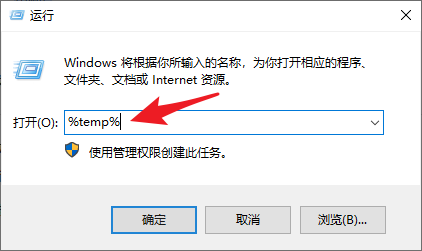
1.按下 Win+R 打开运行窗口。
2.输入:%temp%,按回车进入临时文件夹。
3.按 Ctrl+A 全选文件,右键删除。
二、系统工具使用方法
1.首先把Windows系统工具下载到桌面并启动,打开后,系统会自动进入“C盘瘦身”界面,接着点击“深度清理”区域的“扫描”按钮来启动清理。

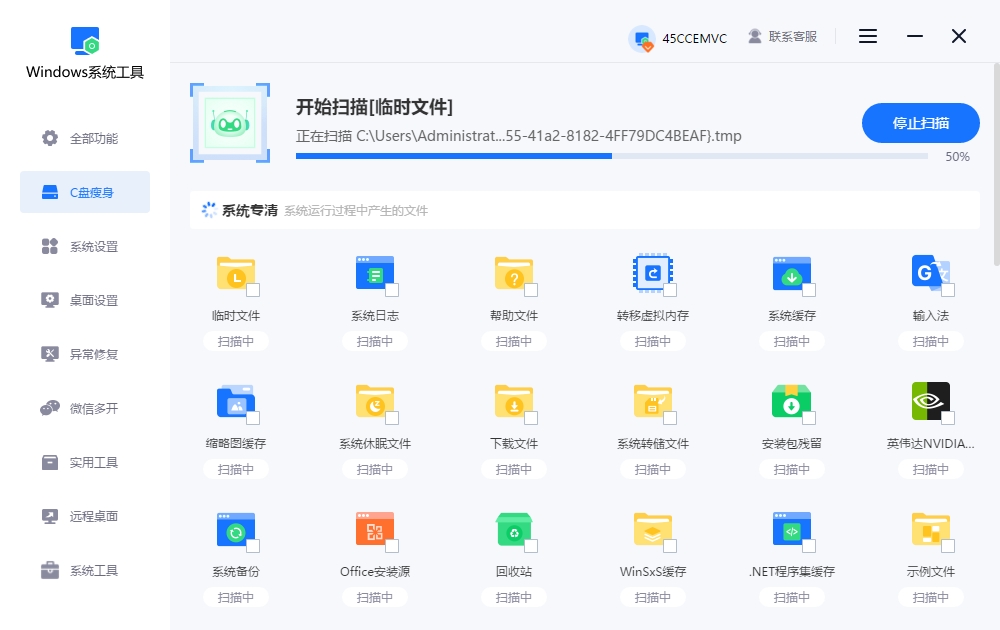
2.Windows系统工具正在对系统运行时生成的文件进行扫描,扫描时间会因文件数量而有所不同,请确保不打断。
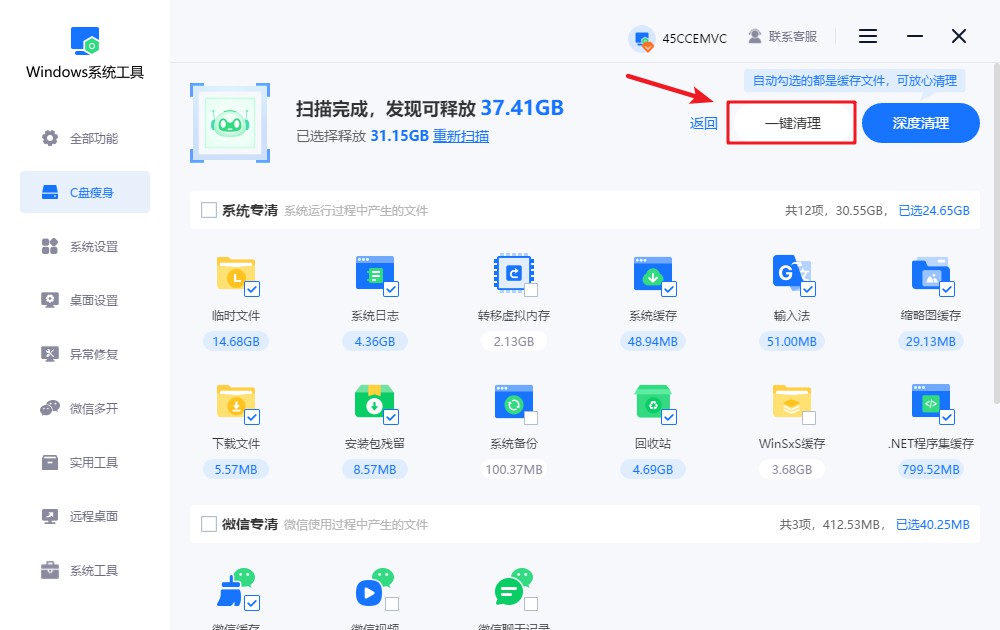
3.扫描结束后,挑选出需要清理的文件,点击“一键清理”按钮开始清理。
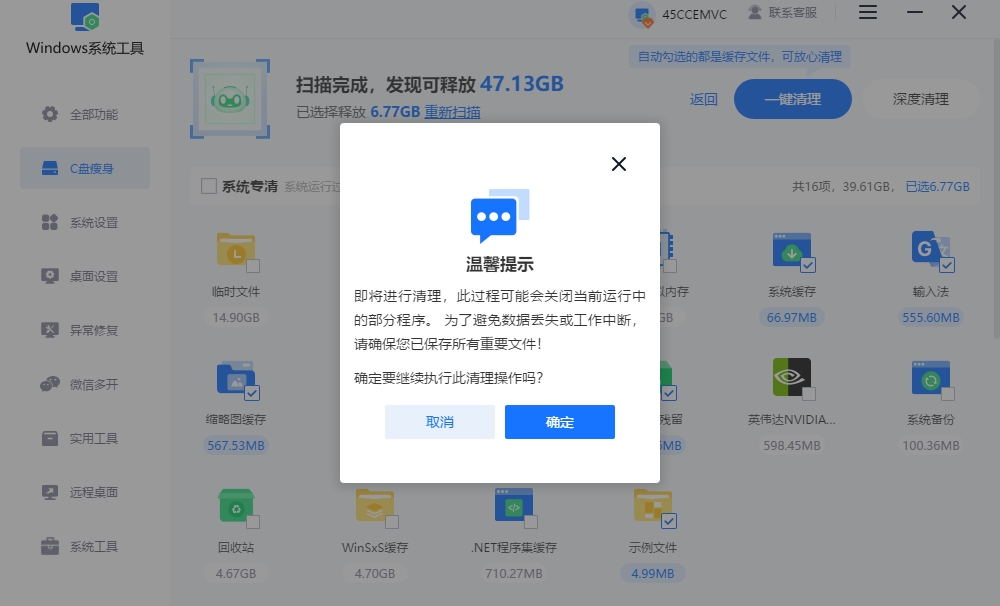
4.清理操作可能会对当前运行的程序造成干扰,系统将会提示相关信息。请检查并保存所有重要数据,以防止意外丢失。准备好后,点击“确定”开始清理。
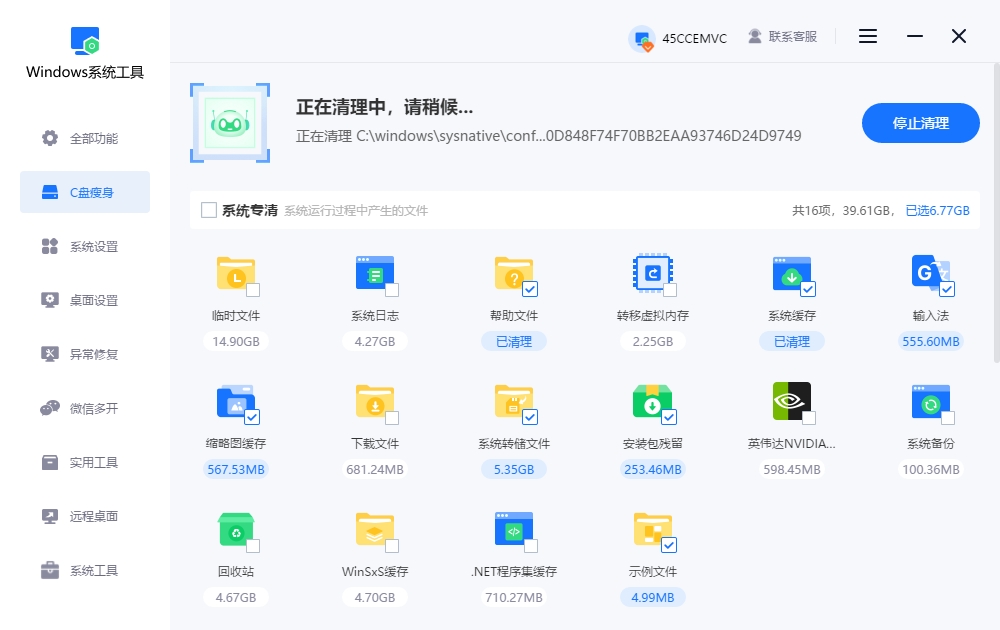
5.正在清理无用的系统文件,请稍等片刻,期间请勿强制停止,否则可能会导致清理未完成,影响系统流畅度。
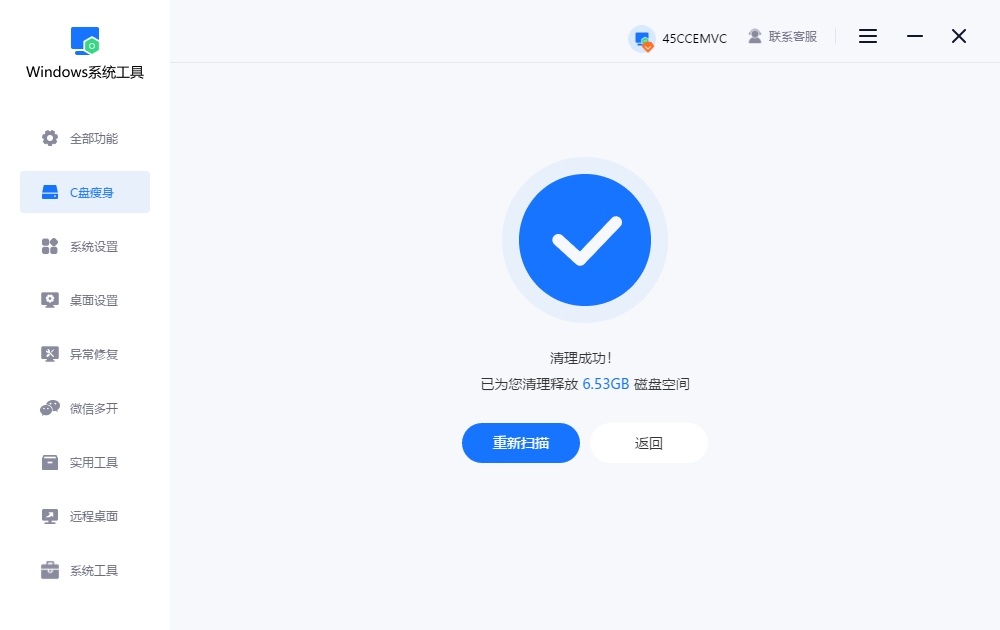
6.磁盘深度清理任务已完成,系统已释放一定存储空间,您可以看到具体的清理情况,确认无误后可点击“返回”离开当前页面。
三、磁盘清理的注意事项
1. 在清理系统垃圾或临时文件时,注意不要选中系统关键文件或重要配置,否则可能导致系统或软件出问题。
以上教程讲解了,怎么给电脑做磁盘清理。通过磁盘清理后,无用文件得到合理处理,硬盘空间也重新恢复整洁。电脑就像需要保养的设备,平时多花一点时间维护,才能减少后续使用中的麻烦。掌握磁盘清理方法后,管理电脑也会更加得心应手。
本文为https://www.it7t.com原创内容,未经授权禁止任何形式的转载、摘编或镜像复制。
分享:
分享至微信朋友圈

扫码关注
公众号
分享至微信朋友圈
相关文章
查看更多固态硬盘空间不足怎么清理-固态硬盘空间不足怎么清理的4个优先项
固态硬盘空间不足怎么清理?固态不能像机械盘那样碎片整理,写满还会掉速。本文按四个优先项处理:大文件定位、系统占用、保留空间与TRIM、软件搬家,并说明哪些操作会伤盘。[详情]
磁盘清理后空间没变多?磁盘清理后空间没变多的6个隐藏占用点
磁盘清理后空间没变多,通常是清错了地方:还原点、休眠文件、WinSxS组件、聊天软件文件库、虚拟机磁盘都不在清理清单里。本文逐个说明怎么找到并处理,并给出哪些能删、哪些删了会出事的判断界线。[详情]
磁盘清理和格式化区别在哪?磁盘清理和格式化区别一次讲透
磁盘清理和格式化区别到底在哪?磁盘清理只删垃圾文件,盘符、系统、你的文档全都保留;格式化会重建文件系统,整盘数据清空且难以恢复。本文用一张对比讲清空间收益、耗时与风险,并给出99%场景该选清理的理由。[详情]
电脑磁盘碎片怎么清理-电脑磁盘碎片怎么清理才不伤硬盘
电脑磁盘碎片怎么清理?先分清机械盘与固态盘,再决定做碎片整理还是TRIM。文中给出分析、优化、检查错误的完整步骤与碎片率参考值,避免固态盘被无效整理白白消耗写入寿命。[详情]
磁盘清理能删哪些文件-磁盘清理能删哪些文件该怎么判断
磁盘清理能删哪些文件、哪些碰了会出问题?本文把清理项分成可删、慎删、禁删三类,逐项说明系统还原点、休眠文件、下载目录的实际影响,并给出判断陌生文件夹能否删除的四步方法。[详情]
