磁盘清理能删哪些文件-磁盘清理能删哪些文件该怎么判断
先说结论:磁盘清理的删与不删有一条清晰的分界
通俗地说只有一条:删掉之后程序能不能自动重建。能重建的(临时文件、缓存、日志、更新包)属于可删;需要重新下载或重新配置的属于慎删;删了会让系统或软件起不来的属于禁删。按这三类分完,清理就不再靠猜。

一、可删类:删了会自动长回来的
- 用户临时目录 %temp% 与 C:\Windows\Temp 里的内容。
- 缩略图缓存与图标缓存,删除后首次浏览会重建。
- Windows 更新下载包(SoftwareDistribution\Download)。
- 浏览器缓存、系统日志、转储文件、错误报告。
- 回收站内容,以及各类软件的安装包残留。
这一类是磁盘清理的主力,通常占可回收空间的七成以上,且不需要备份。
二、慎删类:删了要付代价的
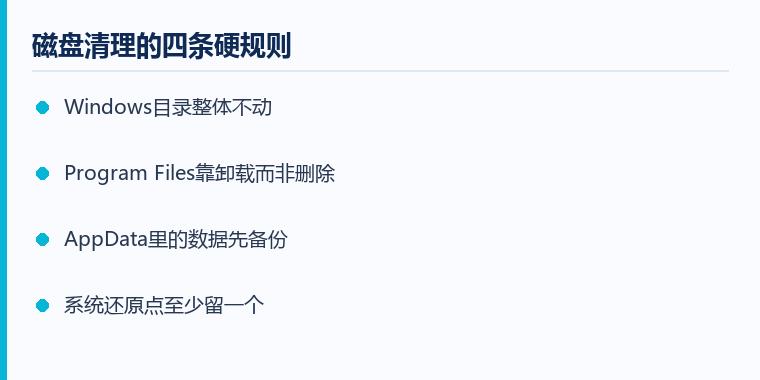
第一是「以前的Windows安装」(Windows.old),删了就无法一键回退到上一个系统版本,刚更新完建议留十天。第二是系统还原点,全删之后遇到驱动装坏、更新翻车就没有退路,至少留最近一个。第三是休眠文件,关掉能省下与内存等大的空间,但会失去休眠功能。第四是下载目录与桌面上的大文件,这些是你的资料,删之前先确认有没有别处备份。
三、禁删类:碰了必出问题
- C:\Windows 及其子目录,包括 System32、WinSxS、Fonts。
- C:\Program Files 与 Program Files (x86),要卸载软件请走控制面板或设置里的卸载。
- pagefile.sys、swapfile.sys、bootmgr 等系统根目录文件。
- AppData\Roaming 下的软件配置,删了等于把软件恢复出厂设置。
很多人清理完发现输入法没了、浏览器书签空了,原因就是动了 AppData 或 Program Files。
四、遇到陌生文件夹怎么判断
四步就够:一看路径,在 C:\Windows 或 Program Files 下的一律不动;二看修改时间,最近还在被写入说明有程序在用;三看能否重建,确认它是不是缓存目录;四看大小,只有几百兆的项性价比很低,不如先处理几个G的大头。
五、系统自带磁盘清理该怎么勾
在C盘属性里点「磁盘清理」,再点「清理系统文件」,会多出几项系统级选项。建议勾选:临时文件、缩略图、传递优化文件、Windows更新清理、设备驱动程序包(旧驱动);建议不勾:下载、以前的Windows安装(除非确认不回退)。这样既腾出空间,又保住回退能力。
六、清理之后空间又满了的原因
多半是三个来源:系统更新重新下载、微信与网盘缓存持续增长、浏览器缓存日积月累。解决办法不是反复清,而是把微信与下载目录迁到其他盘,并给系统盘留出至少百分之十五的空闲空间。
七、常见问题
清理系统文件会不会影响正版激活
不会。激活信息与本机硬件绑定,清理缓存和旧版本安装不影响激活状态。
删掉Windows.old后能恢复吗
不能直接恢复,只能重新下载对应版本的系统镜像。所以确认不再回退时再删。
磁盘清理和格式化有什么区别
磁盘清理只删可再生的缓存与残留,保留系统和数据;格式化会清空整个分区,属于不可逆操作,两者完全不是一回事。
总结
磁盘清理能删哪些文件,答案取决于它能否自动重建。把临时文件、缓存、更新包作为常规清理对象,把还原点与旧系统安装作为有代价的取舍,把系统目录与程序目录列为绝对禁区,你的清理动作就既有效又安全。
本文为https://www.it7t.com原创内容,未经授权禁止任何形式的转载、摘编或镜像复制。
分享:
分享至微信朋友圈

扫码关注
公众号
分享至微信朋友圈
相关文章
查看更多电脑磁盘碎片怎么清理-电脑磁盘碎片怎么清理才不伤硬盘
电脑磁盘碎片怎么清理?先分清机械盘与固态盘,再决定做碎片整理还是TRIM。文中给出分析、优化、检查错误的完整步骤与碎片率参考值,避免固态盘被无效整理白白消耗写入寿命。[详情]
d盘满了怎么清理?d盘满了怎么清理最省空间的5个方法
D盘满通常不是系统垃圾,而是安装目录、游戏库、下载缓存和系统还原点占位。本文按占用从大到小给出5个清理方法,先定位再删,避免误删资料,多数机器能腾出20G以上空间。[详情]
电脑磁盘清理怎么清理?电脑磁盘清理的实用方法
不只是C盘,D盘E盘也会满。本文讲清电脑磁盘清理的完整方法:磁盘清理工具、大文件定位、重复文件处理、分区调整,附各盘空间分配的合理建议。[详情]
磁盘清理导致文件丢失如何恢复-磁盘清理导致文件丢失怎么恢复
小李最近发现电脑C盘空间越来越少,就打开磁盘清理工具,想把里面的垃圾文件清理掉。操作时看到不少不熟悉的文件类型,他没仔细查看就勾选删除,结果清理后才发现,有些自己还需要的文件也受到了影响。若发现文件丢失,请及时从回收站恢复[详情]
如何在文件夹中打开磁盘清理工具-怎么在文件夹中打开磁盘清理工具
小王最近想清理一下电脑C盘,听说Windows自带的磁盘清理工具就能删除部分临时文件,腾出存储空间。可他打开文件夹找了半天,也没看到这个工具在哪里,不知道该从哪个入口打开。对于不熟悉电脑操作的人来说,光是找到功能入口就要花许多时间。[详情]
