电脑c盘满了怎么清理win7-电脑c盘满了如何清理win7
电脑c盘满了怎么清理win7
电脑刚买回来时,C盘空间通常还比较充足,但用了一段时间后,系统盘就开始变红。打开“此电脑”一看,也没有保存多少东西,C盘就已经快满了。主要是因为,系统临时文件、更新文件、浏览器缓存以及安装的软件,都会占用一定空间。对于还在使用Win7的电脑来说,可以通过文件整理和系统工具来清理C盘。下面就看看具体应该怎么操作。

一、常规方法
1.清理临时文件
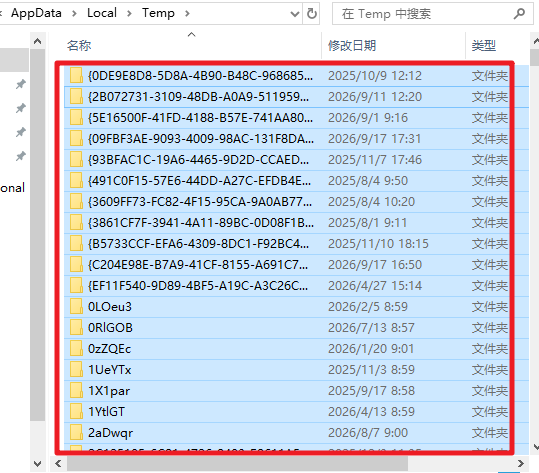
按下 Win + R,输入 %temp%;
按回车进入临时文件夹;
按 Ctrl + A 全选;
删除其中的文件;
如果提示某些文件正在使用,直接跳过即可。
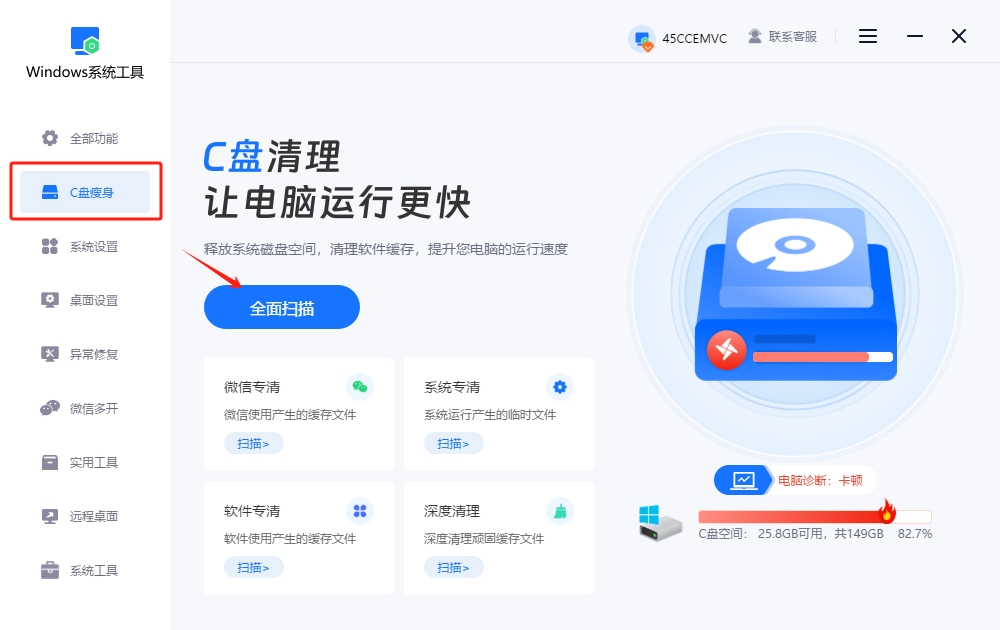
1.打开Windows系统工具,在功能列表中找到“C盘瘦身”,进入后点击“全面扫描”,软件会自动检查C盘中的可清理文件。
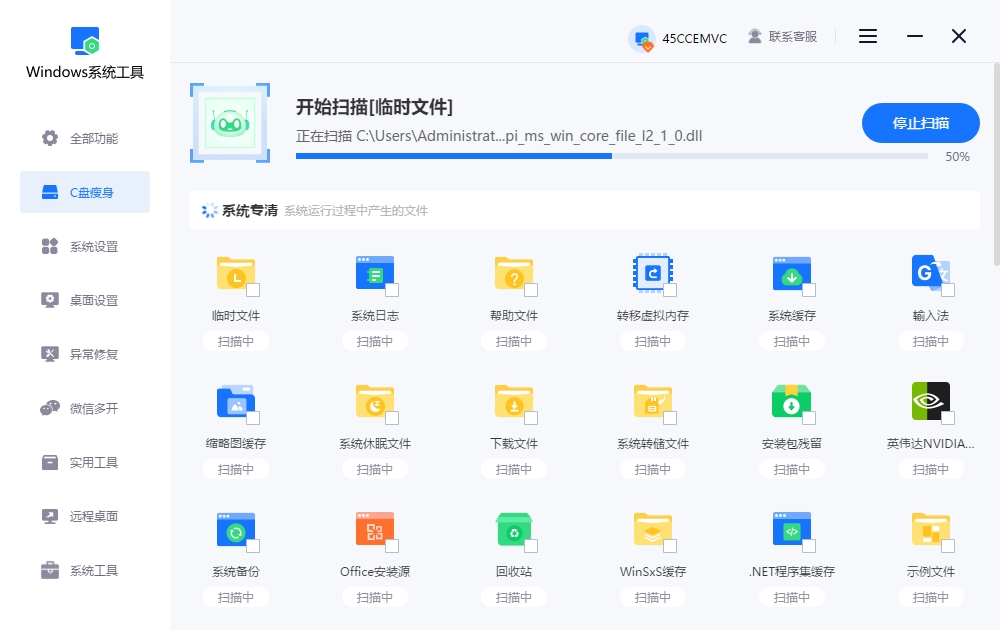
2.等待扫描完成,扫描时间会根据C盘中的文件数量有所不同。扫描期间保持软件正常运行即可。
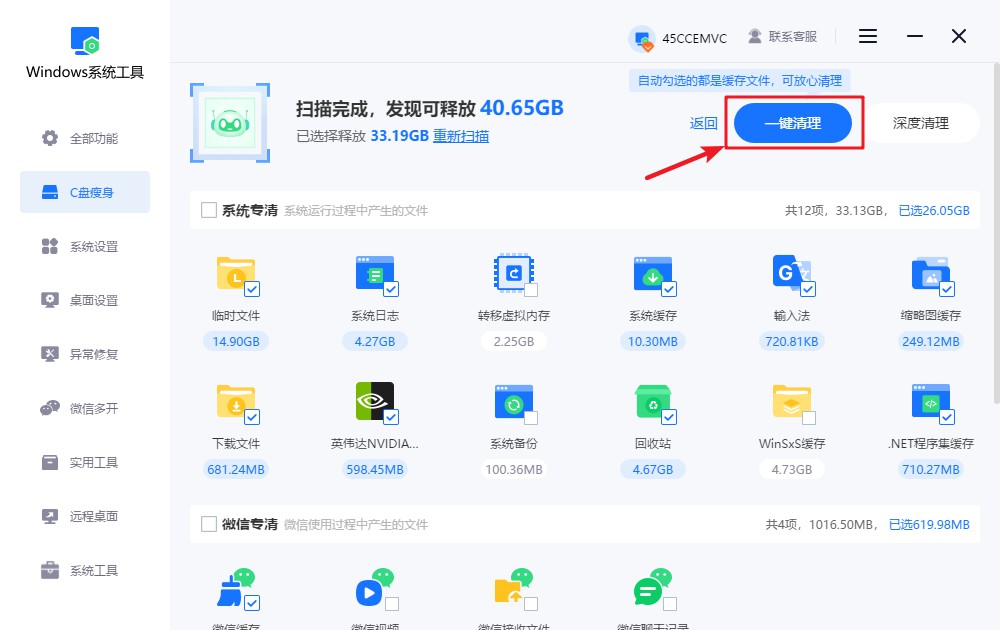
3.扫描结束后,页面会显示可以清理的文件。根据实际情况选择需要清理的项目,然后点击“一键清理”。
4.如果清理过程中弹出关闭程序的提示,先保存好正在编辑的文件,确认没有重要任务后,点击“确定”继续。
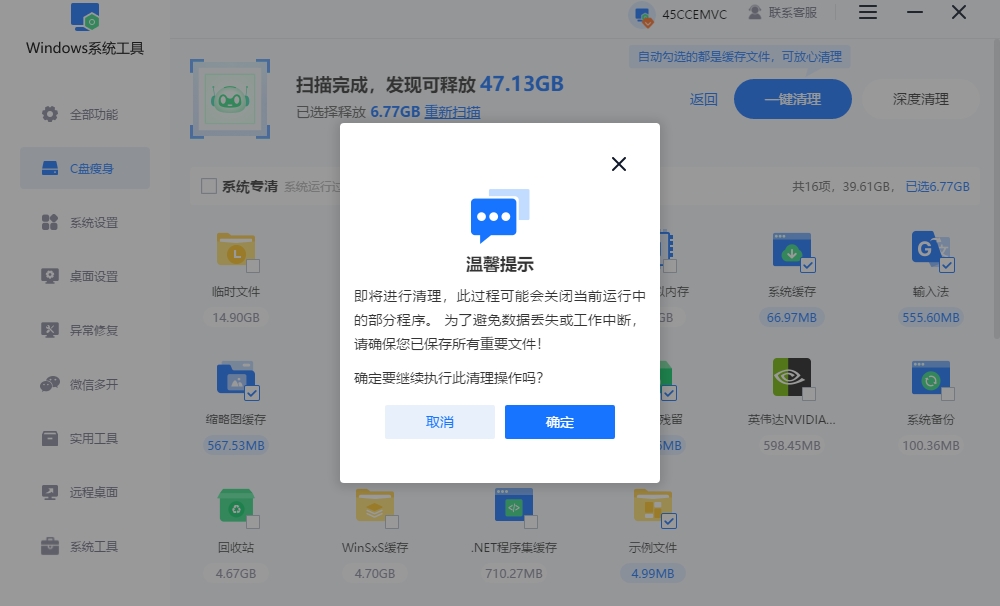
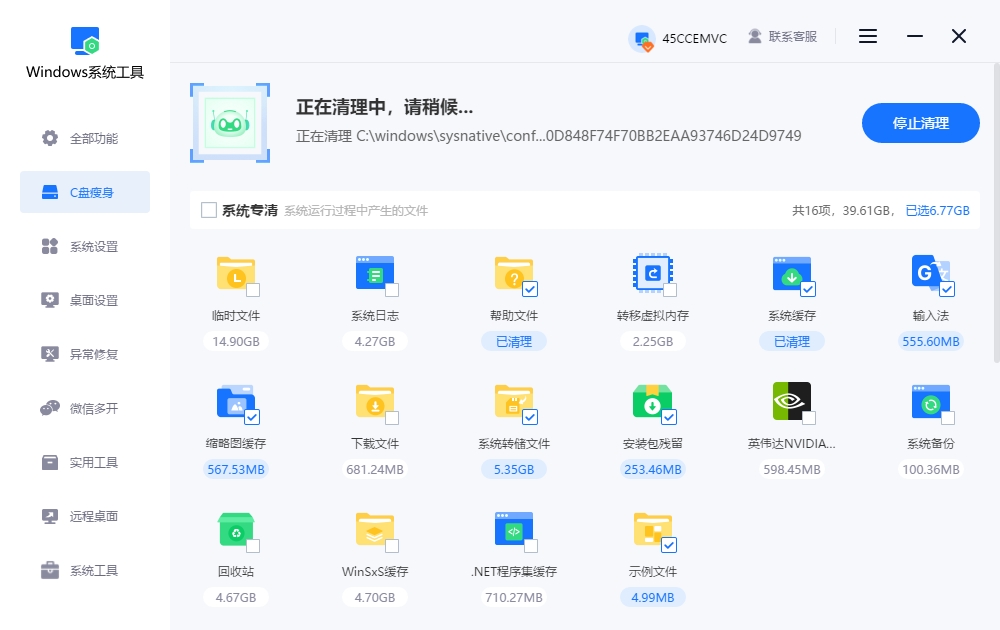
5.接下来软件会自动处理选中的文件,等待清理完成即可。清理过程中尽量不要强制关闭工具。
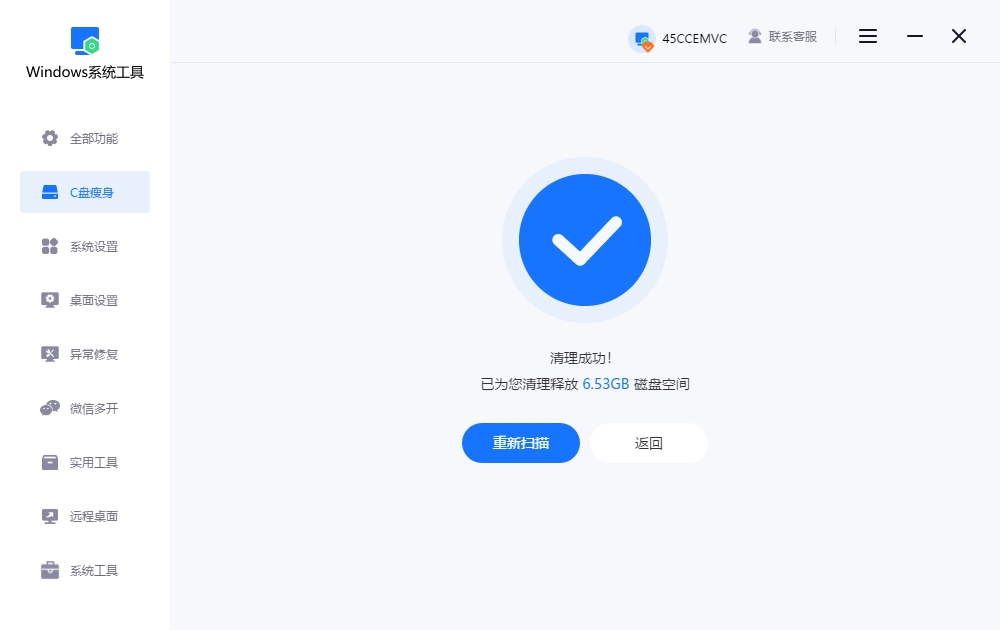
6.清理完成后,系统会显示释放出的磁盘空间。确认没有其他操作后,点击“返回”即可。
三、注意事项
1.清理完成后检查系统运行情况。清理过程中不要强制关机,完成后可以重启电脑,并确认系统、软件和个人文件都能正常使用。
以上教程讲解了,电脑c盘满了如何清理win7。C盘满了确实需要及时处理,但清理的时候不能只想着“删得越多越好”。Win7系统中有不少文件关系到系统和软件的正常运行,不熟悉的文件不要随便删除。先处理确定没用的内容,再慢慢整理其他文件,清理起来也更稳妥。
本文为https://www.it7t.com原创内容,未经授权禁止任何形式的转载、摘编或镜像复制。
分享:
分享至微信朋友圈

扫码关注
公众号
分享至微信朋友圈
相关文章
查看更多如何清理电脑C盘内存-怎样清理电脑c盘内存
打开“此电脑”,别人家的电脑有C盘、D盘、E盘,自己的电脑却只有一个C盘。下载软件要放C盘,保存照片视频也只能放C盘,时间一长,空间越来越紧张。想清理吧,又担心删错系统文件;不清理吧,电脑还总是提示磁盘空间不足。其实,只有一个C盘[详情]
C盘空间满了如何清理-c盘空间满了怎样清理
当C盘空间满了,我们需要删除文件给电脑腾出空间。但是C盘很少是一时之间就被占满的,更多是日积月累的结果。平时安装软件、下载文件、浏览网页,以及Windows运行过程中产生的临时数据,都会逐渐占用C盘空间。时间一长,原本充足的空间也会变[详情]
C盘满了怎么清理-C盘空间不足如何清理
软件卸载后留下的目录、用户配置和安装缓存,是C盘里最难发现的一块占用。本文讲清残留都在哪、怎么判断一个文件夹能不能删,并给出从空目录到安装缓存的清理顺序与不可碰的红线。[详情]
C盘缓存太多怎么清理?C盘清理方法
Office 的上载缓存、WPS 的备份中心和云文档副本,往往是C盘缓存里最大的三块。本文给出各自的默认路径、体积判断与清理边界,并说明怎么把保存位置改到别的盘,避免清完又长回来。[详情]
C盘红了怎么清理?C盘清理方法
C盘红了却翻不出大文件,多半是搜索索引、缩略图库和错误报告这些系统数据库在堆积。本文说明三处的实际体积、查看入口与安全清理顺序,并给出重建索引后不影响搜索的设置方法。[详情]
