Win10系统如何进行磁盘清理-Win10怎么进行磁盘清理
Win10系统如何进行磁盘清理
磁盘空间不足后,系统日志、临时文件和部分服务运行都可能受到影响,严重时还可能出现服务异常、文件无法写入等问题。遇到这种情况,不能像普通电脑一样看到文件就直接删除,而是要先找出C盘到底被什么占满,再针对性进行清理。下面,为大家带来一些简单的清理方法,先清理无用的缓存,往往能释放不少空间。

一、常规方法
1.使用“磁盘清理”工具
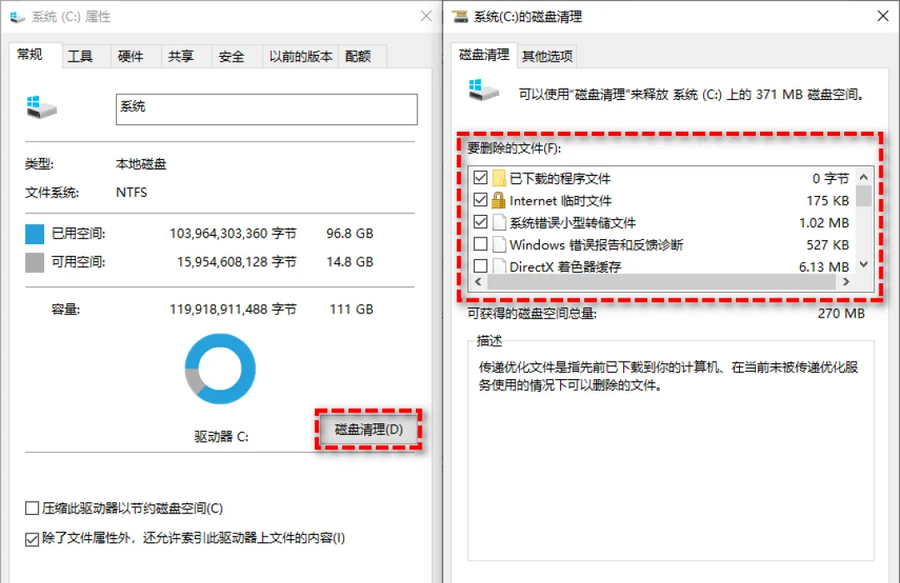
打开“此电脑”,右键点击需要清理的磁盘,一般选择 C盘;
点击“属性”,再点击“磁盘清理”;
等待系统扫描完成;
勾选需要清理的项目,例如“临时文件”“回收站”“缩略图”等;
点击“确定”,再选择“删除文件”。
2.清理回收站
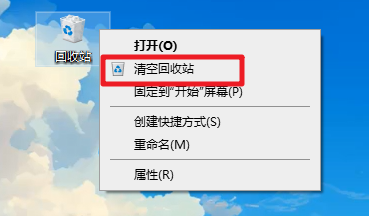
电脑里删除的文件如果一直留在回收站中,仍然会占用磁盘空间。确认回收站里没有需要恢复的文件后,右键点击“回收站”,选择“清空回收站”即可。
二、系统工具一键清理磁盘步骤
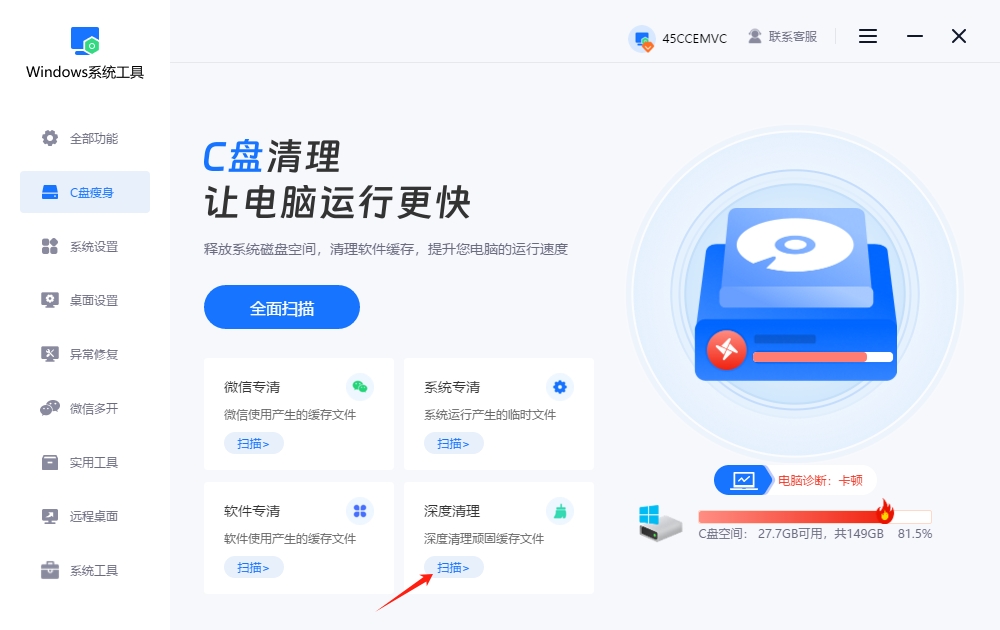
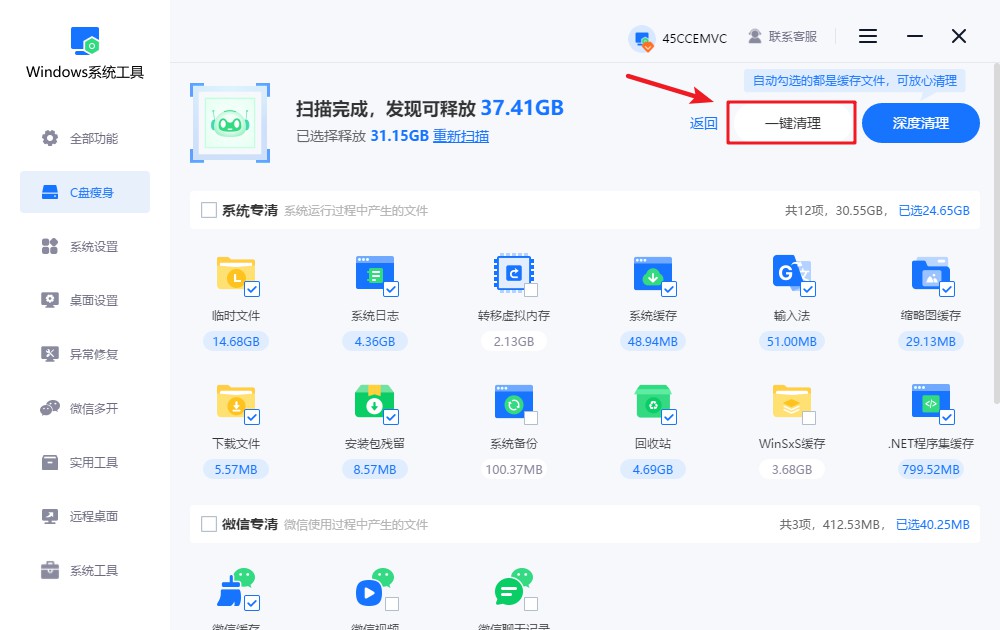
1.打开Windows系统工具,在主界面进入“C盘瘦身”,找到“深度清理”功能,点击“扫描”开始检查C盘中的可清理文件。
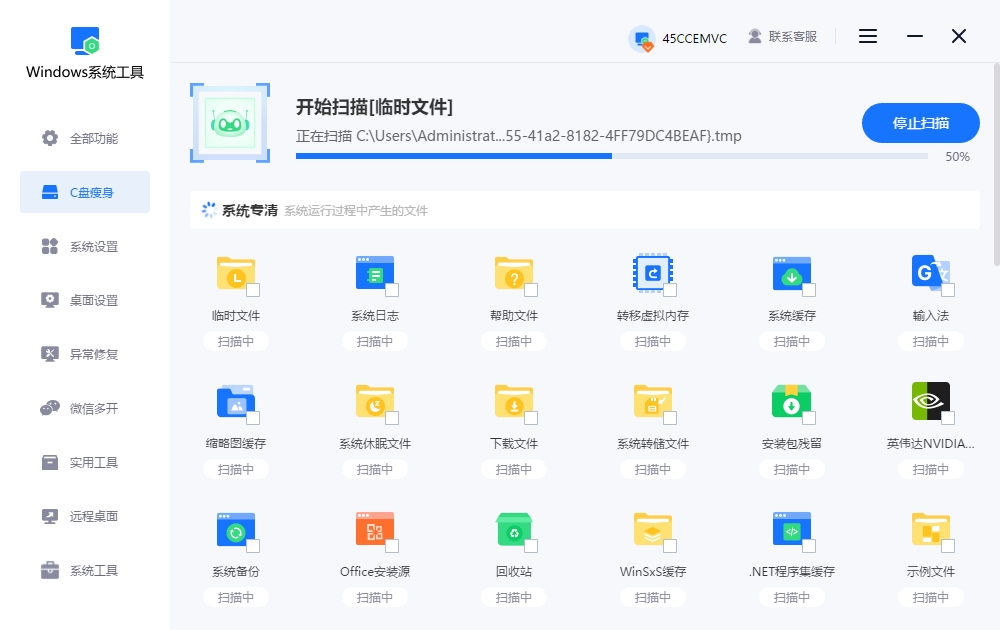
2.工具会自动分析C盘中的临时文件、缓存等内容,并根据文件数量完成扫描。C盘文件较多时,扫描时间也会相应延长,等待扫描结束即可。
3.扫描完成后,页面会显示详细的清理项目。根据自己的需求选择需要删除的文件,然后点击“一键清理”,开始释放C盘空间。
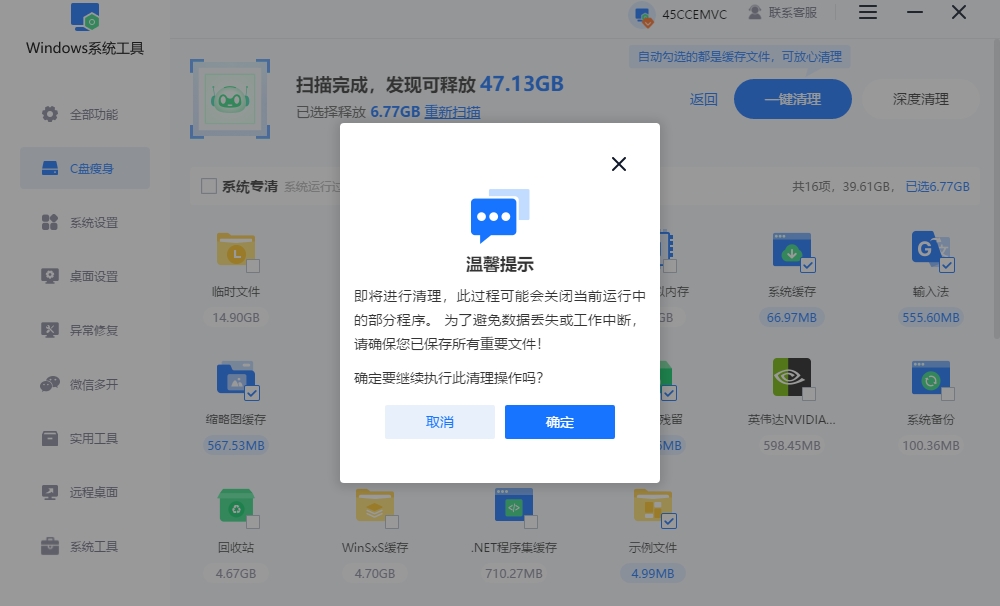
4.如果清理前弹出程序关闭提示,先保存正在编辑的文档和其他重要内容。确认没有需要保存的数据后,点击“确定”继续。
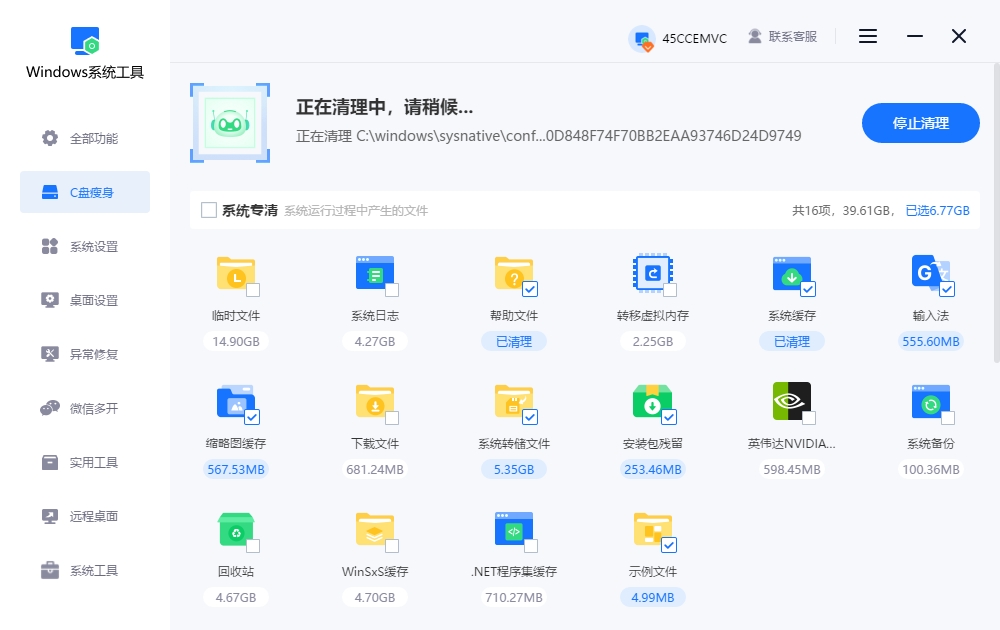
5.随后工具会自动处理选中的文件,等待清理完成即可。清理过程中尽量不要强制退出程序,以免操作没有完整执行。
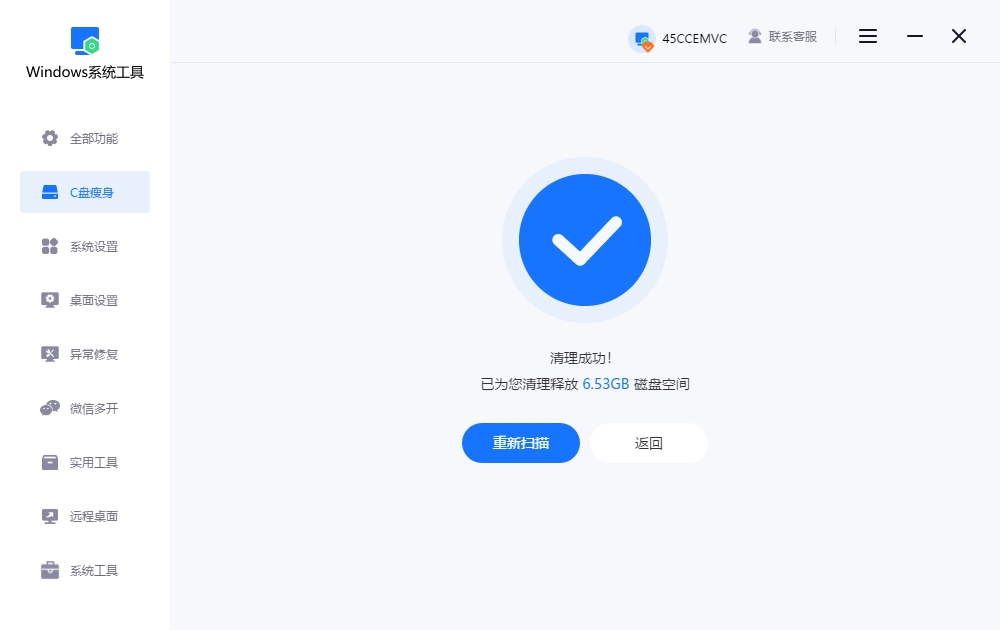
6.清理完成后,页面会显示本次释放的磁盘空间以及清理结果。确认无误后点击“返回”,即可结束本次操作。
三、磁盘清理的注意事项
1.不要随意删除系统文件。清理磁盘时,不要直接删除Windows、System32等系统目录中的文件,以免影响Win7系统正常运行。如果不确定某个文件是否有用,建议先保留。
以上教程讲解了,Win10怎么进行磁盘清理。磁盘盘满了,清理只是第一步,更重要的是弄清楚空间为什么会越来越少。临时文件和无用日志可以清理,但系统文件、程序目录和业务数据不能凭感觉处理。如果发现C盘再次爆满,建议用以上这些方法,快速安全清理。
本文为https://www.it7t.com原创内容,未经授权禁止任何形式的转载、摘编或镜像复制。
分享:
分享至微信朋友圈

扫码关注
公众号
分享至微信朋友圈
相关文章
查看更多磁盘清理后空间没变多?磁盘清理后空间没变多的6个隐藏占用点
磁盘清理后空间没变多,通常是清错了地方:还原点、休眠文件、WinSxS组件、聊天软件文件库、虚拟机磁盘都不在清理清单里。本文逐个说明怎么找到并处理,并给出哪些能删、哪些删了会出事的判断界线。[详情]
磁盘清理和格式化区别在哪?磁盘清理和格式化区别一次讲透
磁盘清理和格式化区别到底在哪?磁盘清理只删垃圾文件,盘符、系统、你的文档全都保留;格式化会重建文件系统,整盘数据清空且难以恢复。本文用一张对比讲清空间收益、耗时与风险,并给出99%场景该选清理的理由。[详情]
电脑磁盘碎片怎么清理-电脑磁盘碎片怎么清理才不伤硬盘
电脑磁盘碎片怎么清理?先分清机械盘与固态盘,再决定做碎片整理还是TRIM。文中给出分析、优化、检查错误的完整步骤与碎片率参考值,避免固态盘被无效整理白白消耗写入寿命。[详情]
磁盘清理能删哪些文件-磁盘清理能删哪些文件该怎么判断
磁盘清理能删哪些文件、哪些碰了会出问题?本文把清理项分成可删、慎删、禁删三类,逐项说明系统还原点、休眠文件、下载目录的实际影响,并给出判断陌生文件夹能否删除的四步方法。[详情]
d盘满了怎么清理?d盘满了怎么清理最省空间的5个方法
D盘满通常不是系统垃圾,而是安装目录、游戏库、下载缓存和系统还原点占位。本文按占用从大到小给出5个清理方法,先定位再删,避免误删资料,多数机器能腾出20G以上空间。[详情]
