C盘怎么清理?C盘红了找不到文件排查方法!
“C盘明明满了,可我全选文件夹一看才20G,剩下100G去哪了?”这是关于怎么清理C盘被问得最多的一句话。答案是:那些空间确实存在,只是没显示在你能看到的地方。
Windows默认把一批系统级文件隐藏起来,包括休眠文件、虚拟内存文件、系统还原点、卷影副本,再加上聊天软件藏在用户目录里的缓存。它们加起来往往比你的文档还大,但在资源管理器里要么不显示,要么显示不全。

一、那些“看不见”的占用到底是什么
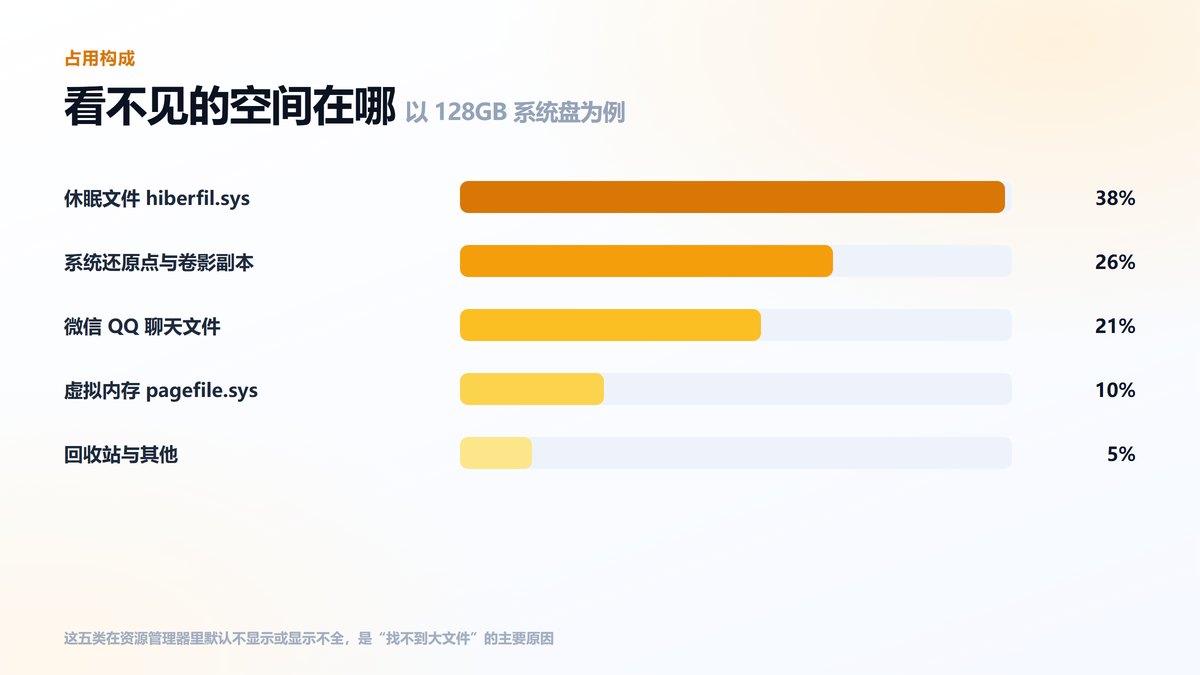
按占比从高到低,通常是这几类:
- 休眠文件 hiberfil.sys:位于C盘根目录,大小约等于内存容量的40%到75%。8G内存的机器,它就有5G左右。
- 系统还原点与卷影副本:每次装软件、更新系统都可能自动创建,默认最多可占分区容量的10%。
- 微信、QQ的聊天文件:藏在“文档”目录下的 Tencent Files 里,图片视频越攒越多。
- 虚拟内存 pagefile.sys:系统用来做内存交换的文件,同样在C盘根目录,大小常被设为内存的1到1.5倍。
- 回收站:删除的文件在清空之前一直占着空间。
二、四步排查,从快到慢逐层排除
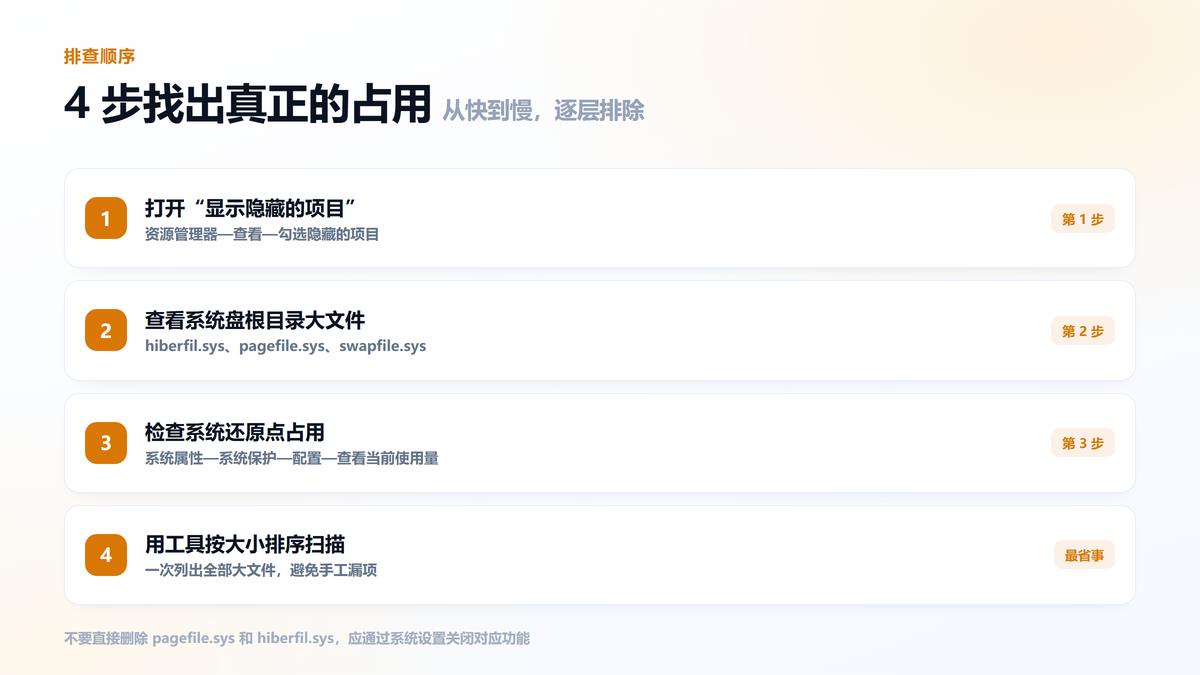
第一步,打开隐藏文件显示。在资源管理器的“查看”选项卡里勾选“隐藏的项目”,同时在“选项—查看”里取消勾选“隐藏受保护的操作系统文件”。这时C盘根目录会多出几个体积巨大的文件,就是上面说的 hiberfil.sys 和 pagefile.sys。
第二步,看C盘根目录的大文件。把视图切成“详细信息”,按大小排序。这一步能立刻确认休眠文件和虚拟内存各占了多少。
第三步,检查系统还原点。右键“此电脑”—属性—系统保护,选中C盘点“配置”,界面上会直接显示“当前使用量”。如果显示十几G,那就是还原点在吃空间。
第四步,用工具按大小排序扫描。前两步只能看到系统级文件,散落在各个目录里的缓存和残留还是看不到。用支持按大小排序的磁盘分析工具扫一遍C盘,几十秒就能列出最大的几十个文件,比手工翻目录高效得多。
三、找到之后怎么处理,哪些不能直接删
这里有个关键区别:能找到,不等于能直接删。
- 休眠文件:不要手动删(删不掉,还会报错),应该用管理员命令行执行 powercfg -h off 关闭休眠功能,文件会自动消失。
- 虚拟内存:同样不能删,只能在“高级系统设置—性能—虚拟内存”里调整大小,或者移到其他盘。
- 系统还原点:只保留最近一个,其余可以删。删除后系统出问题将无法回滚,操作前想清楚。
- 微信缓存:可以放心清理已经看过的图片和视频,重要文件先备份。
至于工具扫描出来的大文件,判断标准很简单:安装包、旧版本备份、重复的下载文件可以直接删;看不懂名字的系统文件一律别动。
四、常见问题
休眠文件和虚拟内存文件能删吗?
不能通过删除的方式处理。休眠文件要用命令关闭休眠功能,虚拟内存要在系统设置里调整。直接删除会提示“文件正在使用”,强行删除可能导致系统异常。
删掉系统还原点会影响什么?
还原点是系统出问题时的“后悔药”,比如驱动装坏了、更新后蓝屏,可以用它回到之前的状态。删掉之后这项能力就没了,所以建议只保留最近一个,而不是全部删光。
为什么工具扫出来的大文件和实际占用对不上?
因为部分系统文件受权限保护,普通扫描读不到大小,需要以管理员身份运行工具。另外,某些被进程占用的文件(比如正在写入的日志)也会显示为0字节。
五、写在最后
怎么清理C盘卡在“找不到大文件”这一步,本质是没看到隐藏占用。按“显示隐藏文件—看根目录—查还原点—工具扫描”这四步走一遍,几乎都能把消失的空间找回来。找到之后记住一条原则:系统文件用设置关,别用手删。
本文为https://www.it7t.com原创内容,未经授权禁止任何形式的转载、摘编或镜像复制。
分享:
分享至微信朋友圈

扫码关注
公众号
分享至微信朋友圈
相关文章
查看更多C盘怎么扩容?把c盘文件转移到D盘的操作方法
C盘怎么扩容?怎么清理C盘才能一劳永逸?桌面、下载、文档默认都存在C盘,越用越满。本文教你用“位置”功能把这三个文件夹整体搬到D盘,一次设置长期有效,不影响任何已有文件。[详情]
怎么清理C盘呢?清理c盘10G空间的5个步骤!
公司电脑不让装软件,怎么清理C盘?这5个步骤全部用系统自带功能完成:临时文件、更新残留、休眠文件、回收站、浏览器缓存,实测共释放16G,不需要管理员装任何工具。[详情]
怎么C盘清理?微信聊天文件占用c盘清理方法分享
怎么清理C盘发现微信占了三十多G?聊天图片、视频、接收的文件默认全存在C盘。本文教你在微信里清理缓存、按类型删除文件,并把存储目录迁移到D盘,不丢聊天记录。[详情]
怎么清理C盘?系统自带软件c盘清理方法分享!
怎么清理C盘不用装软件?用Windows自带的磁盘清理就够了。本文讲清磁盘清理和清理系统文件的区别、哪些项目能勾选、哪些不能删,Win10/Win11通用,几分钟就能腾出3-10G空间。[详情]
360怎么清理c盘-360如何清理c盘
小赵的电脑已经用了好几年,平时下载文件、安装软件都比较随意,很少专门整理C盘。最近,他发现系统盘的剩余空间越来越少,连安装更新都开始受到影响,便决定趁这个机会好好清理一遍。为了操作方便,他打算先使用360清理电脑垃圾[详情]
