怎么清理C盘呢?清理c盘10G空间的5个步骤!
“公司电脑不让装任何软件,怎么清理C盘?”这个问题在后台问得不少。其实清理系统盘根本不需要额外工具,Windows自带的功能就够用,前提是知道去哪些位置动手。
下面这5个步骤全部是系统原生功能,不需要管理员权限装东西,唯一需要管理员权限的是关休眠那一步,如果权限不够跳过即可,其余四步照样能清出十个G以上。
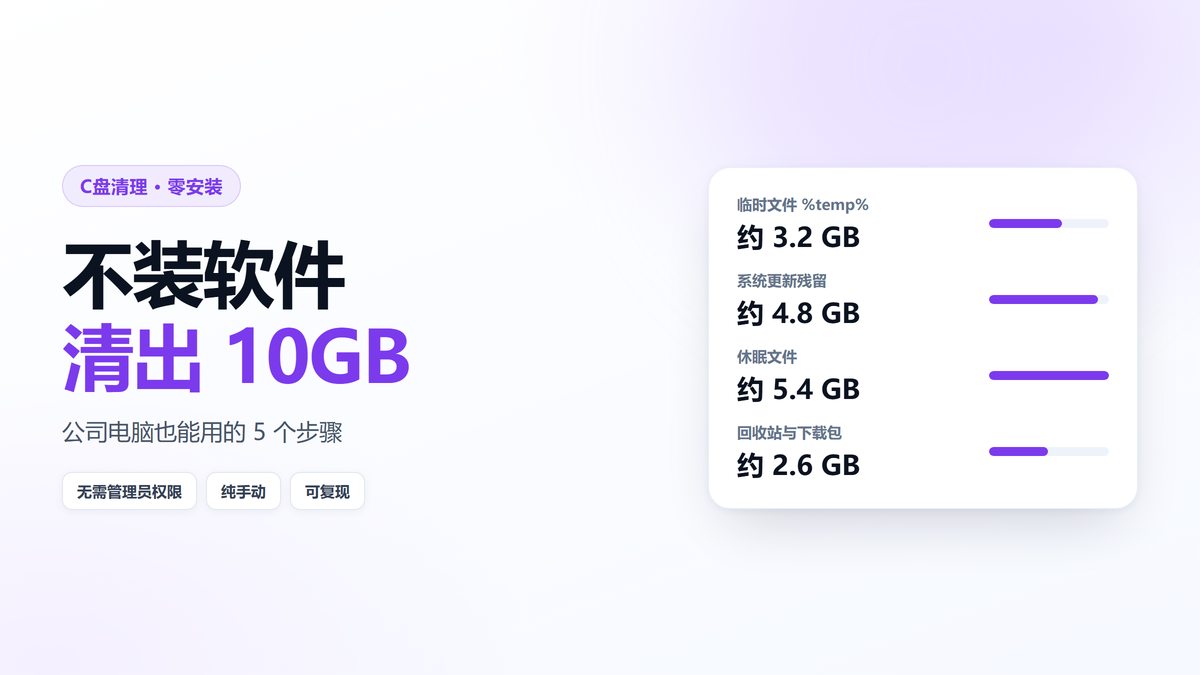
一、先算一笔账:五个位置各能清多少
一台用了两年、从没清理过的办公电脑,五个位置的典型清理量是这样的:临时文件目录3G左右,系统更新残留4到5G,休眠文件等于内存的40%以上(8G内存约5G),回收站加下载文件夹2到3G,浏览器缓存1G上下。全部做完,15G以上是常态。
这些数字不是理论值,而是上面那台机器的实测结果:从1.9G可用清到18.3G,一共释放16.4G,耗时12分钟。
二、五个步骤,按顺序做
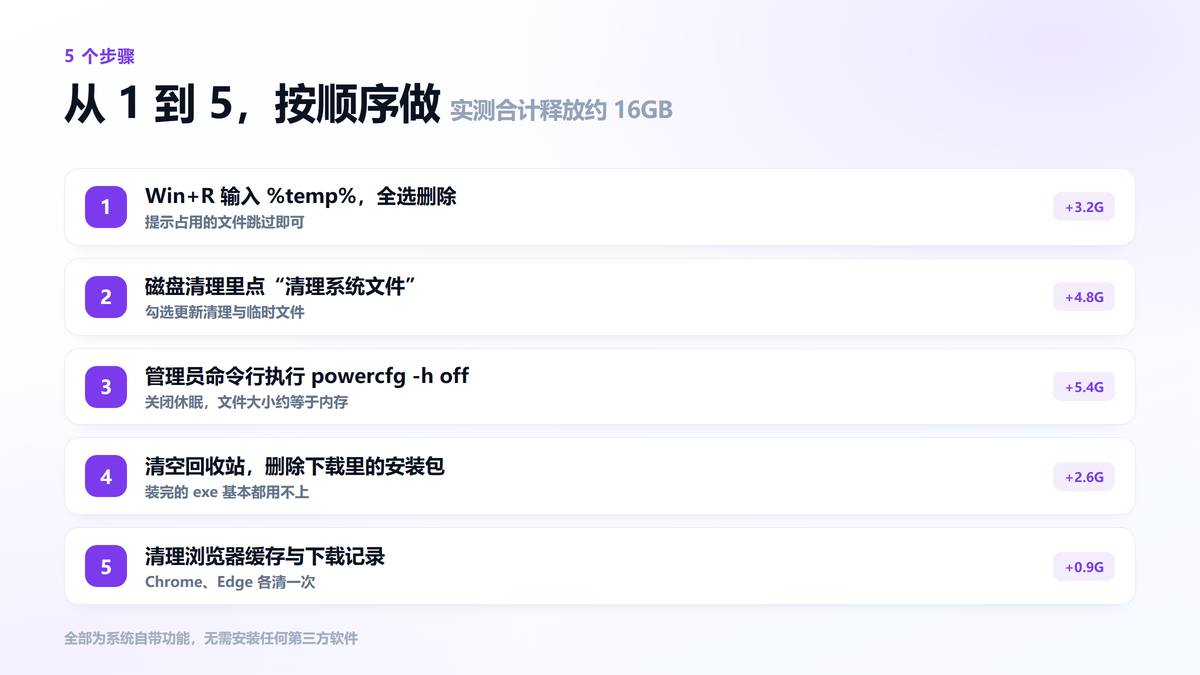
第1步:清空临时文件目录
按 Win+R 打开运行窗口,输入 %temp% 回车,会打开当前用户的临时文件夹。全选(Ctrl+A)后删除,遇到提示“文件正在使用”的直接跳过,那些是正在运行的程序占用的。这一步通常能清出2到4G。
第2步:磁盘清理里勾“清理系统文件”
搜索“磁盘清理”,选中C盘,点左下角的“清理系统文件”,勾选“Windows更新清理”“临时文件”“传递优化文件”。这是单步收益最大的操作,一般4到8G。
第3步:关闭休眠功能
以管理员身份运行命令提示符,输入 powercfg -h off 回车。休眠文件 hiberfil.sys 会被自动删除,空间立刻释放,大小约等于内存容量的40%。这一步不影响“睡眠”,只影响“休眠”。没有管理员权限可以跳过。
第4步:清空回收站,删掉下载里的安装包
回收站不清空,删掉的文件就一直占着空间,很多人忽略了这点。然后打开“下载”文件夹,按大小排序,把装完就没用的安装包删掉——一个大的安装包动辄几百兆。
第5步:清理浏览器缓存
Chrome 在“设置—隐私和安全—清除浏览数据”里,勾选“缓存的图片和文件”;Edge 路径类似。浏览器缓存攒两三年能有一两个G,清理后首次打开网页会稍慢一点,属于正常现象。
三、清理前后对比
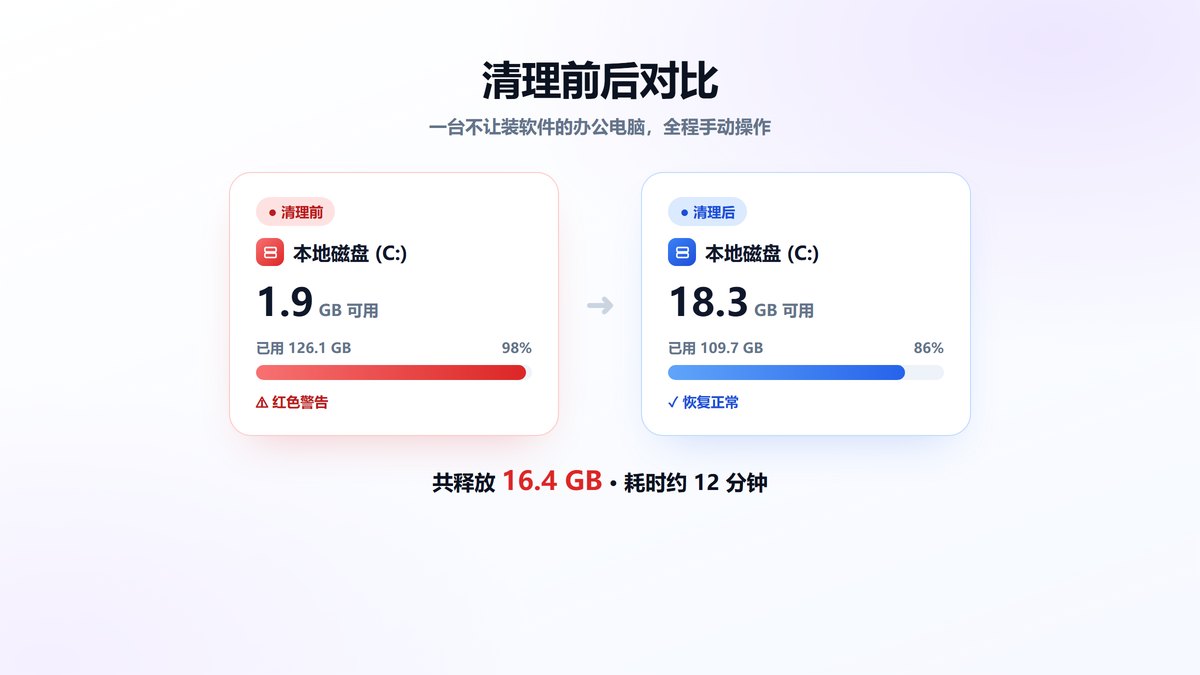
做完这五步,C盘从1.9G可用回到18.3G,进度条从红色恢复成蓝色。整个过程没有安装任何软件,也没有删除一个个人文件。
四、两点注意事项
第一,不要为了多清几个G去删 C:\Windows 和 C:\Program Files 里的东西,这两个目录删错一个文件就可能开不了机。第二,清理前把正在编辑的文档保存关闭,避免临时文件被占用导致清理失败。
五、常见问题
没有管理员权限怎么办?
跳过关闭休眠这一步即可,其余四步都用普通权限就能完成,通常也能清出8到12G。如果确实需要,可以请IT部门协助执行一次 powercfg -h off。
清理后空间又变少了,正常吗?
正常。系统更新、浏览器缓存、临时文件每天都在重新生成,一个月涨回几个G很常见。建议每两三个月重复一次第1、2、4步,维护成本很低。
清理临时文件会不会影响正在用的软件?
删除时被占用的文件会自动跳过,不会影响运行中的程序。但正在安装软件或更新系统时不要做这一步,容易导致安装失败。
六、写在最后
怎么清理C盘,在不能装软件的环境里同样有解:临时文件、系统更新残留、休眠文件、回收站、浏览器缓存,这五处覆盖了绝大多数可清理空间。全流程十几分钟,做完就能明显感觉系统盘“松了口气”。
本文为https://www.it7t.com原创内容,未经授权禁止任何形式的转载、摘编或镜像复制。
分享:
分享至微信朋友圈

扫码关注
公众号
分享至微信朋友圈
相关文章
查看更多C盘怎么扩容?把c盘文件转移到D盘的操作方法
C盘怎么扩容?怎么清理C盘才能一劳永逸?桌面、下载、文档默认都存在C盘,越用越满。本文教你用“位置”功能把这三个文件夹整体搬到D盘,一次设置长期有效,不影响任何已有文件。[详情]
怎么C盘清理?微信聊天文件占用c盘清理方法分享
怎么清理C盘发现微信占了三十多G?聊天图片、视频、接收的文件默认全存在C盘。本文教你在微信里清理缓存、按类型删除文件,并把存储目录迁移到D盘,不丢聊天记录。[详情]
C盘怎么清理?C盘红了找不到文件排查方法!
怎么清理C盘却找不到大文件?全选文件夹才20G,空间却满了。本文用四步排查隐藏文件、休眠文件、系统还原点和聊天缓存,告诉你这些看不见的占用在哪、能不能删,Win10/Win11通用。[详情]
怎么清理C盘?系统自带软件c盘清理方法分享!
怎么清理C盘不用装软件?用Windows自带的磁盘清理就够了。本文讲清磁盘清理和清理系统文件的区别、哪些项目能勾选、哪些不能删,Win10/Win11通用,几分钟就能腾出3-10G空间。[详情]
360怎么清理c盘-360如何清理c盘
小赵的电脑已经用了好几年,平时下载文件、安装软件都比较随意,很少专门整理C盘。最近,他发现系统盘的剩余空间越来越少,连安装更新都开始受到影响,便决定趁这个机会好好清理一遍。为了操作方便,他打算先使用360清理电脑垃圾[详情]
