C盘红了怎么清理-C盘爆满如何清理
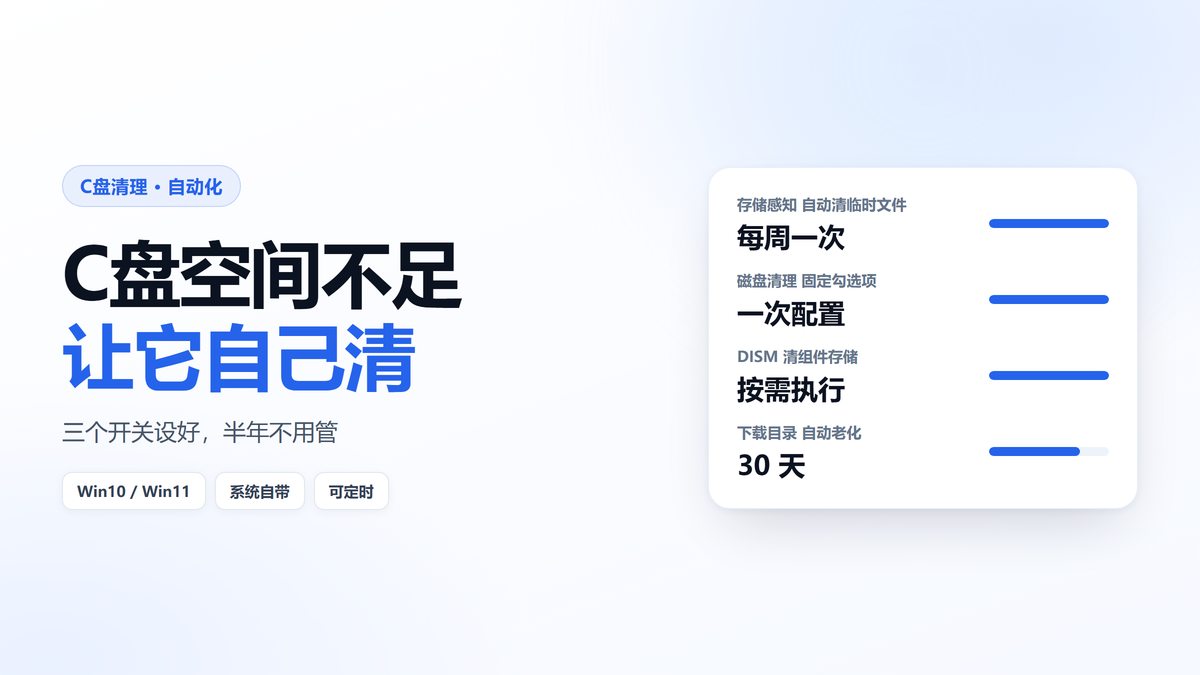
清理工具用多了会发现一个规律:每次都能清出几个 G,但过两周又满了。原因不是你清得不干净,而是临时文件和缓存在持续产生。C盘空间不足这件事,与其一遍遍手动扫,不如配好三个自动开关,让系统自己维持。下面这套设置只用系统自带功能,配一次管很久,也不会误删你的资料。
一、手动清一次,不如让它自己清
Windows 自带的存储感知(Storage Sense)就是为这件事准备的:它按计划清理临时文件、回收站里超过设定天数的内容、下载目录里长期不用的文件。默认是关闭的,很多人从没打开过,所以 C 盘一直靠手动维护。
手动清理的问题在于不可持续。你今天清完 8G,明天浏览器缓存、系统日志、软件更新又会填回来。自动化的价值不是一次清得多,而是让占用不再单调上涨。
二、存储感知:把清理变成计划任务
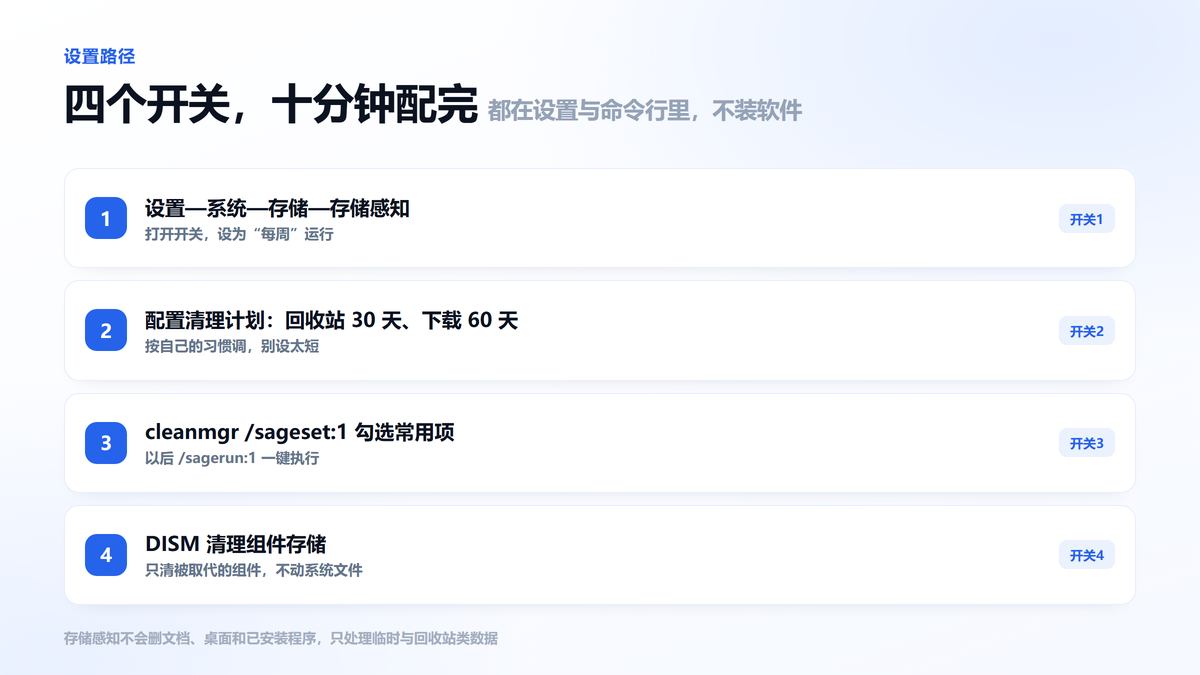
路径是设置—系统—存储,找到“存储感知”开关打开,再点进“配置清理计划”:运行频率选每周,回收站文件保留 30 天,下载文件夹保留 60 天。这两个天数别设太短,回收站里的东西经常是“删错了还要找回来”的。
同一页面往下还有“立即释放空间”,会立刻跑一次,适合刚配完想看看效果。要注意它清的是临时文件、缩略图缓存、传递优化文件这类可再生的数据,不会碰文档、桌面和已安装程序。
三、cleanmgr /sageset:把常用勾选项固定下来
磁盘清理有个隐藏用法。按 Win+R 输入 cleanmgr /sageset:1,会弹出一个包含全部清理项的清单,勾选你希望每次都清的项(比如 Windows 更新清理、传递优化文件、缩略图),确定保存。以后只要运行 cleanmgr /sagerun:1,就会按这套勾选静默执行,不用每次重新点。
这套配置适合放在每月一次的固定动作里,或者写进计划任务。注意“Windows 更新清理”勾上以后,系统就无法回退到更新前的版本了,如果你习惯留后路,这一项可以先不勾,等确认新版本稳定再加。
四、DISM 清组件存储:WinSxS 的正确清法
WinSxS 目录看着十几 G,但里面大部分是硬链接,直接删会破坏系统更新的基础。正确做法是用部署映像服务和管理工具清理“被取代的组件”:以管理员身份执行 DISM /Online /Cleanup-Image /StartComponentCleanup,想更彻底可以加 /ResetBase 参数。
加了 /ResetBase 之后,所有已安装的更新都无法卸载,系统也无法回退到旧版本。所以它适合“这台机器已经稳定运行半年、不打算回退”的情况,不适合刚升级完系统的第一周。执行过程可能持续十几分钟,中途别关窗口。
五、三套设置的先后与注意点
建议顺序:先开存储感知(日常维护),再配 cleanmgr 方案(月度大扫除),最后按需跑 DISM(半年一次)。三者不冲突,但别在同一天全跑一遍,尤其 DISM 之后系统会重新计算组件状态,紧接着再清临时文件意义不大。
还有一个容易被忽略的点:如果你有多个用户账户,存储感知只对当前登录用户生效,其他账户的临时目录要单独登录清理。公用电脑尤其容易在这里堆积垃圾。
六、自动清理碰不到的几类文件
存储感知不会动这几样:休眠文件 hiberfil.sys、虚拟内存 pagefile.sys、系统还原点、以及装在 C 盘的大型软件和游戏。这几项恰好是“清了很多次还是满”的常见原因,需要单独处理:关休眠用 powercfg -h off,还原点在系统保护里调上限,大型软件则考虑卸载重装到其他分区。
另外,微信、QQ 这类聊天软件的本地文件默认也存放在 C 盘用户目录下,动辄十几 G,存储感知同样不会碰。这类数据要在软件自己的设置里改存储路径,或者用软件内的存储空间管理清理。
七、配完之后怎么确认生效
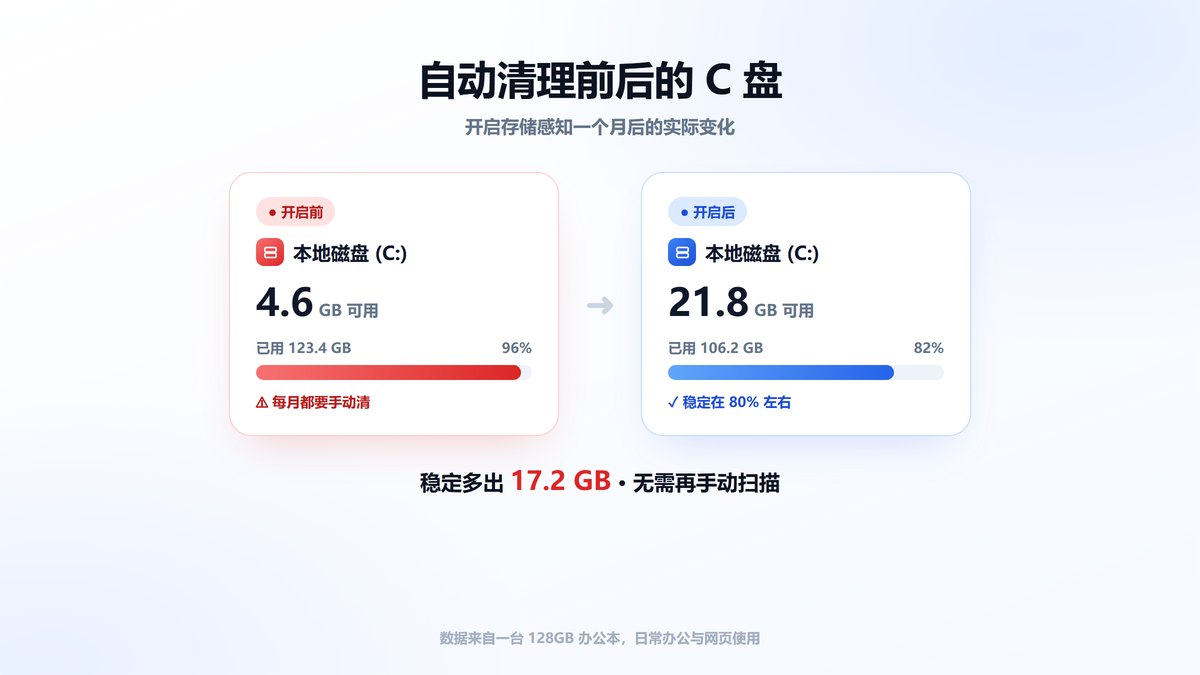
三个观察点:设置—存储页面显示的临时文件大小是否在下降;回收站里超过 30 天的文件是否自动消失;下载目录里长期不用的安装包是否被清理。三项都符合,说明存储感知在正常工作。
如果开了存储感知但空间没变化,检查它是否只在“磁盘空间不足时”运行——这个选项一旦勾上,平时就不会自动清。改成按计划运行,才能持续维持。
常见问题
问:开了存储感知会不会把我的文件删掉?答:不会。它只处理临时文件、缩略图缓存、传递优化文件,以及回收站和下载目录中超过设定天数的内容。文档、桌面、图片库和已安装程序都不在清理范围内。
问:cleanmgr /sageset 输入后没反应?答:这个命令需要交互窗口,在部分精简版系统或远程会话里可能不弹窗。可以改用“此电脑—右键 C 盘—属性—磁盘清理—清理系统文件”,效果一样,只是每次要重新勾选。
问:DISM 清理组件存储失败怎么办?答:先执行 DISM /Online /Cleanup-Image /RestoreHealth 修复组件存储,再重试 StartComponentCleanup。如果提示错误 0x800f0806,通常是还有挂起的更新未完成,重启后再执行即可。
本文为https://www.it7t.com原创内容,未经授权禁止任何形式的转载、摘编或镜像复制。
分享:
分享至微信朋友圈

扫码关注
公众号
分享至微信朋友圈
相关文章
查看更多c盘爆满怎么清理?c盘爆满怎么清理的6个实用方法
C盘爆满不只是红色进度条,还会让系统更新失败、软件装不上、电脑越用越卡。本文按从安全到进阶的顺序给出6个清理方法,先定位大文件再动手,全程不重装系统、不丢个人资料,多数电脑可腾出10G以上空间。[详情]
C盘可用空间不足怎么清理?C盘清理方法推荐
C盘爆满怎么清理都腾不出空间?隐藏的休眠文件与虚拟内存常占十几G。本文讲清两者作用、能不能关、如何安全调整,并给出清理系统还原点的具体做法与回退方式。[详情]
C盘满了怎么清理?C盘清理方法分享
C盘清理先删哪一步最有效?本文按回收站与下载目录、临时文件与缓存、Windows更新残留的顺序拆成四步,给出每条的具体路径与判断标准,并点明哪些目录看着像垃圾却不能动。[详情]
清理C盘怎么清理?清理C盘最有效的5种方法
C盘空间告急不用重装系统,本文用5种方法教你清理C盘:临时文件、休眠文件、微信缓存、大文件搬家、系统更新残留,配合清理C盘工具一键处理,安全释放十几GB空间。[详情]
C盘空间不足如何清理-c盘空间不足怎样清理
电脑频繁弹出C盘空间不足的提示,想安装软件、下载文件时也受到影响,可自己又不懂电脑,不知道怎样清理才安全。直接删除文件怕误操作,下载清理工具又担心不会使用,弄得人左右为难。如果你打算清理C盘,可以先清理临时文件,再检查不用的软件和占空间的大文[详情]
