电脑桌面图标怎么显示?电脑桌面图标怎么显示的4种恢复方法
先说结论:电脑桌面图标怎么显示要看是哪种消失
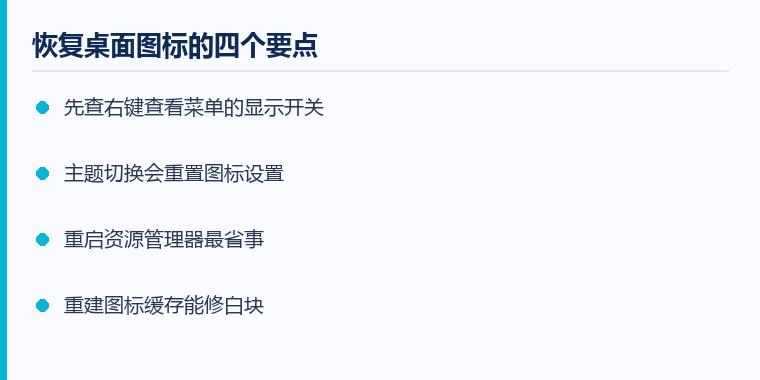
桌面图标不见分三种:所有图标连同回收站一起消失、只剩自己放的快捷方式、图标还在但变成白块。第一种是「显示桌面图标」开关被关掉,右键桌面点查看即可恢复;第二种通常是系统图标被单独隐藏,在个性化设置里勾回来;第三种是图标缓存损坏,需要重建缓存。三种都不需要重装系统,最多五分钟就能解决。

一、情况一:桌面一片空白,图标全没了
- 在桌面空白处点右键,把鼠标移到「查看」。
- 看「显示桌面图标」前面有没有勾,没有就点一下。
- 图标会立即出现,包括此电脑、回收站、网络等系统图标。
这是最常见也最容易解决的一种,多数是误按了快捷键或整理桌面时手滑关掉的。
二、情况二:只剩我自己的快捷方式,系统图标不见了
说明桌面显示是开着的,只是系统图标被单独取消勾选。打开设置 > 个性化 > 主题 > 桌面图标设置,在弹窗里勾选计算机、回收站、用户的文件、控制面板、网络,确定即可。Win10 与 Win11 的路径基本一致,只是入口名字略有差别。
三、情况三:图标变成白块或显示异常
这是图标缓存文件损坏的典型表现,尤其在装了新软件、换过主题、或用过美化工具之后。处理办法是重建缓存:打开任务管理器,结束 explorer.exe,再按 Win+R 输入 cmd,执行两条删除缓存文件的命令,最后重新启动 explorer.exe。整个过程桌面会黑一下再回来,属于正常现象。
四、情况四:桌面本身打不开或图标点不动
如果连右键菜单都没反应,说明资源管理器卡死了。按 Ctrl+Shift+Esc 打开任务管理器,找到 Windows 资源管理器,右键重新启动。若仍无响应,检查是不是安装了会接管桌面的第三方工具(桌面整理、动态壁纸、美化皮肤),临时退出它们再试。
五、为什么重启资源管理器常常一步解决
桌面上的图标、任务栏、开始菜单都由 explorer.exe 这一个进程负责绘制。它一旦卡住,表现就是图标消失、任务栏不响应、右键菜单弹不出来。重启这个进程相当于让桌面重画一遍,既不丢文件也不影响正在运行的程序,是排查桌面问题的第一步。
六、图标位置乱了或者排序被打乱怎么办
右键桌面 > 查看,确认「自动排列图标」和「将图标与网格对齐」的勾选状态。想让图标固定在自己摆的位置,就取消自动排列;想整齐排列,就打开自动排列并按名称或类型排序。注意分辨率变化、外接显示器插拔都会让图标重新排布,这属于系统行为,无法完全避免。
七、常见问题
图标恢复了但双击打不开
说明快捷方式指向的程序被移动或卸载了。右键属性看目标路径是否存在,不存在就重新创建快捷方式。
每次开机图标都会消失一次
多见于装了桌面整理类软件或做了系统精简。检查启动项里是否有接管桌面的程序,退出后观察一两天。
系统图标勾选后仍然不显示
可能是组策略或第三方优化工具限制了桌面图标。先恢复组策略默认值,再重新勾选一次。
总结
电脑桌面图标怎么显示,本质是先分清是开关被关、系统图标被隐藏、缓存损坏还是资源管理器卡死。前两种在设置里点两下就好,后两种重启资源管理器或重建图标缓存即可。把这四步记住,以后再遇到桌面空白就不用慌。
本文为https://www.it7t.com原创内容,未经授权禁止任何形式的转载、摘编或镜像复制。
分享:
分享至微信朋友圈

扫码关注
公众号
分享至微信朋友圈
相关文章
查看更多桌面图标消失怎么找回?桌面图标消失怎么找回的4种办法
桌面图标消失怎么找回?按进程崩溃、系统图标被取消勾选、单个快捷方式误删、图标跑到屏幕外四种情况分别给出恢复办法,附桌面图标设置入口与资源管理器重启步骤,全程无需重装系统。[详情]
桌面图标变白怎么恢复?桌面图标变白怎么恢复的3个方法
桌面图标突然变成白纸,是图标缓存文件损坏导致的,与中毒无关。本文给出重建图标缓存、重置显示缩放、修复快捷方式关联3个方法,按顺序操作通常按顺序操作通常一次就能恢复正常图标,不用重装系统。[详情]
显示桌面图标怎么显示?显示桌面图标的恢复方法
桌面图标突然全没了?本文给出显示桌面图标的4种恢复方法:右键查看设置、个性化桌面图标、资源管理器重启、组策略检查,并说明图标变白、只丢部分图标的处理。[详情]
重装系统后傻眼了!桌面“此电脑”不见了?教你几招快速恢复
有用户在给电脑重装系统后,遇到一个小问题,系统虽然安装完成了,但进入桌面后却发现“此电脑”“回收站”等常用图标全部消失了。使用电脑时,没有这些常用入口,操作起来很不方便。别急,本教程就教大家几种方法,把消失的桌面图[详情]
桌面图标突然消失?别急,一招找回来!
原本熟悉的"此电脑""回收站"甚至其他桌面图标都不见了?很多人遇到这种情况都会慌一下,以为电脑中了病毒,或者系统出了大问题。别着急,可能是系统设置发生了变化。比如误操作关闭了桌面图标显示、系统更新后恢复了默认设置[详情]
