电脑开机慢怎么提速-电脑开机要等一分钟如何提速
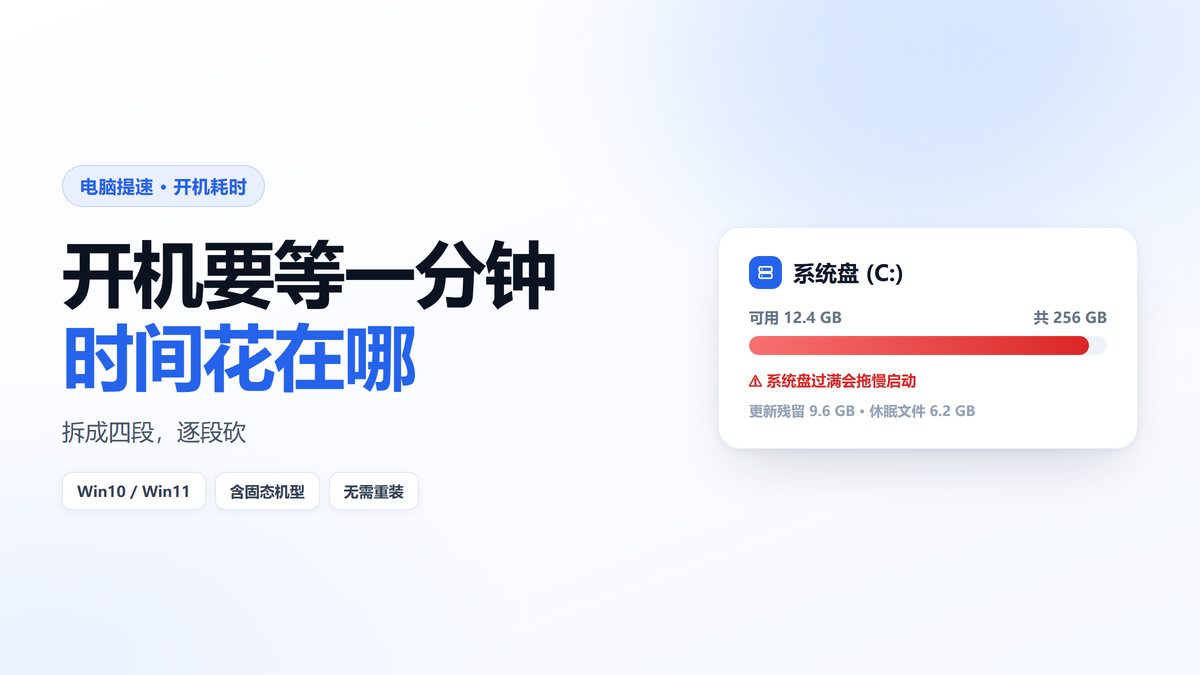
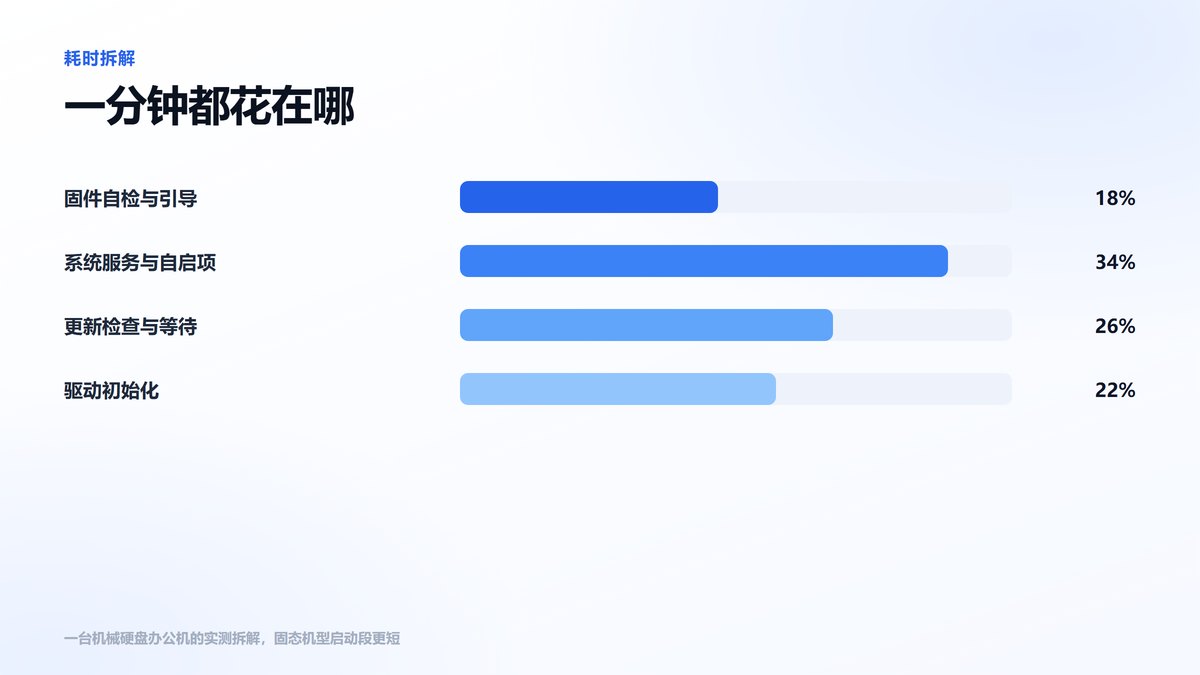
电脑开机要等一分钟,很多人以为机器老了只能忍着。其实开机时间是可以拆开看的:固件自检、系统服务与自启项、更新检查、驱动初始化,四段各占一部分。多数“开机变慢”发生在后三段,也就是软件层面,不用换硬件也能明显改善。想给电脑提速,先量一下时间到底花在哪一段。
一、先量一下:一分钟是怎么组成的
任务管理器—启动选项卡里,Windows 会给出每个自启项的“启动影响”,高、中、低一目了然。再打开事件查看器里的系统日志,能看到每次开机的详细时间戳,从内核启动到桌面可用各花了几秒,比凭感觉判断准得多。
粗略的体感分段也有用:按下电源到出现品牌 logo 是固件段,logo 到转圈是引导段,转圈到桌面是系统初始化,桌面出来后还要等一会儿才能点开程序,那是自启项在抢资源。四段里哪一段最长,处理方式完全不同。
如果没耐心逐段测,用一个简单的办法:连续开关机三次,每次记录从按下电源到能流畅打开浏览器的秒数。取平均值,改完优化后再测三次,差值就是真实收益。
二、固件与引导段:机械硬盘最吃亏
固件自检的时间主要由主板决定,能调的只有“快速启动”这类选项,收益通常几秒。真正拖时间的是引导段:机械硬盘读取系统文件要几十秒,固态只要几秒。如果你的机器还是机械硬盘,换固态是提升开机速度最直接的一步。
另外,BIOS 里如果开了多个启动设备、接了外置硬盘或 U 盘,自检会逐个尝试,也会多花几秒。把不用的启动项关掉,或者拔掉不必要的外设,能省下这部分时间。
老机器的固件设置还可能停留在“兼容模式”,硬盘以老接口协议运行,速度被限制。把启动模式改成对应的新协议、并确认系统能正常引导之后再观察,往往能挤出一两秒。
三、更新检查:最常见的隐形拖累
系统在开机后会检查更新,如果有未完成的更新,还会在后台继续下载安装,这个过程会明显拖慢启动和头几分钟的使用。表现是开机后硬盘灯常亮、CPU 占用忽高忽低,等十几分钟才恢复正常。
处理方式是清掉更新残留:右键 C 盘—属性—磁盘清理—清理系统文件,勾选“Windows 更新清理”。同时确认系统盘剩余空间足够,C 盘太满时更新组件会反复重试,越试越慢。
如果你的机器每次开机都在“配置更新”,说明有一次更新一直没装完。可以进入设置—更新—查看更新历史,找到失败的那一个,单独重试或者先手动装官方补丁包,别让它每次都从头再来。
四、自启项与服务:影响最大的一段
任务管理器—启动里,把“影响:高”的项目逐个看一遍:网盘同步、聊天工具、显卡控制面板、各种助手类软件,很多都不需要开机启动。禁用不会卸载软件,只是不随开机运行,需要时手动打开即可。
服务层面要谨慎。系统服务不要乱关,尤其是名称里带 Update、Defender、Audio 的。第三方软件的服务可以在其设置里关掉“开机自启”,比在服务管理器里禁用更安全,卸载时也不会留下残留。
还有一个隐蔽项是“计划任务”。有些软件会把更新检查写进任务计划,开机后定时跑一次,表现是开机几分钟后又卡一下。任务计划程序里按触发器排序,把不认识的第三方任务禁用即可。
五、驱动:更新后变慢的常见原因
如果变慢是在某次系统更新或驱动更新之后出现的,优先怀疑驱动。设备管理器里找到显卡、网卡、芯片组,右键属性—驱动程序—回退驱动,能退回上一个版本。回退按钮是灰色的,说明系统没有保留旧驱动,那就只能去官网下载对应版本手动安装。
显卡驱动装错版本会导致开机后黑屏几秒、桌面加载慢。装之前建议先用工具彻底卸载旧驱动,再装官方版本,避免残留冲突。
同理,某些外设驱动(打印机、采集卡、虚拟声卡)也会在开机时初始化很久。如果开机后要等半分钟设备才可用,可以先把不常用的外设拔掉试一次,定位到具体设备再处理。

六、快速启动:开还是关
快速启动会让关机时把内核状态写入休眠文件,下次开机直接读回来,固态机型能省几秒。但它也有副作用:双系统用户会出现文件系统冲突,部分机器的关机变睡眠、USB 设备唤醒异常。如果你遇到这些现象,关掉它反而更稳。
开关位置在控制面板—电源选项—选择电源按钮的功能—更改当前不可用的设置。关掉后开机会慢一两秒,但系统状态更“干净”,长期运行的稳定性更好。
七、仍然慢:先看硬盘健康
如果上面几步都做了,开机还是四十秒以上,那要怀疑硬盘本身。用检测工具看健康状态和通电时间,机械盘出现重映射扇区、固态的剩余寿命低于 80%,都会让读取系统文件变慢。这种慢不是优化能解决的,换盘才是。
换盘时建议直接做系统迁移,把原盘整盘克隆到新盘,省去重装和重新配置的时间。迁移前先备份重要数据,克隆过程中不要断电。
常见问题
问:开机慢一定要重装系统吗?答:不一定。先按上面的顺序清更新残留、关自启项、回退驱动,多数机器能恢复到二十秒左右。重装是最后手段,且要先备份数据。
问:禁用自启项会让软件不能用吗?答:不会。禁用只是不随开机启动,双击图标照样能打开,部分软件的托盘功能(比如同步)需要手动启动一次。
问:固态硬盘开机还要三十秒正常吗?答:偏慢。正常应在十到十五秒。如果超过二十秒,检查自启项数量、系统盘剩余空间,以及是否每次开机都在装更新。
本文为https://www.it7t.com原创内容,未经授权禁止任何形式的转载、摘编或镜像复制。
分享:
分享至微信朋友圈

扫码关注
公众号
分享至微信朋友圈
相关文章
查看更多电脑变慢怎么提速-电脑卡得厉害如何提速
电脑卡得厉害,先判断是不是内存不够再决定加不加条。本文给出任务管理器的三个判断指标、内存代数与插槽的确认方法、双通道的正确插法,以及加完仍然慢的排查方向。[详情]
电脑用久了变慢怎么提速?电脑提速方法
电脑用久了变慢,未必是硬件老化,虚拟内存设置不当是很常见的原因。本文说明页面文件的作用、该放在哪个盘、大小怎么设,以及改完看哪两个数字判断是否真的有效。[详情]
电脑开机要几分钟怎么提速-电脑开机要几分钟怎么提速才见效
开机两分钟不是电脑老了,多半是自启动程序太多、机械硬盘太慢、快速启动没开。本文按耗时占比给出五个提速步骤,含启动项精简、服务延迟、固件设置与硬盘升级,多数机器能降到20秒左右。[详情]
老款台式电脑提速方法?电脑提速实用教程
家里的老台式电脑虽然还能正常开机,但用起来却越来越不顺手。平时打开一个办公软件要等半天,切换窗口时经常卡住,就连简单的打字操作也变得不流畅,原本很快就能完成的工作,硬是拖了不少时间。直接换一台新电脑又要花一笔钱[详情]
联想笔记本g450电脑提速?电脑提速技巧
正在电脑上赶工作,最怕的就是电脑突然变得特别卡。联想G450笔记本如果运行缓慢,打开软件要等半天,就连平时最简单的打字操作也不流畅,很容易打乱工作节奏,让人难以集中注意力。与其每次卡顿时反复等待,不如检查一下电脑的运行情况[详情]
