电脑打开网页也卡怎么解决?电脑卡顿解决方法
电脑打开网页也卡,但本地软件、文件夹操作都很流畅,这种“选择性卡顿”最容易被误判成电脑老了。实际上它更像是浏览器或网络环节的问题:页面渲染慢、DNS 解析绕路、扩展在后台抢资源,都会让浏览器显得特别吃力。要解决电脑卡顿,先分清是“整机慢”还是“只有网页慢”,后面的排查才有方向。

一、先分清三种卡法
第一种是只有网页卡,本地播放视频、打开 Office 都正常,问题在浏览器或网络;第二种是所有程序都卡,鼠标移动都掉帧,那是整机性能或散热问题;第三种是一打开浏览器就卡,关掉就恢复,多半是内存不够或显卡加速冲突。
分清楚之后动作完全不同。第一种去查网络和扩展,第二种要看 CPU 温度、硬盘健康和内存占用,第三种则要盯着浏览器的进程和显存。用错方向,越折腾越乱。
判断方法很简单:同时打开一个本地 4K 视频和一个网页,如果视频流畅、网页转圈,基本可以锁定浏览器侧;如果视频也卡,那就是整机的问题。
二、网络侧:DNS 与链路
网页打开慢,很多时候卡在“解析域名”这一步,而不是下载内容。默认的运营商 DNS 有时响应很慢,换成公共 DNS 后首屏会明显变快。改完之后可以清一次 DNS 缓存,让新的解析立即生效。
还有一种情况是局域网里有人在下载,或者路由器长期没重启导致转发性能下降。判断方法是换一个网络(比如手机热点)试同一批网页,如果变快,就说明是本地网络的问题,而不是电脑本身。
如果只有某些网站慢,其他都正常,那多半是那个站点自身的问题,或者本地网络到它的线路绕路,这种情况在电脑侧做优化收效有限。
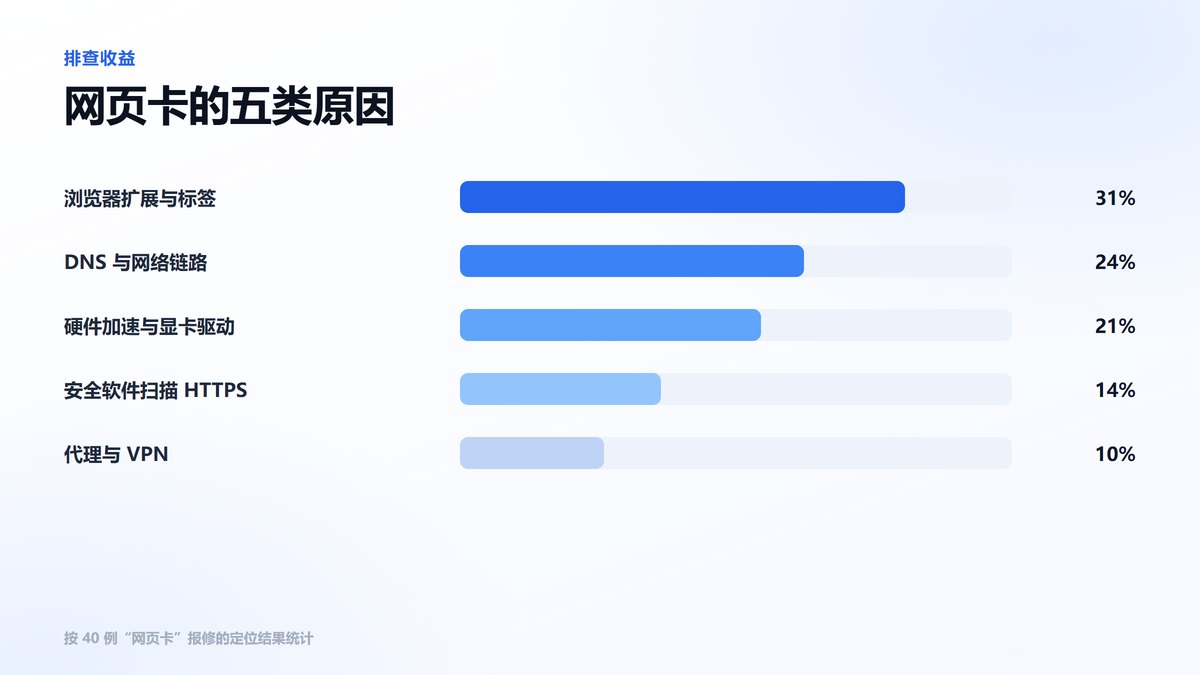
三、浏览器侧:扩展与标签
扩展是最常见的隐形负担。每个扩展都会往页面里注入脚本,装十几个之后,打开一个普通网页也要跑几十个脚本。用无痕模式打开同样的页面,如果明显更快,基本可以确认是扩展拖累,回扩展管理页逐个禁用排查。
标签页也是同理。每个标签都是一个独立进程,二十个标签就是二十份内存和 CPU 占用。养成“看完就关”的习惯,或者用标签休眠类功能,能把浏览器的占用压下来一大截。
浏览器的缓存损坏也会导致页面加载异常变慢。清一次缓存和 Cookie 的成本很低,遇到“某些网站一直转圈”时值得先试一次,注意清之前确认没有正在填写的表单。
四、硬件加速:开了反而卡的情况
浏览器默认用显卡来渲染页面,正常情况更快。但显卡驱动有问题、或者核显与独显切换异常时,硬件加速会造成滚动掉帧、页面撕裂。判断方法是关掉硬件加速再打开同一批网页,如果变流畅,就说明问题在驱动侧。
关掉硬件加速只是权宜之计,长期看应该更新或回退显卡驱动。驱动更新后如果出现花屏、黑块,可以用工具彻底卸载再装官方版本,别用第三方“驱动大师”凑合。
另外,多显示器、超高分辨率、高刷新率混搭时,硬件加速也容易出问题。把刷新率统一、或者只保留一个显示器测试,能快速定位。
五、安全软件与代理
部分安全软件会扫描 HTTPS 流量,每个网页的每个请求都要过一遍检查,网页自然变慢。表现是首次打开某个站点特别慢,之后稍好。可以试着把常用浏览器加入信任列表,或者临时关闭网页防护对比一次。
代理和 VPN 也会带来额外延迟。如果系统代理设置残留、或者某个软件改了 hosts,流量会绕路。检查系统的代理开关是否被意外打开,是排查网页卡顿的常规一步。

六、任务管理器里看谁在吃资源
打开网页卡住的瞬间,切到任务管理器按 CPU 或内存排序,看是浏览器的哪个进程在飙高。标签页进程会在名称里显示页面标题,能直接定位到是哪个网站在吃资源;GPU 进程占用高则指向渲染问题。
如果看到“服务主机”或某个系统进程同时飙高,那可能不是浏览器的问题,而是后台在跑更新或索引。等它跑完再测,结论才准确。
七、三步交叉验证,确定责任方
第一步换浏览器:用另一个浏览器打开同样的网页,明显更快说明原浏览器配置有问题。第二步换网络:切到手机热点再试一次,变快说明是本地网络或路由器的问题。第三步换设备:用手机打开同一网页,如果手机也慢,那基本是网站自身或线路的问题,电脑侧再怎么优化也没用。
三步做完,责任方基本就清楚了。很多人反复重装浏览器、清系统,最后发现是路由器老化或者宽带出口拥塞,白折腾半天。先定位再动手,能省下大量时间。
定位之后再做优化:浏览器侧清扩展、网络侧换 DNS、整机侧查内存与温度。每一步改完单独测一次,别一次全改,否则出了问题也不知道是哪一项引起的。
常见问题
问:换浏览器能解决网页卡吗?答:可以作为验证手段。换一个浏览器如果明显更快,说明是原浏览器的配置或扩展问题;如果一样卡,问题在网络或整机。
问:清缓存会退出网站登录吗?答:只清“缓存的图片和文件”不会退出登录,清 Cookie 才会。排查时建议先只清缓存,避免反复登录。
问:网页卡需要加内存吗?答:看你平时开多少标签。如果任务管理器显示内存长期 90% 以上、且卡顿时硬盘灯常亮,加内存有用;否则先把扩展和标签减下来更划算。
本文为https://www.it7t.com原创内容,未经授权禁止任何形式的转载、摘编或镜像复制。
分享:
分享至微信朋友圈

扫码关注
公众号
分享至微信朋友圈
相关文章
查看更多电脑卡顿反应慢怎么解决-电脑动一下就卡如何解决
鼠标一动就卡、拖动窗口掉帧,往往不是 CPU 不够,而是显卡驱动与渲染出了问题。本文从硬件加速、核显独显切换、驱动干净安装三方面给出可验证的排查步骤。[详情]
电脑一卡一卡怎么解决-电脑卡顿反应慢如何解决
电脑一卡一卡、隔几秒顿一下,多半不是 CPU 不行,而是硬盘在掉速。本文说明机械盘坏道与固态掉速的不同表现,给出 SMART 检测、响应时间排查和换盘迁移的做法。[详情]
笔记本卡顿怎么解决?笔记本卡顿怎么解决的5个排查方向
笔记本卡顿和台式机不一样,散热、电池策略、机械硬盘都是高频诱因。本文按占用、硬盘、内存、散热、后台五个方向给出可操作的排查顺序,先判断再动手,避免盲目重装系统。[详情]
电脑反应慢怎么解决-电脑动一下就卡如何解决
电脑一卡一卡怎么解决?如果卡顿有周期性、风扇突然变响,多半是温度过高触发降频。本文讲清怎么读温度、灰尘与硅脂的影响、软件层的限频设置,以及什么情况下该送修而不是继续调设置。[详情]
电脑一卡一卡怎么解决?电脑卡顿解决方法
电脑反应慢怎么解决?CPU 占用高不等于中毒。本文教你用资源监视器定位具体进程、分辨系统任务与第三方软件、判断 svchost 与驱动异常,并说明哪些进程不能结束。[详情]
