老电脑怎么提速?电脑提速方法
很多人手上的老笔记本,四代i5、4G内存、机械硬盘,装完Win10就一直在等。加内存、换固态当然最有效,但不是每个人都愿意拆机。其实系统里有一批默认开着、老机器上却纯属负担的服务,关掉几个,开机和日常响应就能松一口气。电脑提速这件事,先把不该跑的后台停掉,再谈换硬件。
一、老机器卡在哪:内存余量比 CPU 更关键
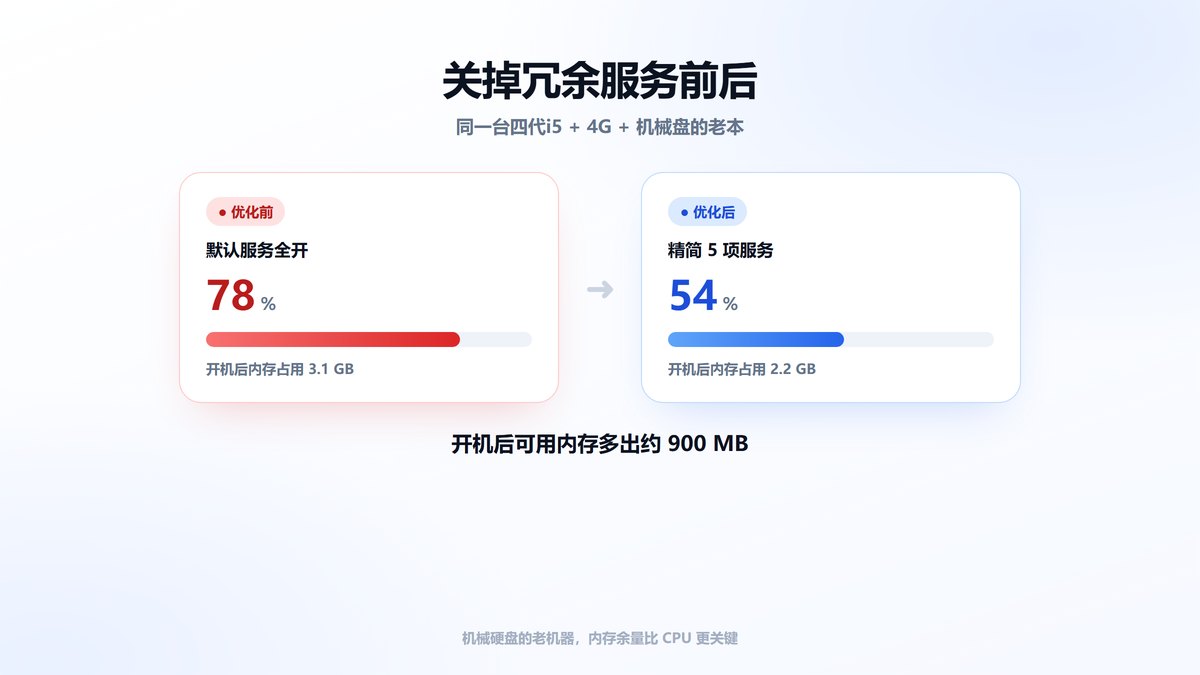
4G 内存跑 Win10,系统本身就要占掉 1.5 到 2G。剩下的两G多要同时装浏览器、微信和办公软件,一旦用满,系统就开始把内存里的东西往硬盘上倒。机械硬盘的随机读写只有几十兆每秒,这一倒就是几秒钟的卡顿。
所以老机器提速的核心不是让 CPU 跑得更快,而是让内存别被无谓地占掉。关掉几个常驻服务,省下的几百兆内存,效果比清十个G的垃圾文件明显得多。
先量一下现状。按 Ctrl+Shift+Esc 打开任务管理器,看“性能—内存”,如果开机十分钟后提交大小就超过物理内存的八成,那说明你一直在用硬盘当内存使,后面的优化才有意义。低于六成的话,卡顿多半来自别处,先别急着关服务。
二、SysMain:机械盘上是预读,SSD 上常常是负担
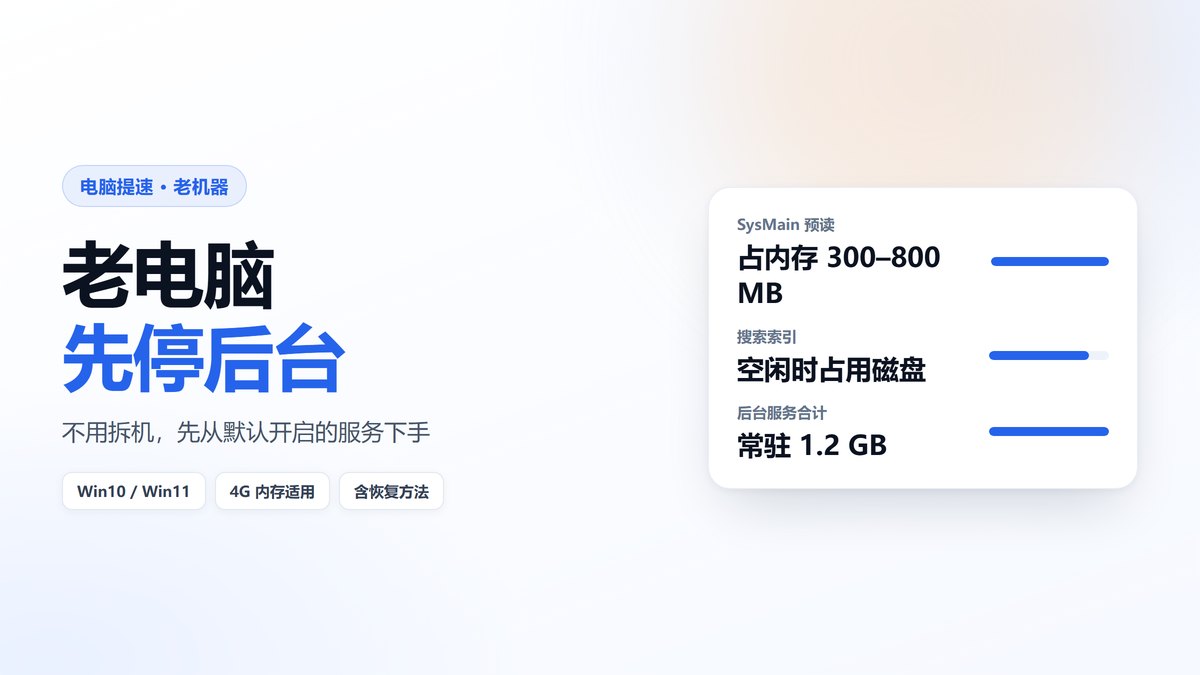
这个服务以前叫 Superfetch,作用是提前把你常用的程序读进内存,减少等待。设计初衷是好的,但它在机械盘上会持续读盘,在内存紧张时又会跟真实需求抢内存,反而拖慢响应。
打开服务管理器(Win+R 输入 services.msc),找到 SysMain,双击把启动类型改成禁用,再点停止。重启后观察两天,机械盘老机器通常能感觉到开程序时的等待变短。固态盘的新机器可以不动,它的预读确实有效。
判断它有没有在拖后腿,可以在资源监视器里看磁盘队列长度。开着 SysMain 时,即使你没操作,磁盘活动时间也长期在三成以上,那就是它在后台预读。关掉后这个数字会明显回落,硬盘灯不再常亮。
三、Windows 搜索索引:空闲时也在读盘
索引服务在后台给文件建目录,方便你搜索。它会在系统空闲时启动,但空闲的判断很宽松,你只是没敲键盘,它就开始扫盘。老机器上这个动作会让硬盘灯常亮,风扇也跟着转。
不必整个关掉,收窄范围就够。控制面板—索引选项—修改,只保留开始菜单、用户文档和常用工作目录,把下载、娱乐、备份盘取消勾选。索引范围小了,建库和维护的开销自然下来,搜索照样能用。
四、Connected Devices、Xbox、打印后台
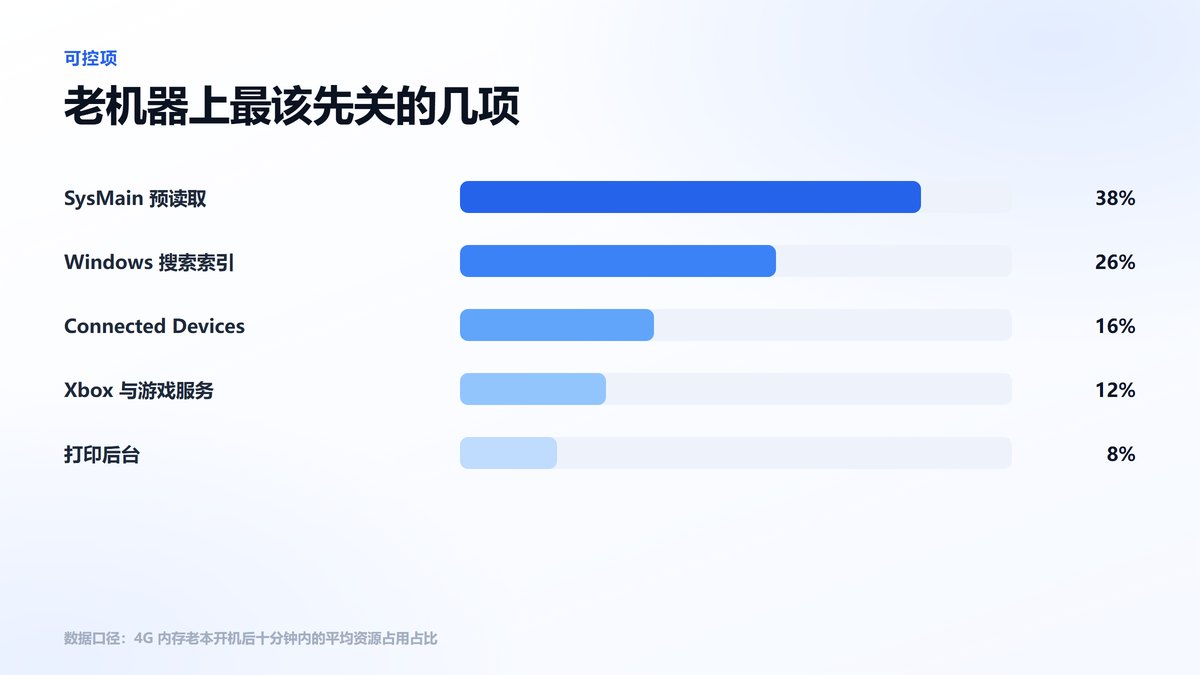
Connected Devices Platform Service 负责设备和账号之间的联动,普通单机用户基本用不上。Xbox 相关的几个服务只在玩游戏时有用。打印后台服务如果家里没有打印机,也可以设成手动,需要时系统会自动拉起。
这几个加起来常年占着几百兆内存和一部分 CPU。改成手动启动,不影响日常使用,需要的时候再开。注意别一次全禁,每关一个用一天,确认没问题再关下一个。
还有一个容易被忽略的:Windows 错误报告和客户体验改善计划。这两项会在后台收集数据、上传日志,老机器上占的不多,但会带来持续的磁盘写入。关掉它们不会影响系统功能,只是不再向微软发送诊断数据。
五、哪些服务绝对不能碰
有三类别动:一是网络相关(DHCP、DNS、网络连接),关了直接断网;二是 Windows Update 的更新组件,乱禁会导致系统更新永久失败,还得手动修;三是安全中心的各项服务,关了等于把防护关掉。
还有一类是驱动程序依赖的服务,名字看着陌生,其实绑着声卡、显卡或触控板。判断办法很简单:关掉之后设备管理器里出现黄色感叹号,就说明关错了,改回自动并重启。实在拿不准的,先在服务属性里记下原始启动类型,改坏了照着改回来。
六、什么时候该承认该换硬件了
如果关完服务、清完启动项,开机还是要一分半,打开浏览器还是转圈,那就是硬件到极限了。四代i5 配机械盘这个组合,瓶颈在硬盘的随机读写,任何软件优化都绕不过去。
这种机器的正确顺序是:先加内存到 8G,再换一块固态。两步做完通常能再战三年。软件优化只能榨出百分之十几,硬件升级是换一个量级,别把时间都花在调设置上。
还有个小前提:换固态时记得把系统迁过去,而不是只把数据盘换掉。系统仍在机械盘上,开机速度不会有本质变化,这是很多人换完觉得没效果的原因。
另外,别指望靠“优化软件”一键解决。这类工具能做的无非是清缓存、关服务、改启动项,和你手动做的是同一批事,只是它顺手改了你不该改的地方。真要提速,按上面的顺序自己动手,心里更有数。
常见问题
问:禁用 SysMain 会不会影响系统稳定性?答:不会。它只是预读优化,禁用后程序首次打开稍慢,之后由系统缓存接管。
问:关掉这些服务需要重装系统才能恢复吗?答:不需要。回到服务管理器把启动类型改回自动,重启即可。
问:老电脑加内存和换固态先做哪个?答:先换固态。机械盘的随机读写是老机器最大的瓶颈,提升最直观。
本文为https://www.it7t.com原创内容,未经授权禁止任何形式的转载、摘编或镜像复制。
分享:
分享至微信朋友圈

扫码关注
公众号
分享至微信朋友圈
相关文章
查看更多同事电脑3年不卡,原因找到了:从不把文件堆在桌面!
自己的电脑用了一两年之后越来越卡,但身边有些同事的电脑用了三年,看起来依然像新的一样,开机速度快,运行软件也很流畅。这到底是为啥?[详情]
电脑运行慢怎么提速-电脑变慢如何提速
重装系统后反而变慢,多半是芯片组和存储控制器驱动没装全,硬盘跑在半速甚至兼容模式上。本文讲怎么从设备管理器看出问题,以及补驱动、改硬盘模式的具体顺序与风险。[详情]
电脑开机要等一分钟怎么提速?电脑提速方法
开机那几十秒,系统在挨个启动自启程序、计划任务和云同步客户端。本文说明怎么用启动影响列表找出真正拖慢开机的项,以及网盘、输入法、杀毒各自的取舍与延迟启动设置。[详情]
电脑太卡怎么提速?电脑太卡怎么提速最有效的6个方法
电脑太卡怎么提速?九成卡顿是某个部件到了瓶颈,不是系统老了。本文教你用任务管理器五分钟定位CPU、内存还是硬盘的问题,再按性价比给出六个方法:关自启、换固态、加内存、调电源、设独显、补驱动,前两个几乎不花钱。[详情]
电脑卡得厉害怎么提速?电脑提速方法
电脑卡得厉害,打开文件夹都要转圈,可能是安全软件在实时扫描,或者装了两套杀软互相打架。本文给出三个判断信号、冲突排查顺序,以及保留防护又降低占用的设置方法。[详情]
