电脑运行慢怎么提速-电脑变慢如何提速
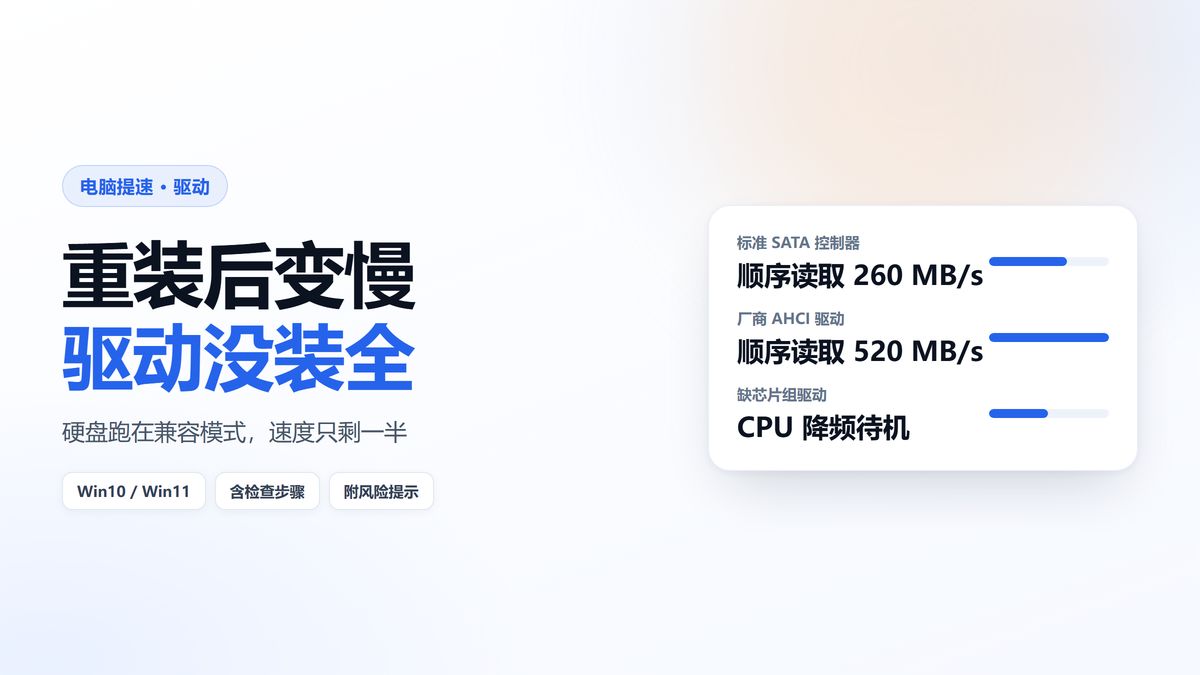
如果你的电脑刚重装完系统,反而比之前更慢,先别急着怀疑系统装坏了。打开文件夹要转圈,复制文件速度只有几十兆,多半是驱动没装全:芯片组、存储控制器、电源管理,缺一个硬盘就跑在半速上。电脑提速有时候不用加任何硬件,把驱动补齐就行,这一步半天就能弄完,也是性价比最高的一环。
一、先看设备管理器有没有异常
右键开始菜单—设备管理器,重点看三项:存储控制器、系统设备、处理器。有黄色感叹号的,说明驱动缺失或装错。存储控制器下如果显示“标准 SATA AHCI 控制器”,那用的是微软通用驱动,能用但性能打折。
再看处理器一项。如果只显示一个笼统的名字,没有列出各个核心,通常是芯片组驱动没装,系统认不全 CPU 的电源管理能力,频率上不去,整机就发闷。
还有一个信号是 USB 设备。芯片组驱动缺失时,插上移动硬盘拷文件只有三十几兆每秒,换台机器同样的盘能跑到一百多。这种情况不用怀疑硬盘坏了,先补驱动。
二、芯片组驱动为什么这么关键
芯片组驱动管的是主板和 CPU、硬盘、USB 之间的通信。它不装,系统只能用最保守的通用方式跟硬件打交道:USB 跑在 2.0 速度、硬盘不开高级特性、CPU 的节能与睿频策略失效。
很多人重装系统后只装了显卡驱动,就把芯片组跳过了,因为设备管理器里看不出明显异常。结果就是整机“能用但不利索”,测速软件一跑,硬盘顺序读取只有两三百兆,比标称低一半。
这个差距在日常使用里的表现是:大型软件启动慢半拍,复制大文件时进度条一顿一顿,系统更新解包要等很久。单看每一项都不致命,叠在一起就是“这台机器怎么这么钝”的观感。
笔记本的情况更明显。芯片组驱动缺失时,风扇策略也会失灵,机器会一直维持在中低频运行,摸上去不烫,性能却压着。这种闷热不明显的降频,最难被自己发现。
三、驱动从哪来,别用第三方工具盲装
首选主板或整机厂商官网,按型号下载芯片组驱动包,装完重启。笔记本去品牌支持页面,输入序列号能精确匹配。这一步花十分钟,比装十个驱动助手靠谱。
第三方驱动工具的问题是版本乱、捆绑多,有时还会给你装上一个不匹配的存储驱动,导致蓝屏。真要用,也只用它来查缺哪些,装还是回官网下。
装驱动前先确认系统版本。Win10 和 Win11 的芯片组驱动包有时不通用,拿 Win10 的包装到 Win11 上,可能装是装上了,但某个电源管理功能没生效。官网页面上会标明支持的版本,看一眼再下。
四、硬盘模式:AHCI 和 IDE 的差别
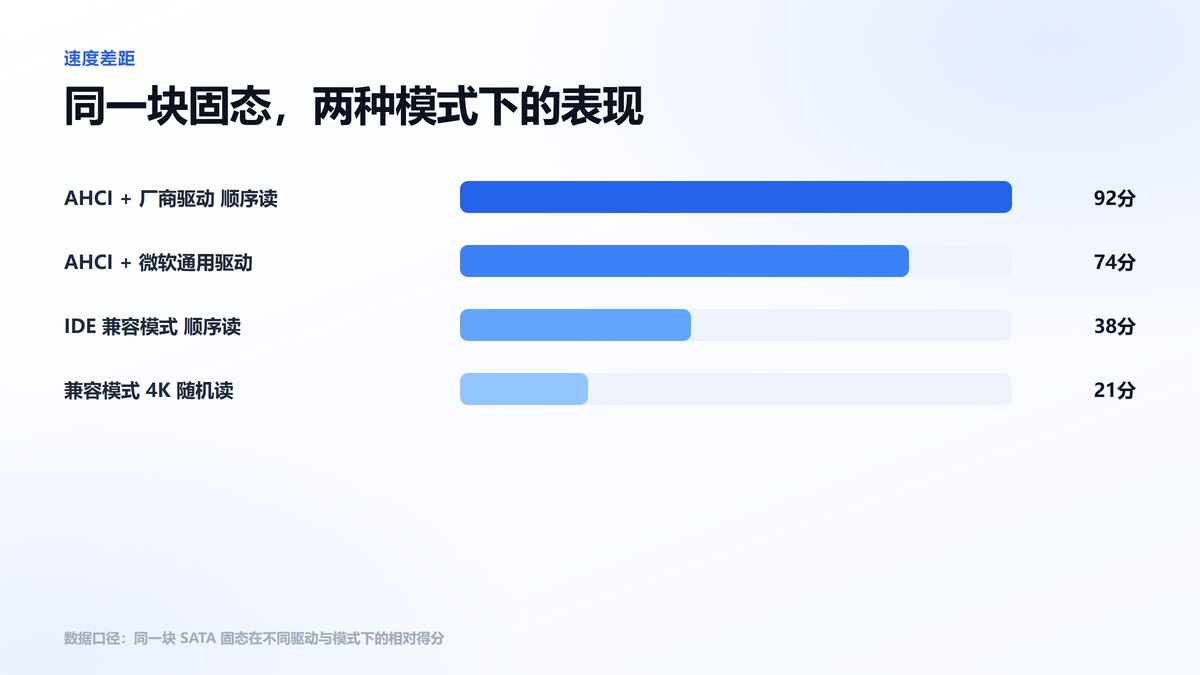
BIOS 里的 SATA 模式如果被设成 IDE 兼容模式,固态的性能会被砍掉一大截,因为不支持 NCQ 队列。进 BIOS 看一眼,正常情况下应该是 AHCI。有些整机出厂为了兼容老系统会设成 IDE,装完系统也没人改回来。
要改的话有个坑:系统是按当前模式装的,直接从 IDE 切 AHCI 会蓝屏。正确做法是先在注册表里把 msahci 的 Start 值改成 0,重启进 BIOS 切换,进系统后再装厂商的 AHCI 驱动。顺序错了就得重装。
五、电源计划也会拖慢机器
装完系统默认是“平衡”,部分笔记本还会掉到“节能”。节能模式下 CPU 频率被压得很低,插着电也一样慢。控制面板—电源选项,选“高性能”,再把“处理器电源管理”里的最小状态调到 5% 以上。
台式机直接选高性能就行。笔记本如果想兼顾续航,可以建一个自定义计划:插电时高性能,用电池时平衡。这样不会出现插着电还卡的情况。
顺带检查一下硬盘的休眠设置。如果“在此时间后关闭硬盘”被设成一分钟,机械盘会频繁启停,每次唤醒都要等两秒,用起来就是周期性的顿挫。
六、改完怎么验证
跑一次测速,看顺序读写和 4K 随机读有没有达到这块盘的正常水平。SATA 固态顺序读通常 500 兆以上,NVMe 能到两三千兆。数字差得远,说明驱动或模式还有问题。
再开几个常用软件,感受一下打开文件夹、复制大文件的速度。如果复制一个G的文件还要等半分钟,那问题还在存储链路上,回去重查控制器和线材。
机械硬盘还要额外看一眼健康度。用系统自带的磁盘检查或者厂商工具看 S.M.A.R.T 里的重映射扇区计数,数值不为零就要当心,这说明盘面已经开始出问题,速度下降只是前兆。
如果测速正常,日常还是觉得慢,那瓶颈可能不在硬盘,而在内存容量或后台软件。这种情况先看任务管理器的内存占用曲线,再决定是加内存还是继续找软件的问题。
还有一种情况是硬盘数据线或接口的问题。老台式机的 SATA 线用久了接触不良,速度会从五百兆掉到一百多,换根线就好。这类问题测速能看出来,但换线往往是最容易被忘掉的一步。

常见问题
问:设备管理器没有感叹号,还需要装芯片组驱动吗?答:需要。通用驱动不会报错,但性能受限,装完测速能看出差别。
问:从 IDE 切 AHCI 一定要改注册表吗?答:是,否则启动阶段加载不到驱动会蓝屏。改完再切,顺序不能反。
问:装完驱动反而更卡了怎么办?答:回设备管理器回滚驱动,或卸载后重装官网版本,别叠加多个来源的驱动。
本文为https://www.it7t.com原创内容,未经授权禁止任何形式的转载、摘编或镜像复制。
分享:
分享至微信朋友圈

扫码关注
公众号
分享至微信朋友圈
相关文章
查看更多同事电脑3年不卡,原因找到了:从不把文件堆在桌面!
自己的电脑用了一两年之后越来越卡,但身边有些同事的电脑用了三年,看起来依然像新的一样,开机速度快,运行软件也很流畅。这到底是为啥?[详情]
电脑开机要等一分钟怎么提速?电脑提速方法
开机那几十秒,系统在挨个启动自启程序、计划任务和云同步客户端。本文说明怎么用启动影响列表找出真正拖慢开机的项,以及网盘、输入法、杀毒各自的取舍与延迟启动设置。[详情]
老电脑怎么提速?电脑提速方法
四代i5、4G内存的老机器,跑Win10本来就不轻松。本文挑出几个默认开启、对老机器纯属负担的系统服务,说明各自的作用、关掉后的影响与恢复方法,并给出更根本的提速判断。[详情]
电脑太卡怎么提速?电脑太卡怎么提速最有效的6个方法
电脑太卡怎么提速?九成卡顿是某个部件到了瓶颈,不是系统老了。本文教你用任务管理器五分钟定位CPU、内存还是硬盘的问题,再按性价比给出六个方法:关自启、换固态、加内存、调电源、设独显、补驱动,前两个几乎不花钱。[详情]
电脑卡得厉害怎么提速?电脑提速方法
电脑卡得厉害,打开文件夹都要转圈,可能是安全软件在实时扫描,或者装了两套杀软互相打架。本文给出三个判断信号、冲突排查顺序,以及保留防护又降低占用的设置方法。[详情]
