C盘缓存太多怎么清理-C盘满了如何清理
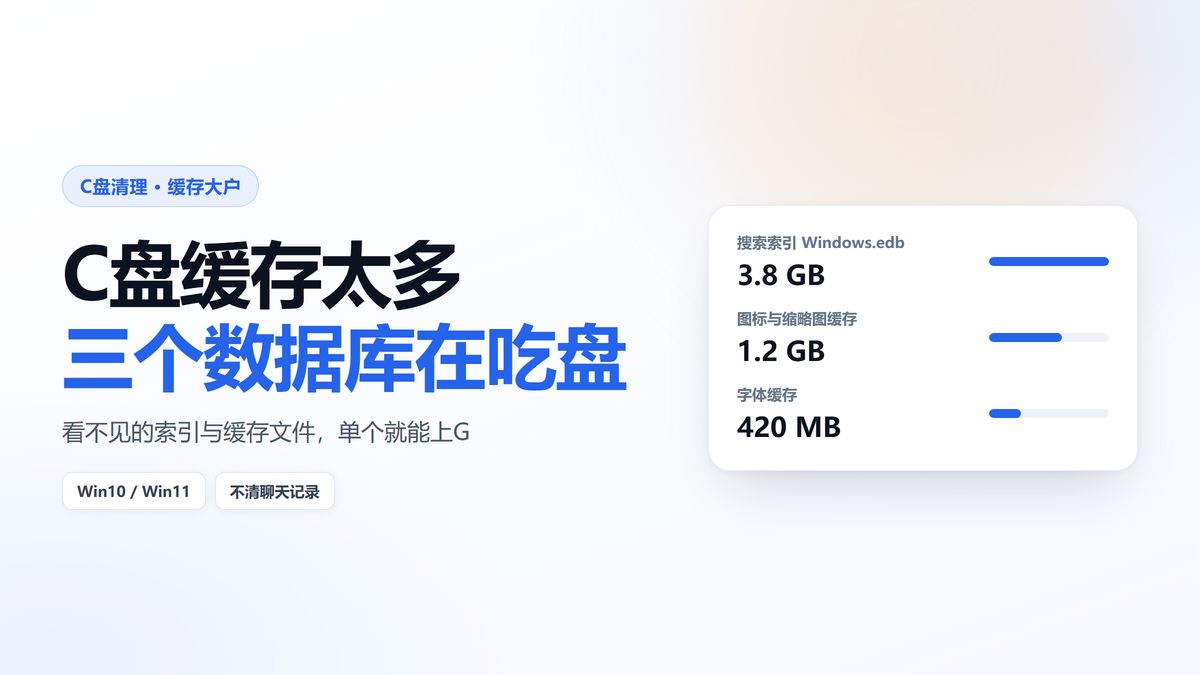
打开资源管理器,右键C盘点属性,看到那根红条,然后按教程清了一遍回收站和临时文件,回来一看只少了三百兆。这种落差多半是因为真正占地方的东西不叫「垃圾」,叫缓存数据库。C盘缓存太多怎么清理,绕不开三个文件:搜索索引、图标缓存、字体缓存。它们单个都能上G,删了系统还能自动重建,代价只是短时间的搜索变慢和图标发白,这也是C盘清理里最容易被跳过的一块。
一、搜索索引是最容易被忽略的大户
Windows 会给常见目录建一份索引,方便你搜文件时秒出结果,索引库本身是个数据库文件,体积随文件数量增长。
- 看它有多大:进入
C:\ProgramData\Microsoft\Search\Data\Applications\Windows,看 Windows.edb 的体积,三四G很常见。 - 收缩索引范围:控制面板里打开索引选项,把不常用的盘和目录取消勾选,只留文档和桌面。
- 迁移索引位置:索引选项的高级设置里可以把索引挪到别的盘,C 盘立刻少一大块。
- 重建一次:高级里点重建,系统在后台重做索引,期间搜索会慢一些,但库文件会明显瘦下来。
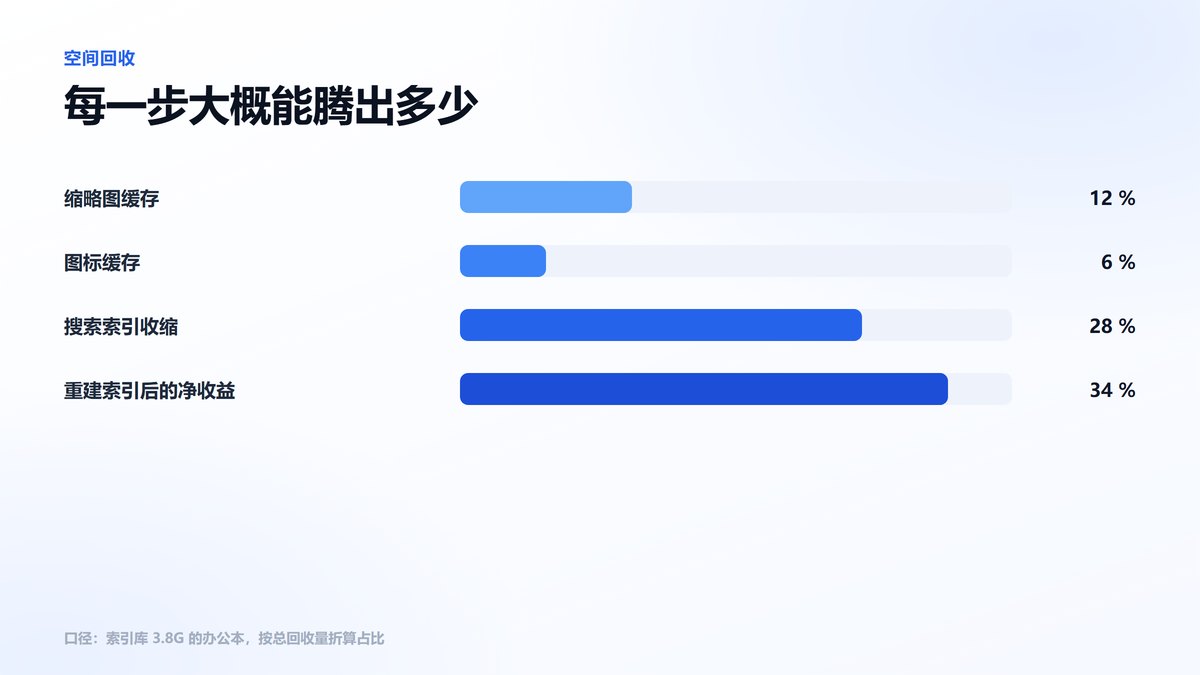
索引库三四个G很常见,收缩范围之后通常能降到几百兆。
二、分类这件事,工具比人快得多
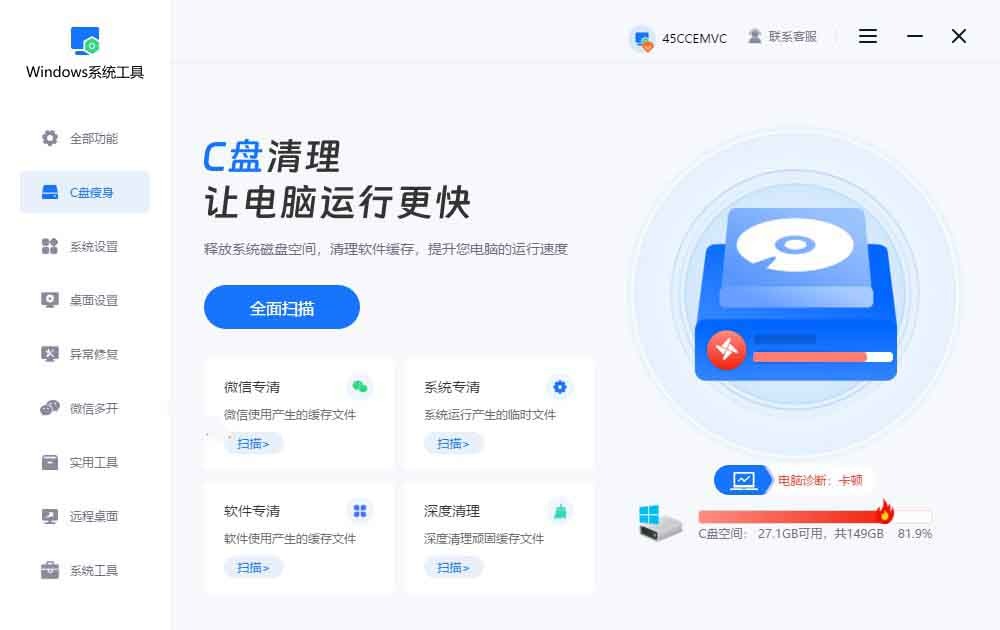
缓存和系统文件混在一个目录里,肉眼分不出哪个能删、哪个删了要修系统。windows优化工具 的思路是把判断前置:先把 C 盘扫一遍,按可清理与需保留分类,还原点、休眠文件、更新残留单独列出,删之前还要你确认一次。对不熟系统目录的人来说,先点一下扫描看清构成,再决定手动动哪一块,比按着网上教程逐个删安全。索引和缓存的统计,也可以交给 Windows系统工具 一键完成。
三、图标与缩略图缓存可以放心清
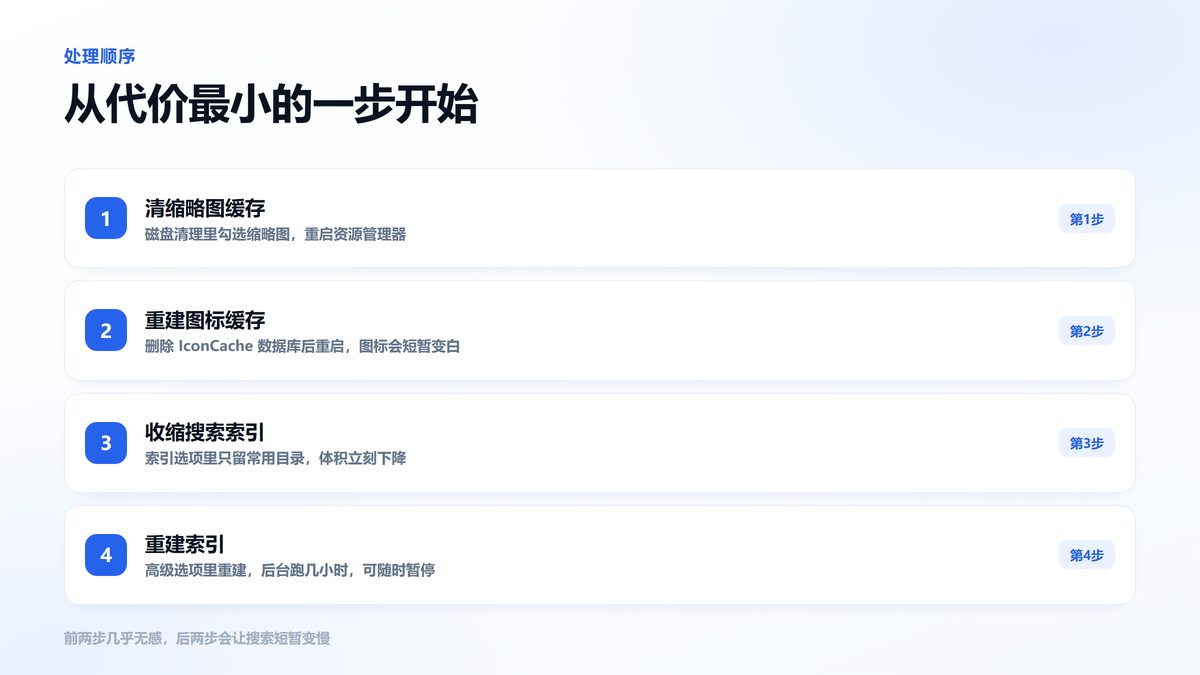
这两类缓存删了只会让图标短暂变白,不会影响任何文件,属于代价最小的操作,适合先拿来练手。
- 走磁盘清理:右键 C 盘属性点磁盘清理,勾选「缩略图」这一项,确认后自动清完,不用管路径。
- 手动删图标缓存:关掉资源管理器,删除
%LocalAppData%\IconCache.db,重启后自动生成新的。 - 清缩略图数据库:同一目录下的 Explorer 文件夹里还有几份 thumbcache 文件,体积同样不小。
- 重启资源管理器:任务管理器里重启资源管理器进程,图标会重新加载,一两分钟内恢复正常。
这一步通常能拿回一到两个G,而且随时可以重来。
四、字体缓存与预览缓存顺手处理
经常装字体的机器,字体缓存能堆到几百兆,设计类软件还会额外留一份预览缓存。
- 清字体缓存服务:停掉 Windows 字体缓存服务,删除 FontCache 目录下的缓存文件,再启动服务。
- 看设计软件的缓存目录:图片与视频软件的预览缓存默认在用户目录,设置里能改位置也能设上限。
- 给缓存设个上限:多数软件支持限制缓存体积,设成 2G 之后就不会无限增长,比定期手动清省事。
- 清系统字体的临时目录:安装字体时会把副本留在临时目录,装完不自动删,长期能攒出好几百兆。
这几处不起眼,加起来往往比回收站里那点东西多得多。
五、清完记得验证效果
清缓存不像删文件,效果要过一会儿才体现,清完随手核一下能避免白忙一场。
- 对比前后容量:清之前记下 C 盘可用空间,清完重启再记一次,差值就是实际回收量。
- 确认搜索可用:索引重建期间搜两个常用文件名,能搜到就说明索引服务正常。
- 看图标是否恢复:桌面图标和开始菜单如果大面积空白,重启一次资源管理器即可。
三步都对上,说明这一轮清理干净且没有副作用。
六、什么情况下该停止清缓存
清缓存有收益,也有成本,遇到下面几种情况继续清就是白费力气。
- 清完一周就涨回来:说明有程序在持续写缓存,先关掉它的自动缓存功能,再清才有意义。
- 索引重建期间变慢:刚重建完的索引需要一两天才能建好,这期间别反复重建,越重建越慢。
- 容量已经够用:剩余空间超过两成时,缓存带来的体验提升比省下的空间更值钱。
- 办公软件频繁写盘:设计、剪辑这类软件依赖预览缓存,清得太勤会明显拖慢工作流。
- 盘本身快满了:清缓存只能腾出几个G,这时候该做的是扩容或搬数据,不是反复清。
把清理当成定期维护而不是日常习惯,机器反而更稳。
常见问题
Q1:删掉搜索索引会不会搜不到文件?
A:文件本身不动,只是搜索变慢。索引会在后台重建,期间按文件名搜索仍然可用,等重建完成就恢复秒出结果。急着用的话可以在索引选项里把常用目录重新勾上,优先建这部分。
Q2:图标变白是不是系统坏了?
A:不是,这是缓存被清后的正常现象。资源管理器重启后会逐个重新读取图标,通常一两分钟恢复。如果长时间不恢复,再重启一次资源管理器,或者重新登录账户即可。
Q3:这些缓存清了会不会又长回来?
A:会长,但增速可控。把索引范围收窄、给软件缓存设上限、少装不常用的字体,这三条做到就能把增长压在很低的水平,不必每个月都清一次。
本文为https://www.it7t.com原创内容,未经授权禁止任何形式的转载、摘编或镜像复制。
分享:
分享至微信朋友圈

扫码关注
公众号
分享至微信朋友圈
相关文章
查看更多如何清理电脑C盘的垃圾-怎样清理电脑c盘的垃圾
不少电脑小白清理C盘,都有一个习惯:先打开磁盘,把看起来没用的文件挨个删除,清理完还觉得挺有成就感。可这种方法并不稳妥,C盘中有些文件关系到系统正常运行,随意删除可能带来麻烦。想要释放空间,还是得找对清理位置和方法。[详情]
电脑小白如何清理C盘-电脑小白怎样清理c盘
C盘空间越来越小,电脑小白最容易犯的错误就是看到占空间的文件就想删,生怕多留一个文件都会影响电脑运行。可C盘毕竟是系统盘,里面不仅有缓存和临时文件,还有Windows运行所需的重要数据,随手删除很容易出问题。那到底哪些东西能清理[详情]
C盘爆满怎么清理-C盘红了如何清理
C盘爆满不一定是垃圾多,可能是分区一开始就分小了。先判断该清还是该扩,再讲压缩相邻分区、扩展卷的前置条件与操作顺序,附扩容前后的空间对比与风险提示。[详情]
C盘红了怎么清理-电脑C盘满了如何清理
C盘红了先别急着删照片,同步盘和网盘的本地副本常占十几个G。按可清与需保留分开处理,含离线文件改在线、版本历史与云端回收站的清理步骤,以及防止再红的设置。[详情]
ps暂存盘占满c盘怎么清理?ps暂存盘占满c盘怎么清理最有效的5个方法
ps暂存盘占满c盘怎么清理?Photoshop默认把暂存盘放在系统盘,修几张海报就能吃掉十几G。本文讲清暂存盘原理,并给出换盘、清历史记录、调内存占比等五个方法,按顺序做完重启PS,空间立刻回来。[详情]
