如何清理电脑C盘的垃圾-怎样清理电脑c盘的垃圾
如何清理电脑C盘的垃圾
不少电脑小白清理C盘,都有一个习惯:先打开磁盘,把看起来没用的文件挨个删除,清理完还觉得挺有成就感。可这种方法并不稳妥,C盘中有些文件关系到系统正常运行,随意删除可能带来麻烦。想要释放空间,还是得找对清理位置和方法。今天就给大家分享一套简单易懂的C盘清理教程,教你安全处理垃圾文件。
一、常规方法
1.通过系统设置清理临时文件
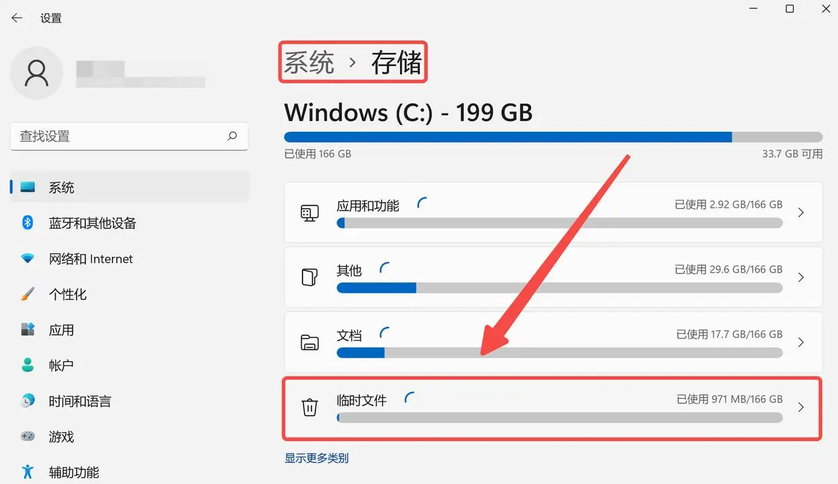
按下键盘上的 Win + I,打开Windows设置;
点击“系统”,找到“存储”;
进入“临时文件”页面;
等待系统分析C盘中可以清理的数据;
根据实际情况勾选需要删除的项目;
点击“删除文件”,等待清理结束。
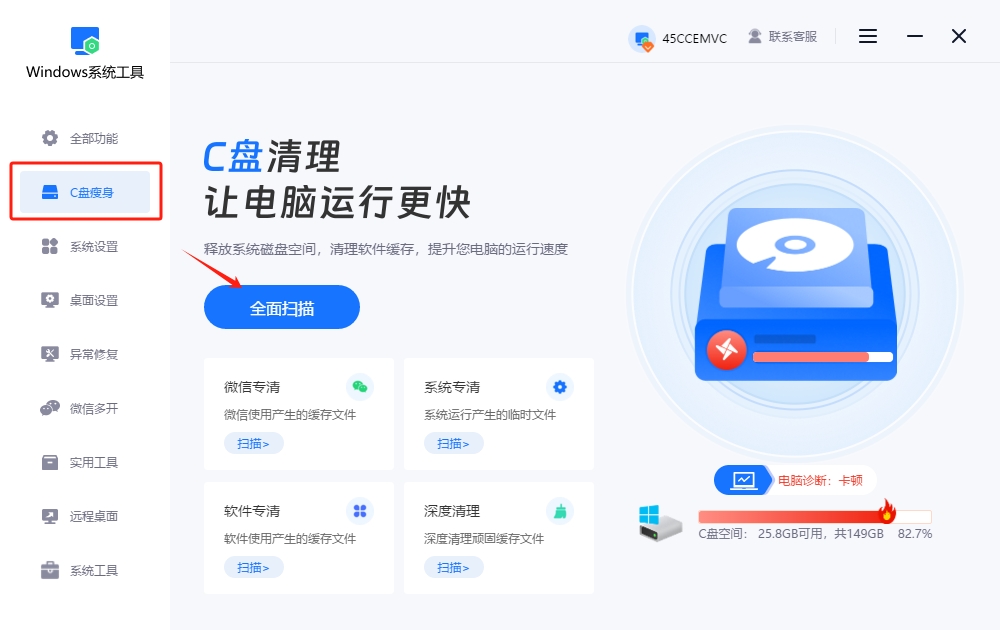
1. 启动Windows系统工具,在主界面找到“C盘瘦身”功能,点击进入“全面扫描”。
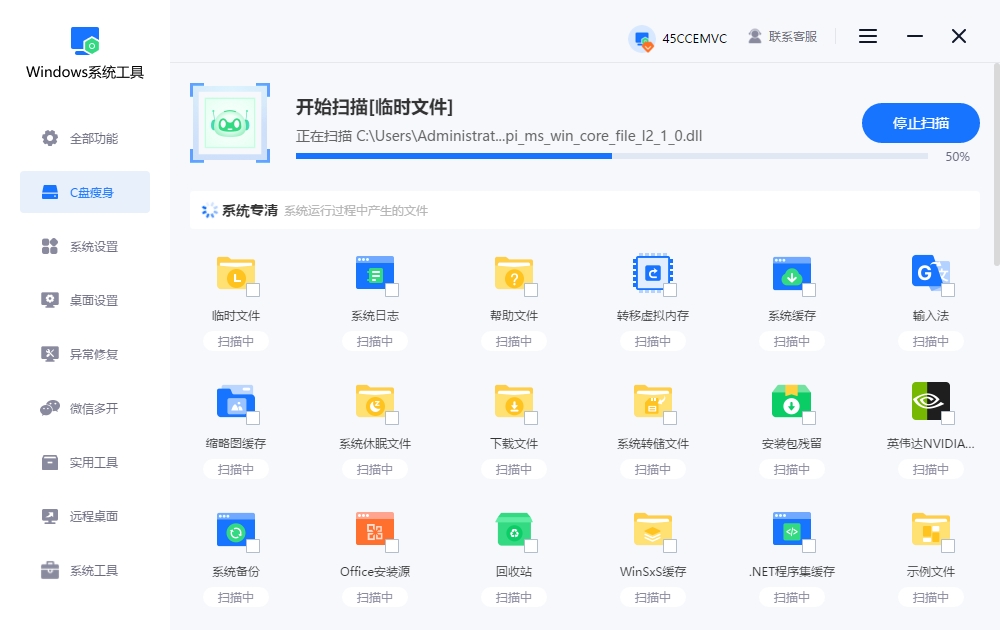
2.等待软件检查系统缓存、临时文件以及其他可清理内容,扫描时间会根据电脑中的文件数量有所不同。
3.扫描完成后,查看软件列出的垃圾文件及其占用空间,确认需要清理的项目,避免将仍有用途的文件一并删除。
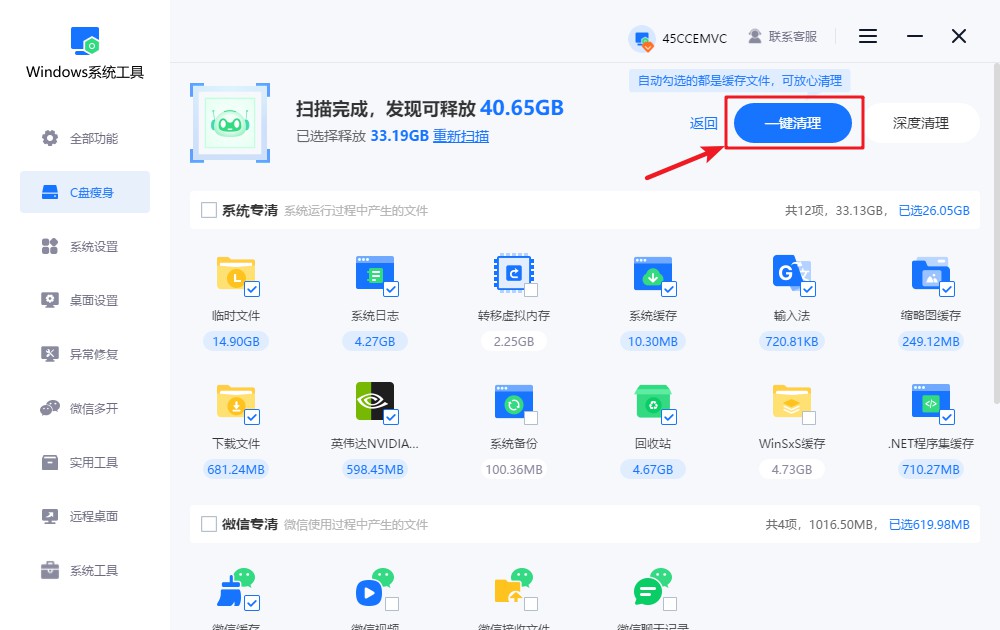
4.检查无误后,点击“确定”继续。
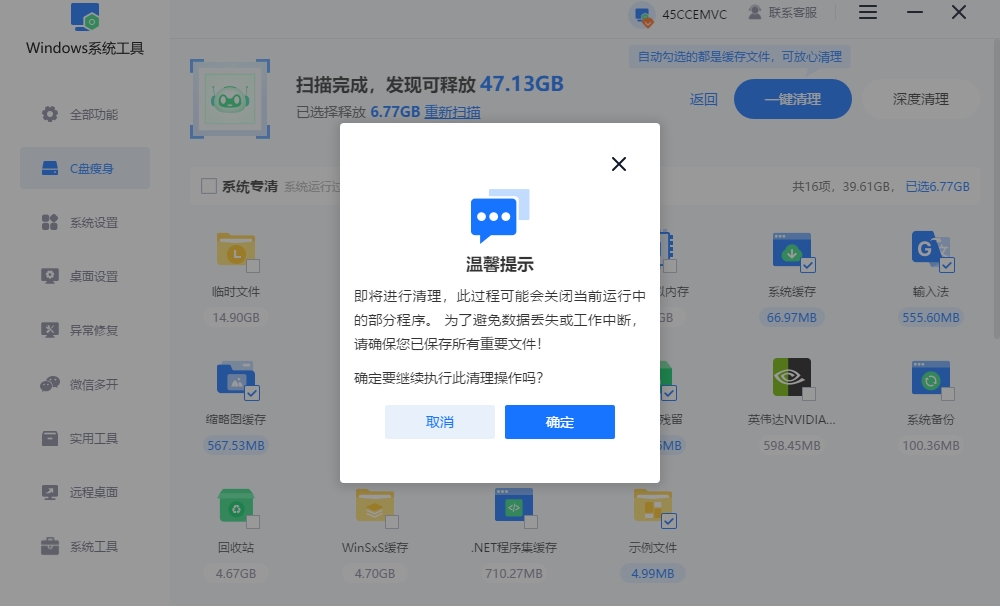
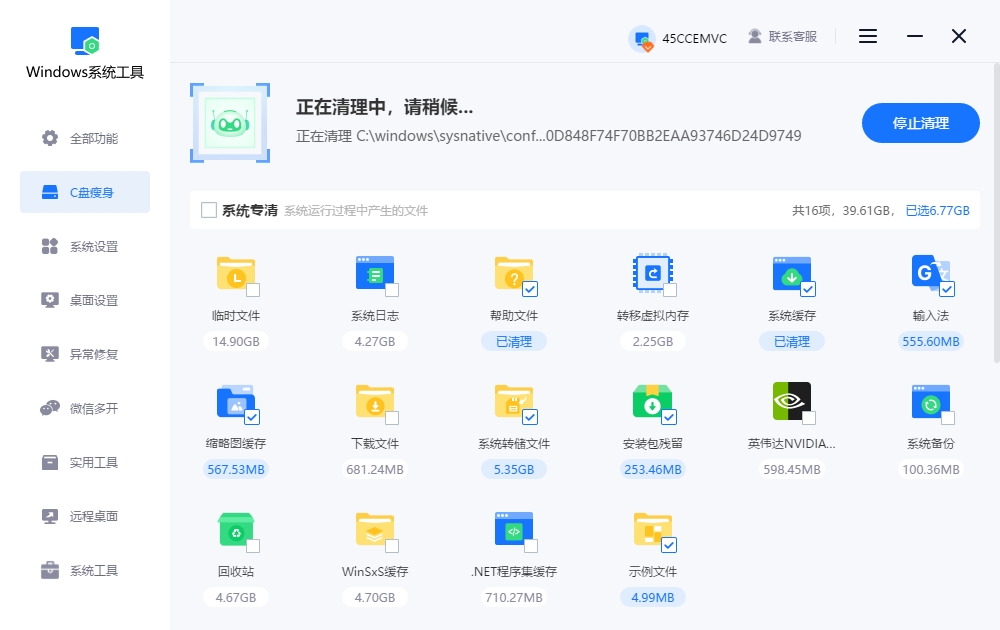
5.等待软件删除选中的垃圾文件,清理过程中不要随意关闭软件。
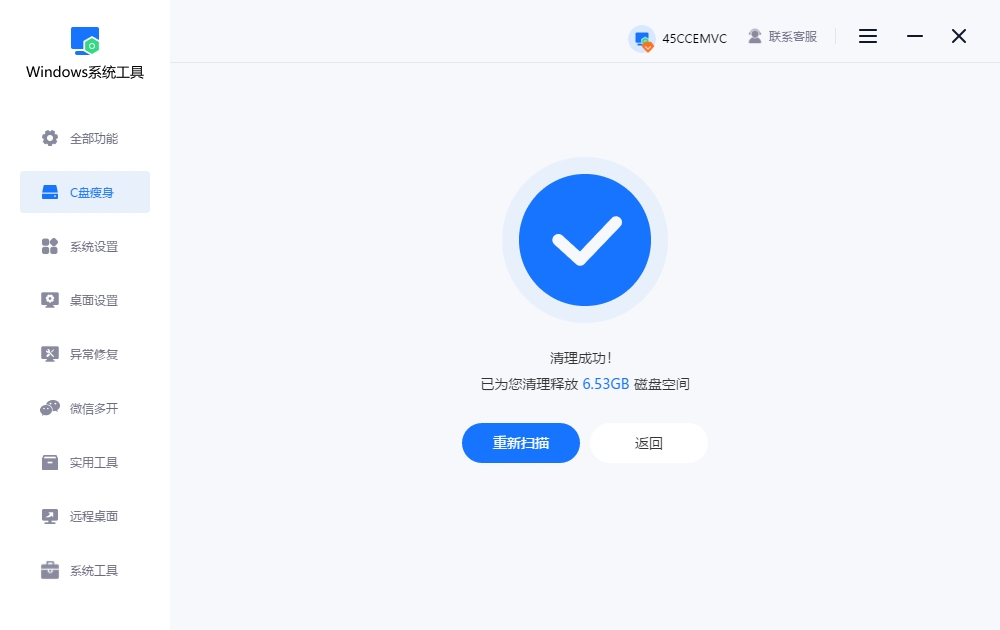
6.操作完成后,软件显示释放空间大小。
三、注意事项
1.对于浏览器数据、下载文件和回收站内容,要先确认是否需要保留以免误删。
以上内容讲解了,怎样清理电脑c盘的垃圾。给C盘腾空间没有想象中复杂,关键是别把系统文件和普通垃圾文件混为一谈。今天介绍的这些方法,电脑新手也可以跟着操作。平时不用等到C盘快满了才想起来清理,隔段时间检查一下,及时处理不需要的数据,磁盘空间也能保持得更加充足。
本文为https://www.it7t.com原创内容,未经授权禁止任何形式的转载、摘编或镜像复制。
分享:
分享至微信朋友圈

扫码关注
公众号
分享至微信朋友圈
上一篇
为什么电脑会自动更新win11相关文章
查看更多电脑小白如何清理C盘-电脑小白怎样清理c盘
C盘空间越来越小,电脑小白最容易犯的错误就是看到占空间的文件就想删,生怕多留一个文件都会影响电脑运行。可C盘毕竟是系统盘,里面不仅有缓存和临时文件,还有Windows运行所需的重要数据,随手删除很容易出问题。那到底哪些东西能清理[详情]
C盘缓存太多怎么清理-C盘满了如何清理
C盘缓存太多,清完回收站和临时文件还是没变化,问题常在搜索索引、图标缓存和字体缓存这三个数据库上。讲清各自位置、体积和重建代价,给出可回退的清理顺序。[详情]
C盘爆满怎么清理-C盘红了如何清理
C盘爆满不一定是垃圾多,可能是分区一开始就分小了。先判断该清还是该扩,再讲压缩相邻分区、扩展卷的前置条件与操作顺序,附扩容前后的空间对比与风险提示。[详情]
C盘红了怎么清理-电脑C盘满了如何清理
C盘红了先别急着删照片,同步盘和网盘的本地副本常占十几个G。按可清与需保留分开处理,含离线文件改在线、版本历史与云端回收站的清理步骤,以及防止再红的设置。[详情]
ps暂存盘占满c盘怎么清理?ps暂存盘占满c盘怎么清理最有效的5个方法
ps暂存盘占满c盘怎么清理?Photoshop默认把暂存盘放在系统盘,修几张海报就能吃掉十几G。本文讲清暂存盘原理,并给出换盘、清历史记录、调内存占比等五个方法,按顺序做完重启PS,空间立刻回来。[详情]
