C盘满了怎么清理-C盘爆满如何清理
点开资源管理器,把查看里的隐藏项目勾上,再进用户目录,会看到一堆叫 AppData 的文件夹,体积比照片大得多。C盘满了怎么清理,卡住人的往往就是这一步:删吧怕软件崩,不删吧空间死活下不来。这篇按目录一个个说,哪些是纯缓存、删了自动重建,哪些带着配置和登录信息、动了要重装,C盘清理的顺序和边界都写清楚。
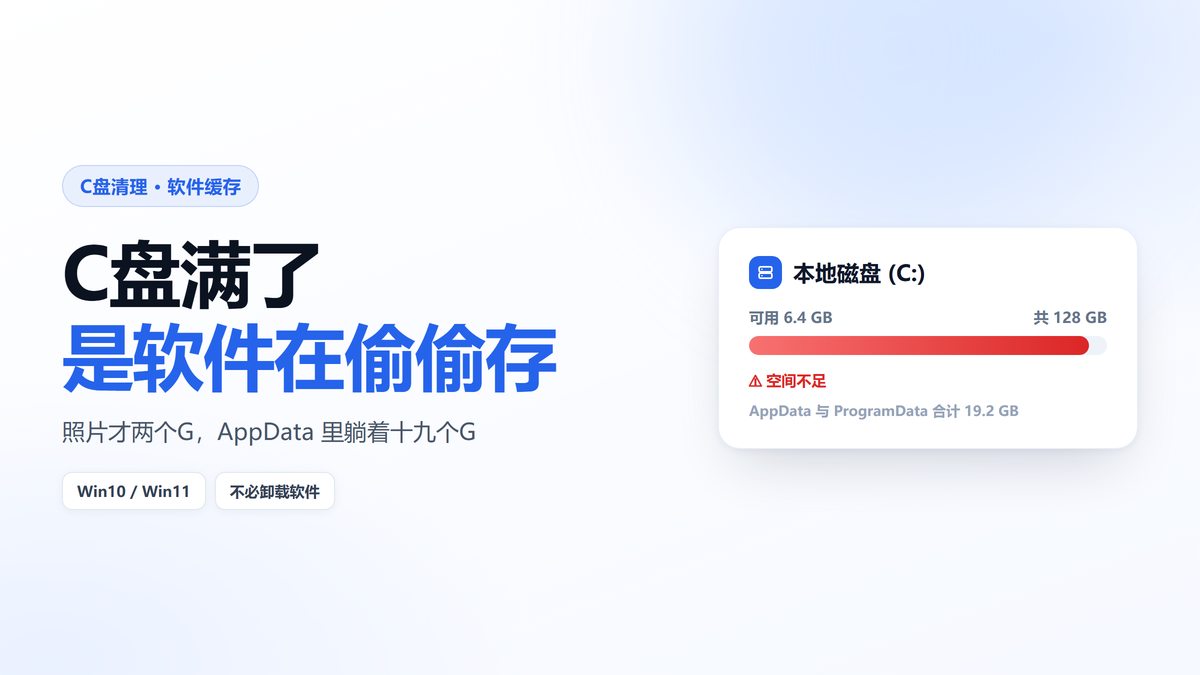
一、AppData 下三个子目录,先分清谁是谁
同一个软件会在三个地方留东西,混着删最容易出事,先看清用途再动手。
- Roaming:装配置、账号和插件,跟着账户走。里面通常有个 Cache 子目录,只删这一层是安全的。
- Local:装缓存、缩略图和临时数据,体积最大,多数可以直接清,代价是首次打开慢一点。
- LocalLow:低权限程序的沙箱目录,一般很小,浏览器插件和旧版软件会用到。
- 按体积排序:进入每个子目录后切到详细信息视图,按大小排一遍,前五个就是重点,不用逐个翻。
- 看修改时间:按时间排序,一年没动过的目录优先处理,别一上来就删最近在用的。
分清这三层,后面每一步都能判断出删的是配置还是缓存。
二、判断哪一层能删,靠的是分类不是眼力
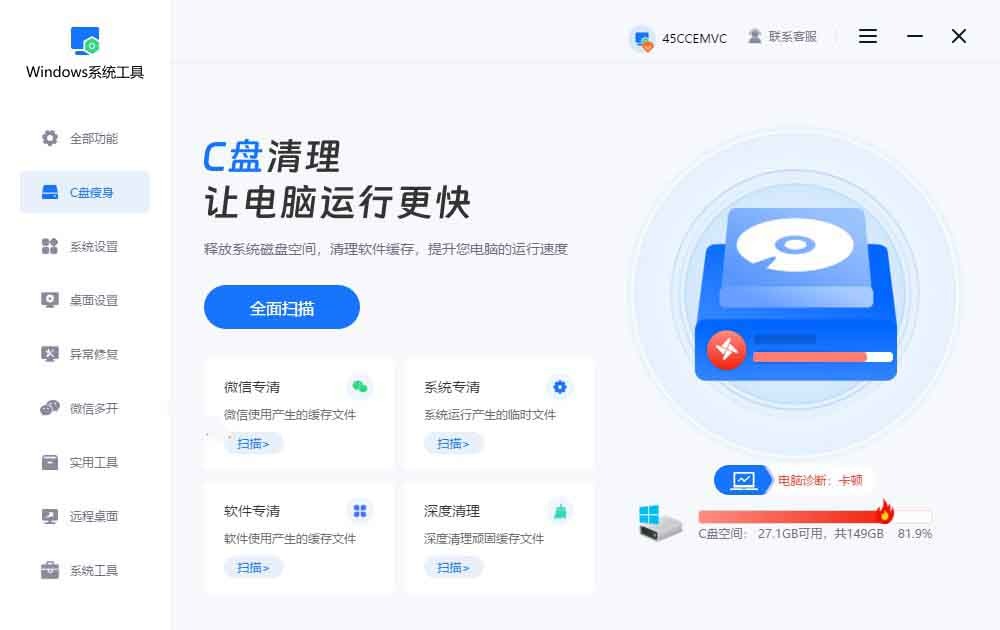
同样是 Cache,Adobe 的删了没事,某些财务软件的删了要重新激活。逐个人工核对,一小时也走不完。这正是 windows优化工具 想省掉的那一步:它先把 C 盘扫一遍,按可清理与需保留分成两栏,还原点、休眠文件、更新残留这些大块单独列出,删之前还留一道确认。拿不准的目录先点一下扫描,对着分类看它归到哪一栏,再决定动不动手,比自己猜稳当得多。
三、浏览器和聊天软件是最能攒的两类
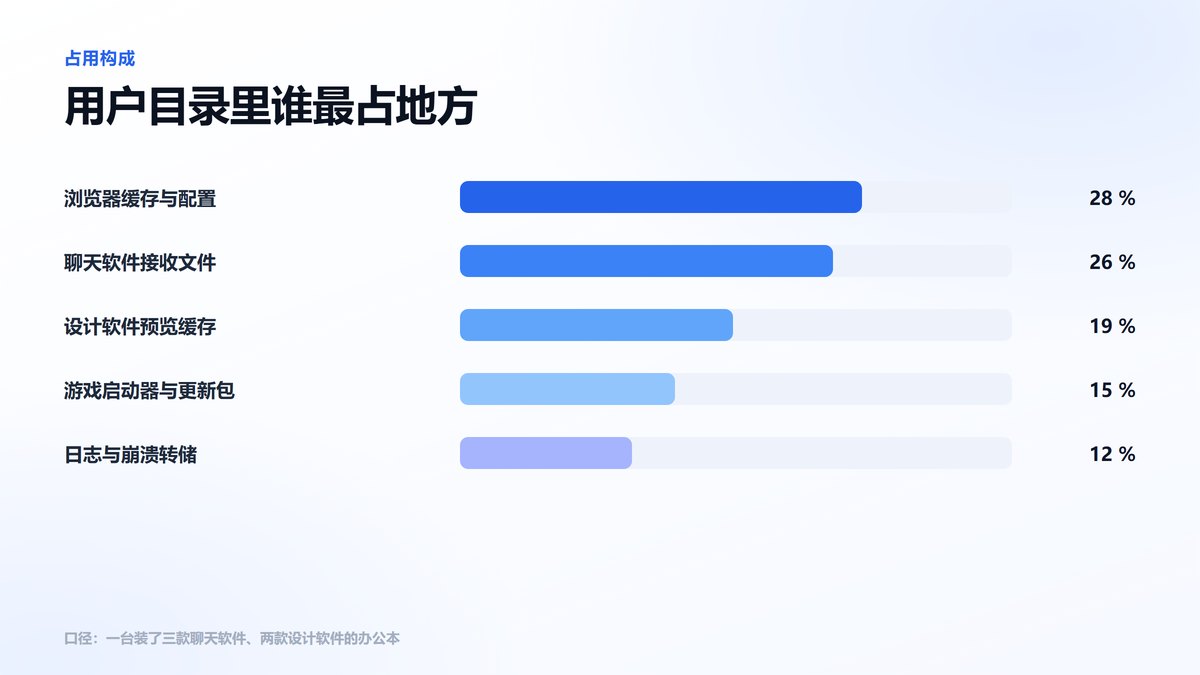
这两类软件的缓存增长速度远超其他,一个月不看清就能多出好几个 G。
- 浏览器先清缓存:设置里找清除浏览数据,只勾缓存文件和图片,别勾密码和自动填充。
- 再看配置目录:多账号的浏览器会为每个账号建一个 Profile 目录,闲置的可以整个删掉。
- 聊天软件看接收文件夹:设置里的文件管理会显示路径,图片视频占大头,按月份删更稳。
- 关掉自动下载:把自动下载关掉之后,新文件不再落本地,占用就不会滚雪球。
- 先看目录名:名字后面带版本号的,多半是旧版本残留,删掉不影响当前版本。
聊天记录数据库单独留着,那是唯一不占空间又不能重建的部分。
四、卸载残留和安装包,占的是双份
软件卸了,AppData 里的目录往往还在;安装包下完不解压,压缩包和展开文件各占一份。
- 对照已装列表:把 AppData 里的目录名和已安装程序对一遍,对不上的多半是卸载残留。
- 先改名再删:不确定的目录先加个后缀改名,用两天没问题再删,退路留得很便宜。
- 清安装包缓存:下载目录里的安装程序装完就没用了,按修改时间排序,一个月前的都可以清。
- 清 Temp 里的解压残留:安装程序常把文件展开到临时目录,装完不自动删,能攒出好几个 G。
这一轮通常能再拿回三到五个 G,而且不会影响任何正在用的软件。
五、把缓存目录挪出 C 盘
清是临时的,挪才是长期的,几个大户都支持改缓存位置。
- 浏览器改缓存路径:快捷方式后面加启动参数即可指定缓存目录,改完老缓存要手动清一次。
- 设计软件改暂存盘:首选项里把暂存盘和预览缓存都指向 D 盘,C 盘立刻轻下来。
- 聊天软件改存储位置:设置里能把文件保存路径换到别的盘,历史文件需要手动搬一次。
- 下载目录统一改:浏览器、截图工具、录屏软件的默认保存位置一起改,以后不再落 C 盘。
- 别在同步目录里清:同步盘里的缓存删了会触发重新下载,先改成仅在线再处理。
挪完这四处,C 盘的增速大约能降一半,清理频率也跟着降。
六、清完怎么让它别再满
清一次管半年和管三周,差别都在清完之后的几个设置上。
- 给缓存设上限:多数软件支持限制缓存体积,设成 2G 就不会无限增长。
- 每月看一次排行:固定一天打开存储感知看分类,涨得最快的那项就是下次重点。
- 新软件装到别的盘:安装时改路径,尤其是游戏、设计软件和开发工具。
这三条做到,就不用每个月都来一次大扫除。
七、把这套动作变成季度维护
清一次不算完,能不能长期稳住,取决于有没有把几件事固定下来。
- 定个日子:每季度第一天打开存储感知看分类排行,涨得最快的那项就是下次重点。
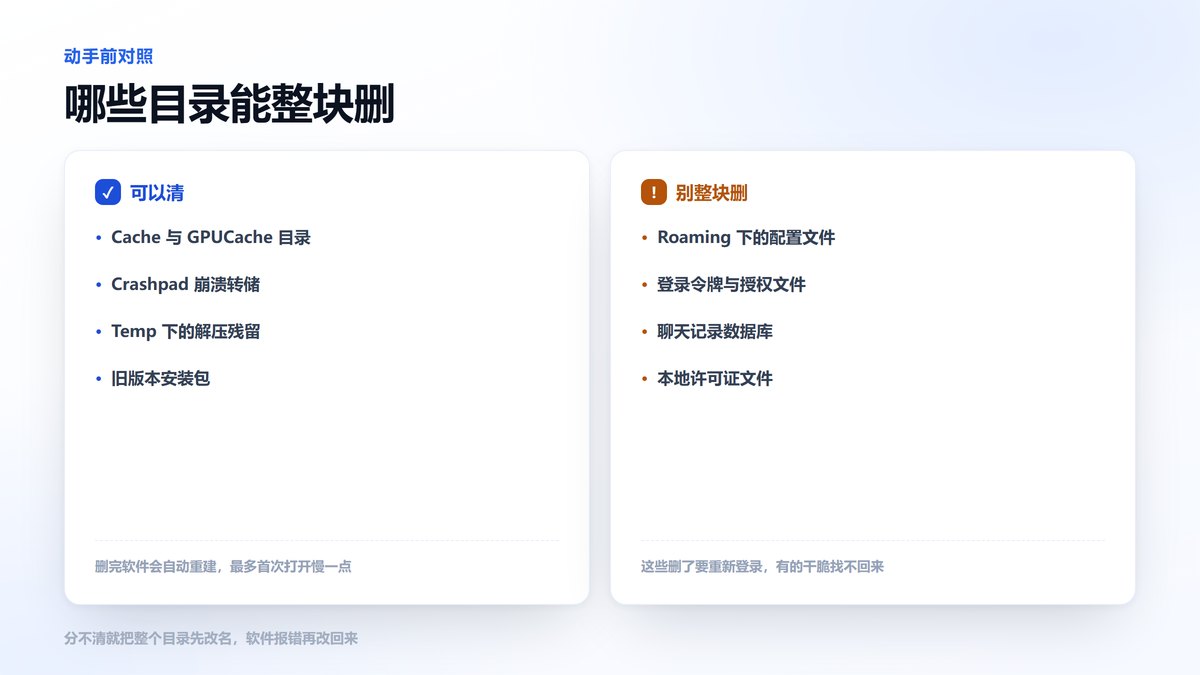
- 只清三类:Cache、GPUCache、Temp 可以放心清,其余目录先看清用途再动。
- 记一份清单:把确认能删的目录记在便签里,下次照着做,不用重新研究一遍。
- 盯新装软件:新软件头三个月最容易乱写缓存,装完先去设置里把缓存上限调小。
- 看剩余比例:C 盘剩两成以下就开始处理,别等红条出来才动手。
十分钟能做完的一轮维护,比攒到崩了再救省事得多。
顺带说一句,工具报的占用数字常比自己算的大,因为它把硬链接和系统保留也算进去了,以分类结果为准更省心。
常见问题
Q1:直接删 AppData 整个目录,软件会坏吗?
A:会。配置、登录状态、插件都在里面,删掉等于恢复出厂,部分软件还会要求重新激活。安全的做法是只删各目录下的 Cache、GPUCache、Crashpad 这几个子目录,其他保持原样。
Q2:清完缓存,软件打开变慢了正常吗?
A:正常,首次打开要重新生成缓存和缩略图,用过一两次就恢复。如果连续几天都慢,说明缓存目录被设在了机械盘上,改回固态就好。
Q3:ProgramData 里的东西能删吗?
A:这个目录是所有用户共用的,里面有系统组件和杀毒软件的病毒库。只建议清其中的安装缓存和日志,其余别动,删错可能导致某些功能直接不可用。
本文为https://www.it7t.com原创内容,未经授权禁止任何形式的转载、摘编或镜像复制。
分享:
分享至微信朋友圈

扫码关注
公众号
分享至微信朋友圈
相关文章
查看更多C盘空间不足怎么清理-电脑C盘满了如何清理
桌面和文档看着空,C盘却没空间,多半是文件还在原来的位置。讲清重定向有没有真正生效、怎么核对实际路径,以及把用户目录整体搬到别的盘的安全做法与收尾设置。[详情]
C盘红了怎么清理-C盘垃圾太多如何清理
C盘红了,回收站和临时文件都清过还是没变化,问题常在传递优化缓存上。讲清这个目录干什么用、能占多大、关掉之后对更新有什么影响,附可回退的清理步骤与设置建议。[详情]
虚拟机文件占c盘怎么清理?虚拟机文件占c盘怎么清理最有效的5个做法
虚拟机文件占c盘怎么清理?虚拟磁盘、快照增量和挂起文件三处一起挤占C盘,单个vmdk就能到几十G,虚拟机运行时还删不掉。本文讲清文件分布,给出迁移、删快照、压缩磁盘的完整顺序,清完C盘能腾出明显一块。[详情]
如何清理电脑C盘的垃圾-怎样清理电脑c盘的垃圾
不少电脑小白清理C盘,都有一个习惯:先打开磁盘,把看起来没用的文件挨个删除,清理完还觉得挺有成就感。可这种方法并不稳妥,C盘中有些文件关系到系统正常运行,随意删除可能带来麻烦。想要释放空间,还是得找对清理位置和方法。[详情]
电脑小白如何清理C盘-电脑小白怎样清理c盘
C盘空间越来越小,电脑小白最容易犯的错误就是看到占空间的文件就想删,生怕多留一个文件都会影响电脑运行。可C盘毕竟是系统盘,里面不仅有缓存和临时文件,还有Windows运行所需的重要数据,随手删除很容易出问题。那到底哪些东西能清理[详情]
